
SeedProd Düğmeleri ve Fiyat Tablolarıyla Entegre Olma
Bu Dokümanda
Bu belge, SeedProd'un fiyat tablosunu veya tek düğmelerini WP Simple Pay'in Yerinde Açılan Formları ve Site Dışı Stripe Checkout sayfaları ile nasıl çalıştıracağınızı gösterecektir.
WP Simple Pay Formlarınızı Hazırlayın + Kullanım İçin Kısa Kodları Alın
Bu adım adım kılavuzu tamamlamak için ödeme formlarınızın önceden oluşturulmuş olması gerekir. Ayrıca SeedProd düğmenizin veya fiyat tablonuzun hazır olduğunu varsayıyoruz.
Bu kurulumu tamamlamak için, formun kısa kodunu WP Simple Pay → Ödeme Formları yönetiminden kopyalamanız gerekecektir.
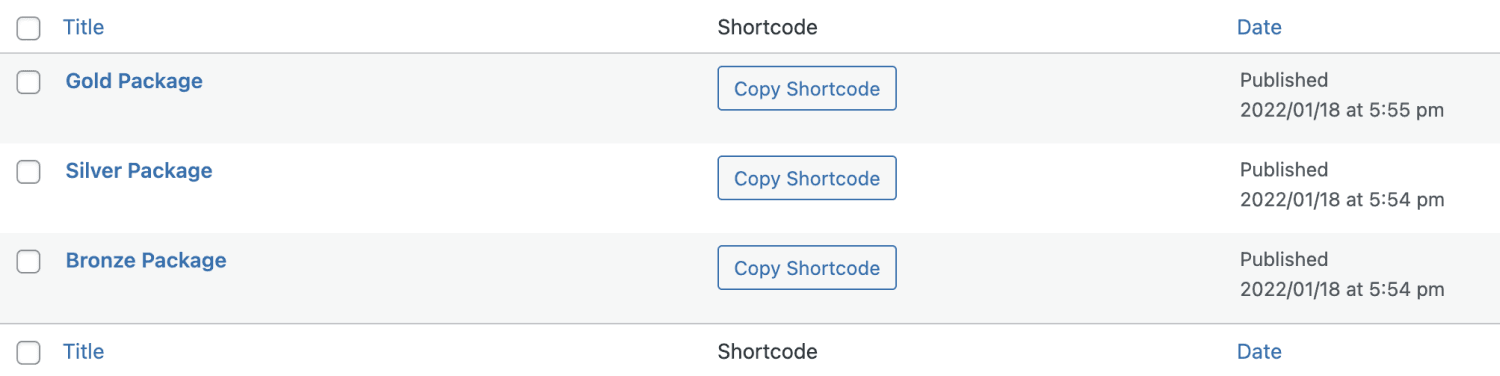
SeedProd Düğmelerini WP Simple Pay'e Bağlama
SeedProd → Açılış Sayfaları menüsünde, çalışmak istediğiniz fiyat tablosu/düğmesinin bulunduğu sayfayı seçin; bu, sürükle ve bırak düzenleyicisini yükleyecektir.
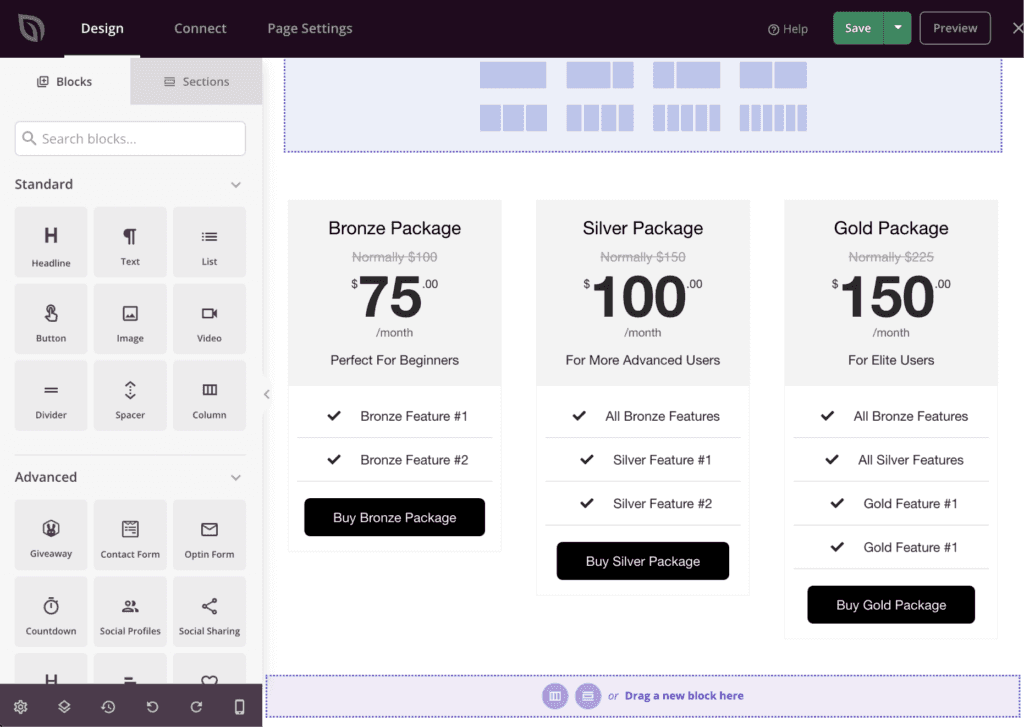
Ardından, her fiyat tablosu düğmesinin altına bir Kısa Kod Bloğu ekleyin. Burada “Gümüş Paket Satın Al” düğmesiyle çalışacağız. Sol taraftaki listeden Kısa Kod Bloğu'nu bulun, uygun düğmenin altına sürükleyin ve yerine bırakın.
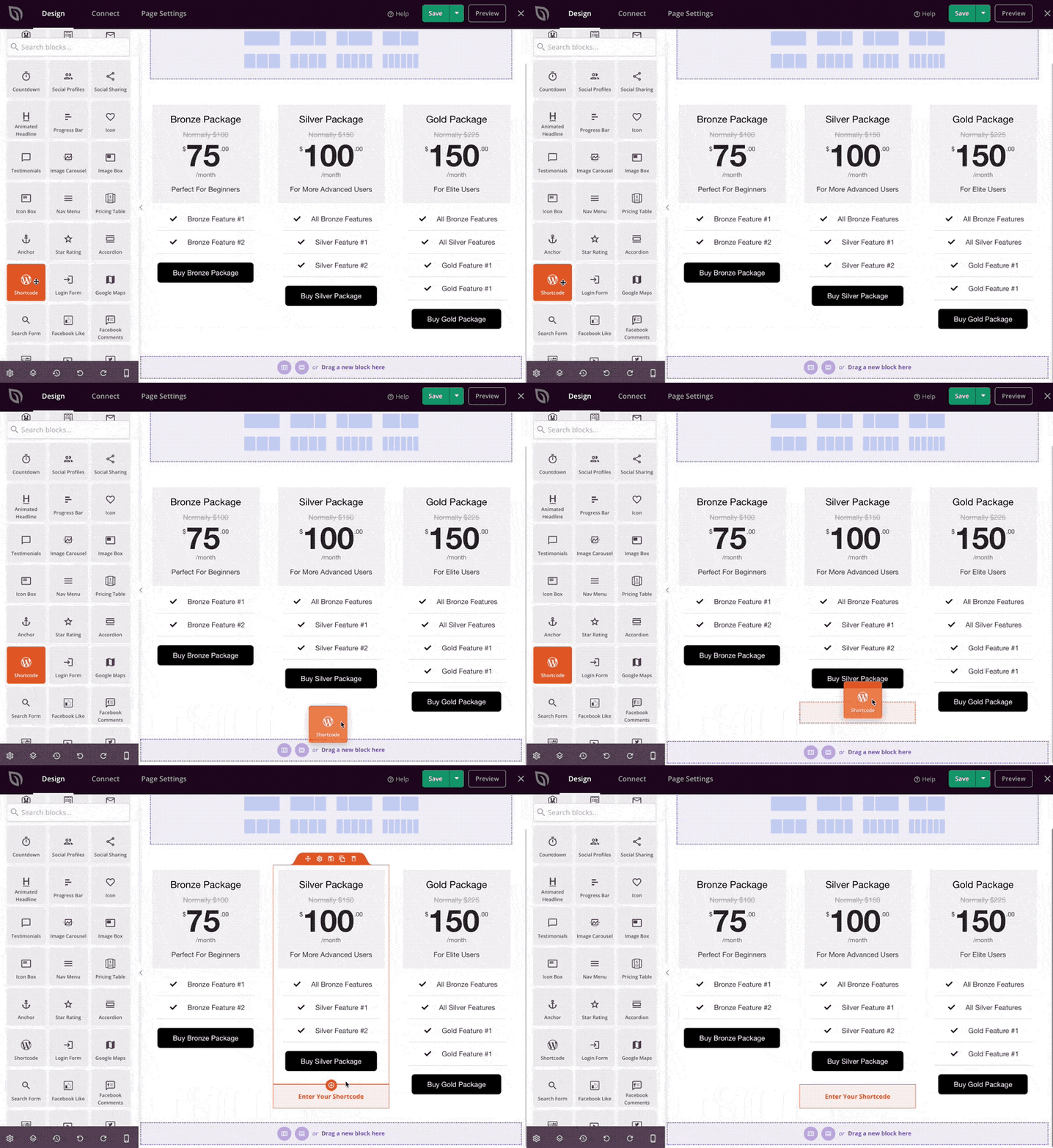
Oluşturulan turuncu vurgulanmış alandaki Kısa Kod Girin metnine tıklayın. Bu, Kısa Kod Bloğu düzenleyicisini açacaktır.
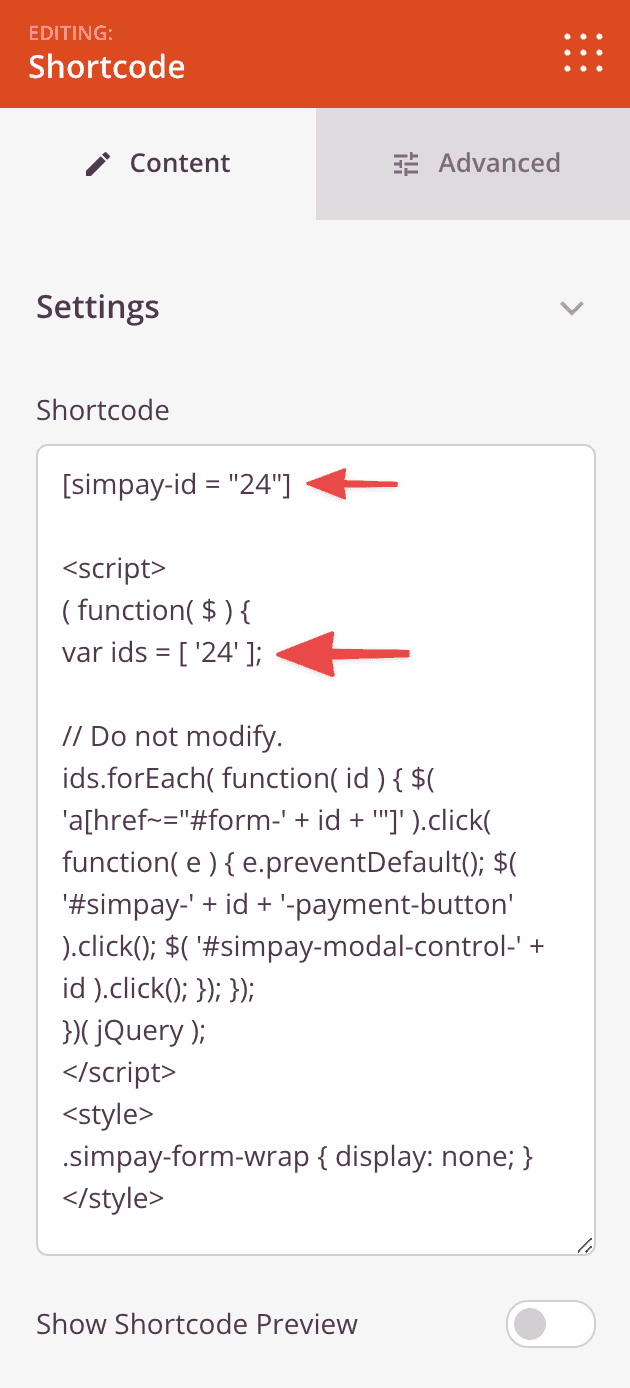
Kısa Kod metin alanı başlangıçta boş olacaktır. Şimdi bu makalenin başında kopyaladığınız kısa kodu yapıştırın. Kısa kodunuz muhtemelen burada gösterilenden farklı bir kimlik numarası içerecektir.
Ardından, aşağıdaki kodu yeni bir satıra kısa kodun altına yapıştırmak isteyeceksiniz:
<script>
( function( $ ) {
var ids = [ '24' ];

// Do not modify.
ids.forEach( function( id ) { $( 'a[href~="#form-' + id + '"]' ).click( function( e ) { e.preventDefault(); $( '.simpay-form-' + id + ' .simpay-payment-btn' ).click(); $( '#simpay-modal-control-' + id ).click(); }); });
})( jQuery );
</script>
<style>
.simpay-form-wrap { display: none; }
</style>
Kısa kodunuzdaki kimlik numarasının, gösterildiği gibi var ids alanına girildiğinden emin olun.
Sadece bir adım kaldı ve bitti!
Çalışmak istediğiniz fiyat tablosu düğmesine tıklayın; bu örnekte, “Gümüş Paket Satın Al” düğmesi – bu, o düğmenin ayarlar panelini açacaktır.
Düğme Bağlantısı alanına #form-24 girin*. Aşağıdaki örnekte, formunuzun kimliğiyle 24'ü değiştirirsiniz.
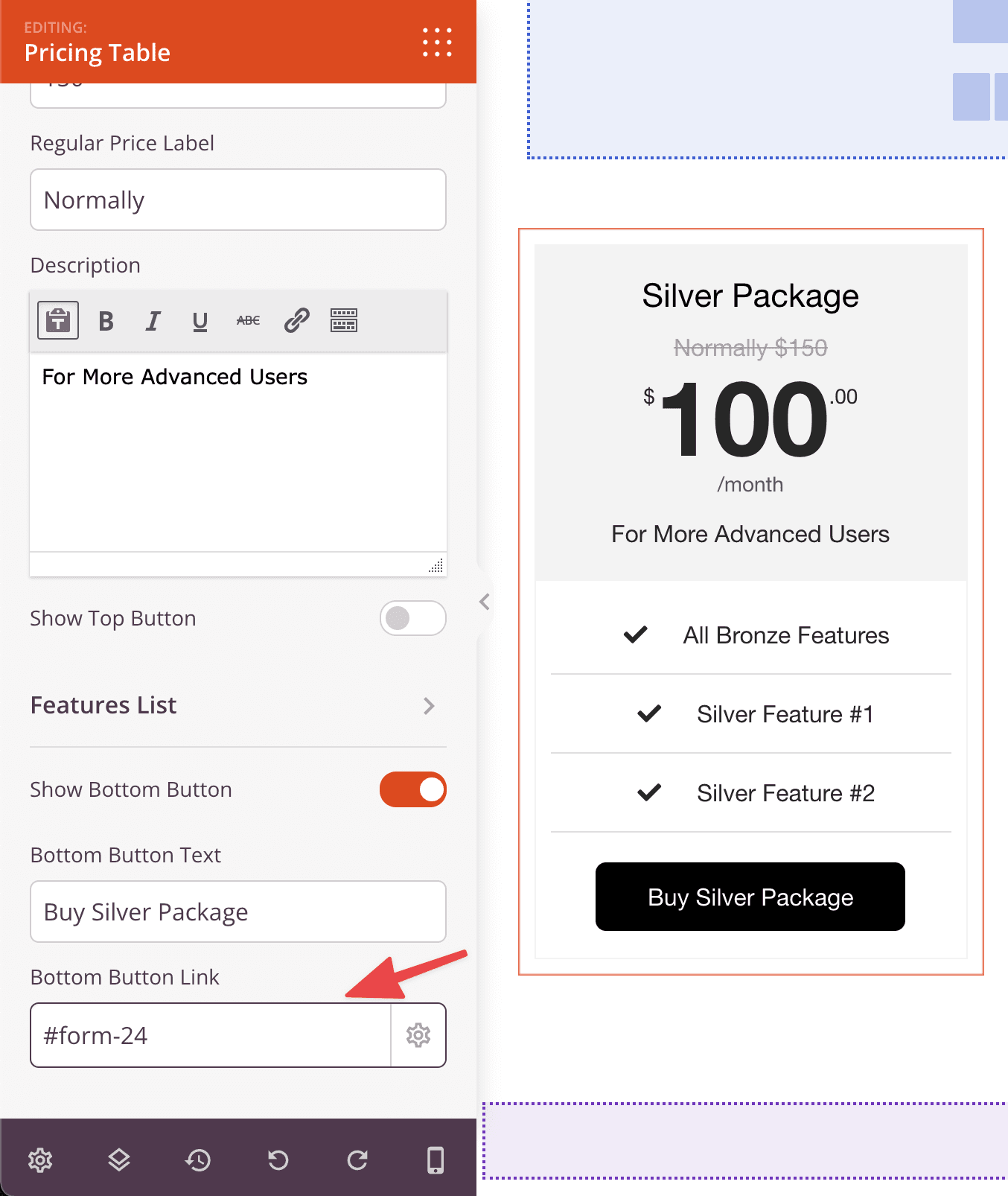
Tamamlandığında, sağ üst köşedeki büyük yeşil Kaydet düğmesine tıklayın.

Yukarıdaki işlemi her fiyat tablosu düğmesi için tekrarladığınızda, Kaydet'in sağındaki aşağı oku tıklayabilir ve Yayınla'yı seçebilirsiniz. Fiyat tablonuz artık yayında.
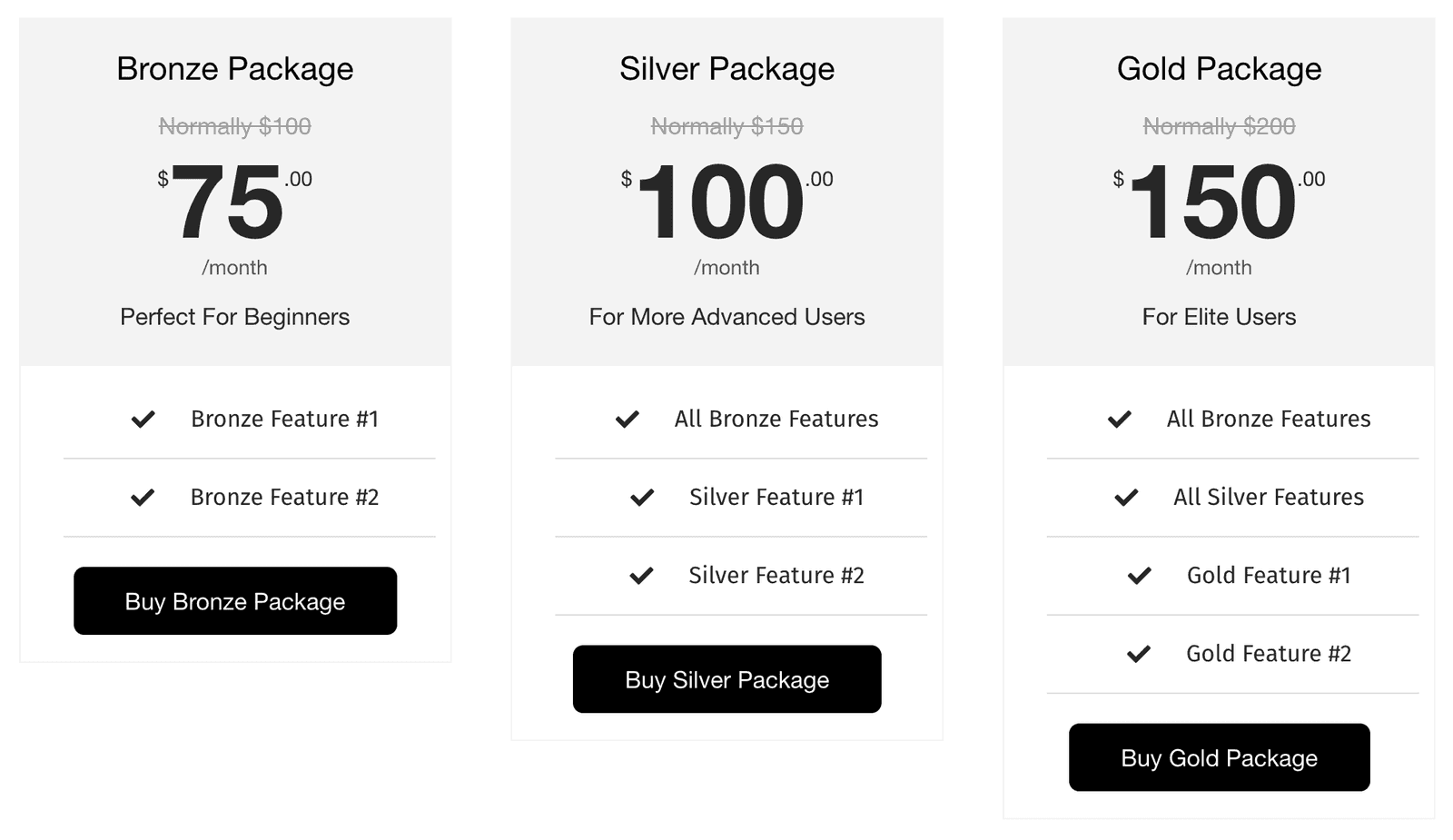
Düğmeleriniz WP Simple Pay formlarınızı başlatacak şekilde ayarlanmıştır.
Hala sorularınız mı var? Yardım etmek için buradayız!
Son Değiştirilme: