
Blok Düzenleyici Düğme Bloğunu WP Simple Pay ile Kullanma
Bu Dokümanda
Hiç web sitenizle uyumlu bir düğme kullanarak site içi açılır kapanış ödeme formu veya site dışı Stripe Ödeme formu başlatmak istediniz mi?
Bu eğitimde, Düğme bloğunu WP Simple Pay ile nasıl kuracağınızı ve kullanacağınızı göstereceğiz.
Ödeme Formu Oluşturma
Öncelikle uyumlu bir ödeme formu oluşturduğumuzdan emin olmamız gerekir. Ödeme formunu tek bir düğmeden başlatmanın doğası gereği, yalnızca açılır kapanış modunda açılacak şekilde ayarlanan site içi ödeme formları veya ek alanları olmayan site dışı Stripe Ödeme formları kullanılabilir.
Site Dışı Stripe Ödeme Formu
WP Simple Pay → Yeni Ekle'yi ziyaret edin ve Ödeme Düğmesi ödeme formu şablonunu seçin.
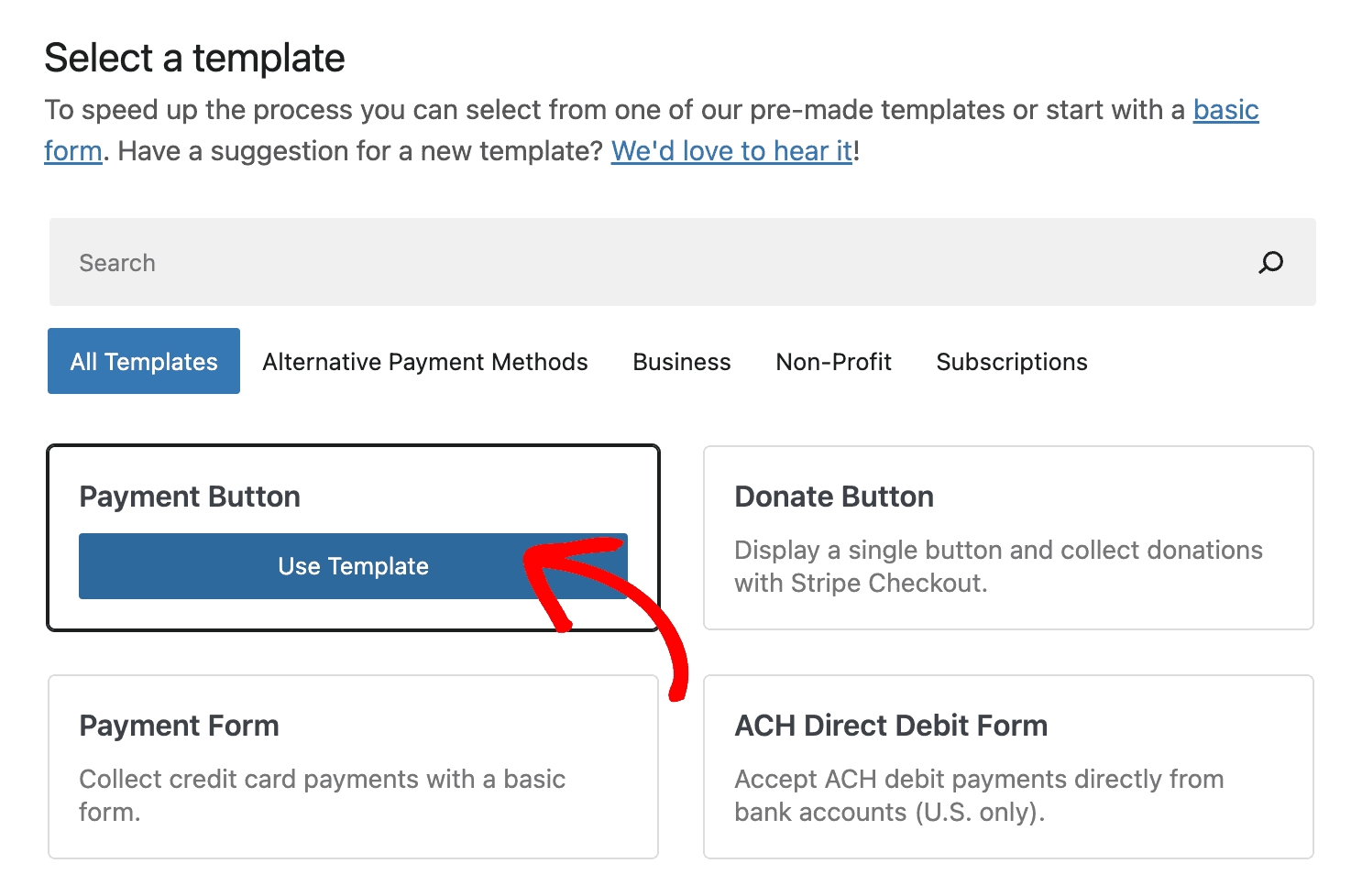
Ardından, yönlendirildiğinde kullanıcıya sunulan Stripe Ödeme işlevselliğini özelleştirmek için ödeme formu oluşturucusundaki “Stripe Ödeme” sekmesine tıklayın.
“Form Alanları” sekmesinde ek alanlar eklemeyin. Site içi özel form alanları, ödeme düğmesinin Düğme bloğu ile kullanılamamasına neden olacaktır.
Site İçi Açılır Mod Kapanış Ödeme Formu
WP Simple Pay → Yeni Ekle'yi ziyaret edin ve Ödeme Formu ödeme formu şablonunu seçin.
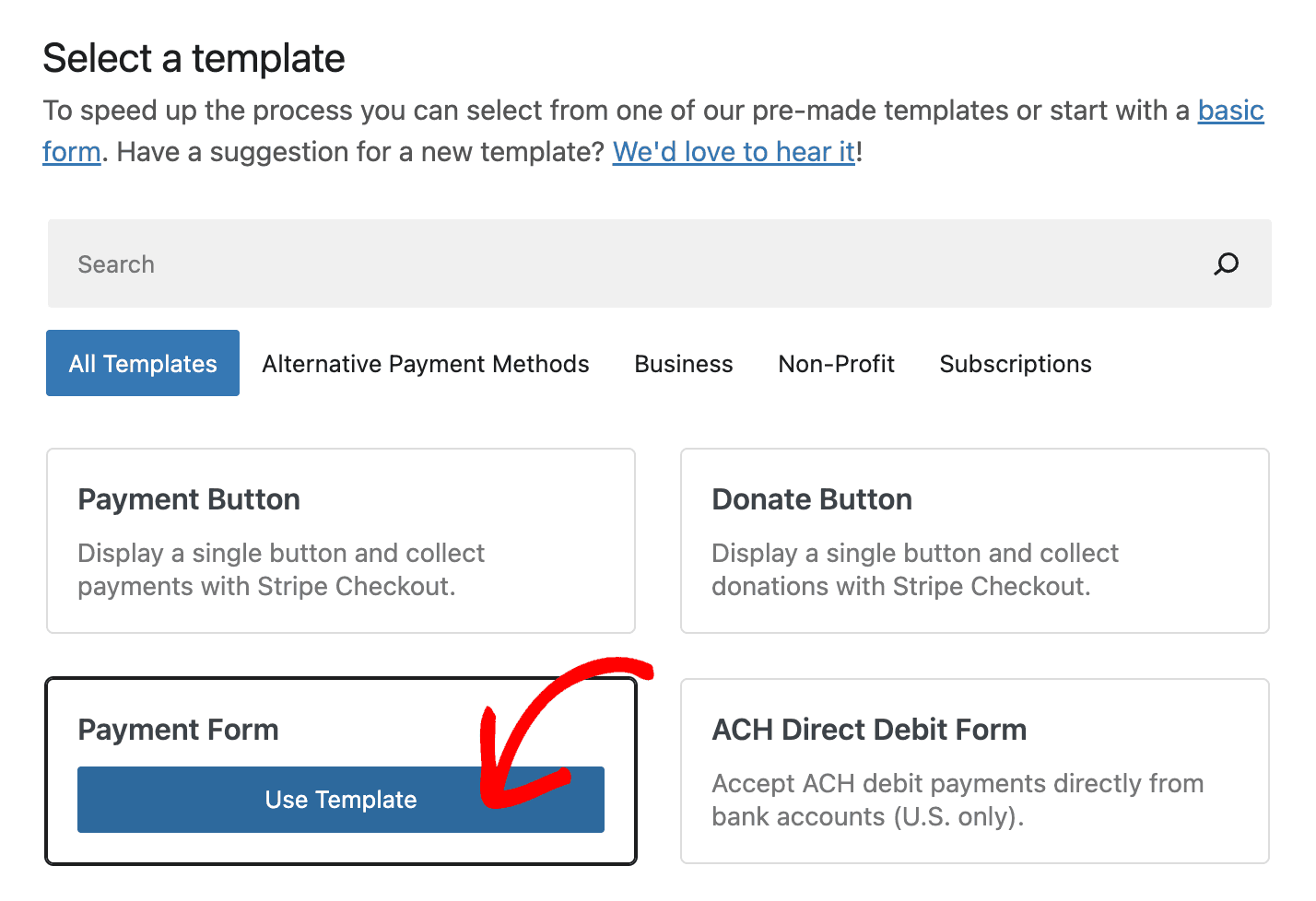
Ardından, “Açılır modda aç” seçeneğini işaretleyin.
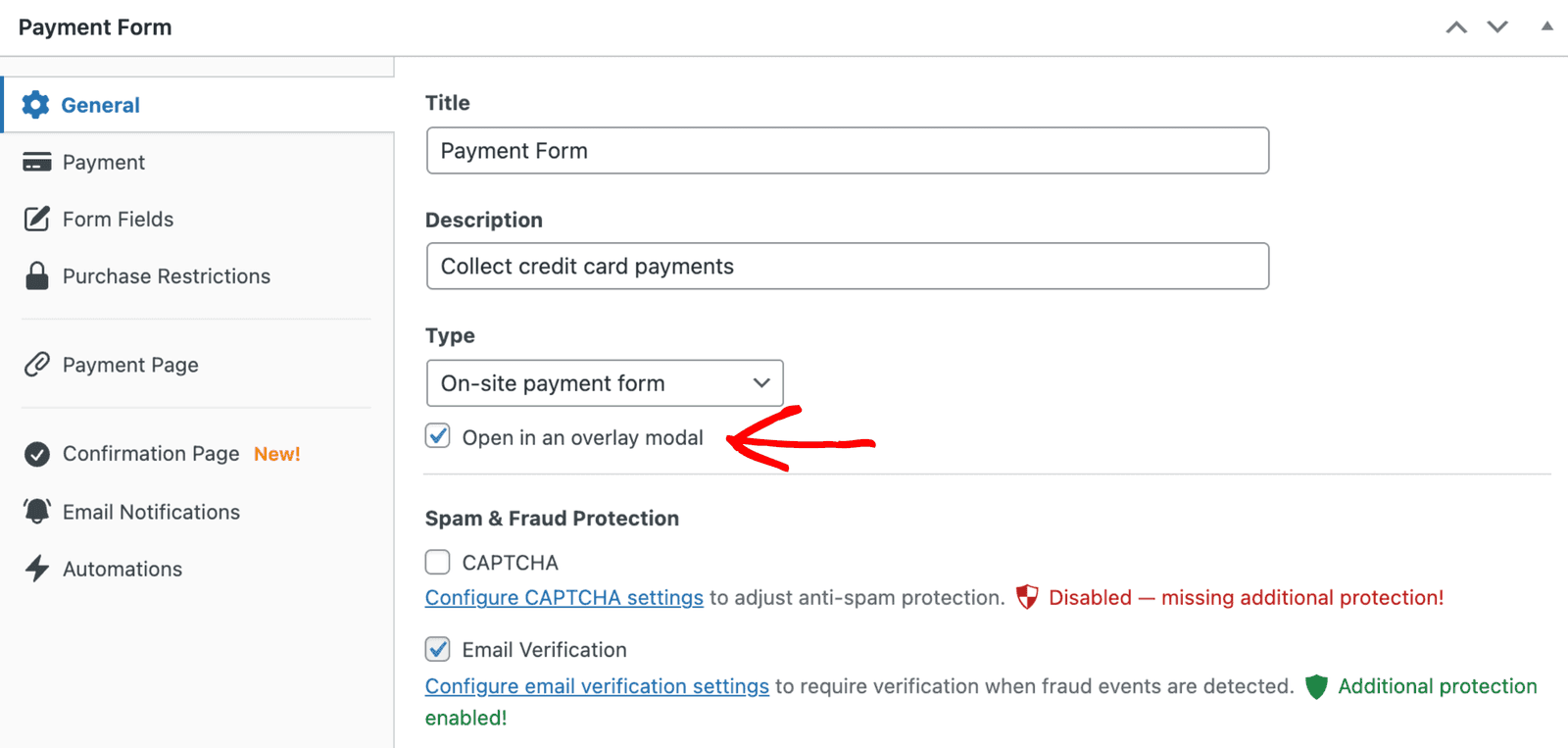
Buradan ödeme formunun “Ödeme” ayarlarını ihtiyaçlarınıza göre ayarlayabilir ve ödeme formunu yayınlayabilirsiniz.
Düğme Bloğunu Ekleme
Blok uyumlu ödeme formunuzu oluşturduktan sonra, ödeme formunuzu başlatmak veya Stripe Ödeme'ye yönlendirmek için Düğme bloğunu eklemeye hazırsınız. Sayfalar → Yeni Ekle'yi ziyaret edin. Yeni bir blok eklemek için “+” simgesine tıklayın ve “Düğme”yi arayın.
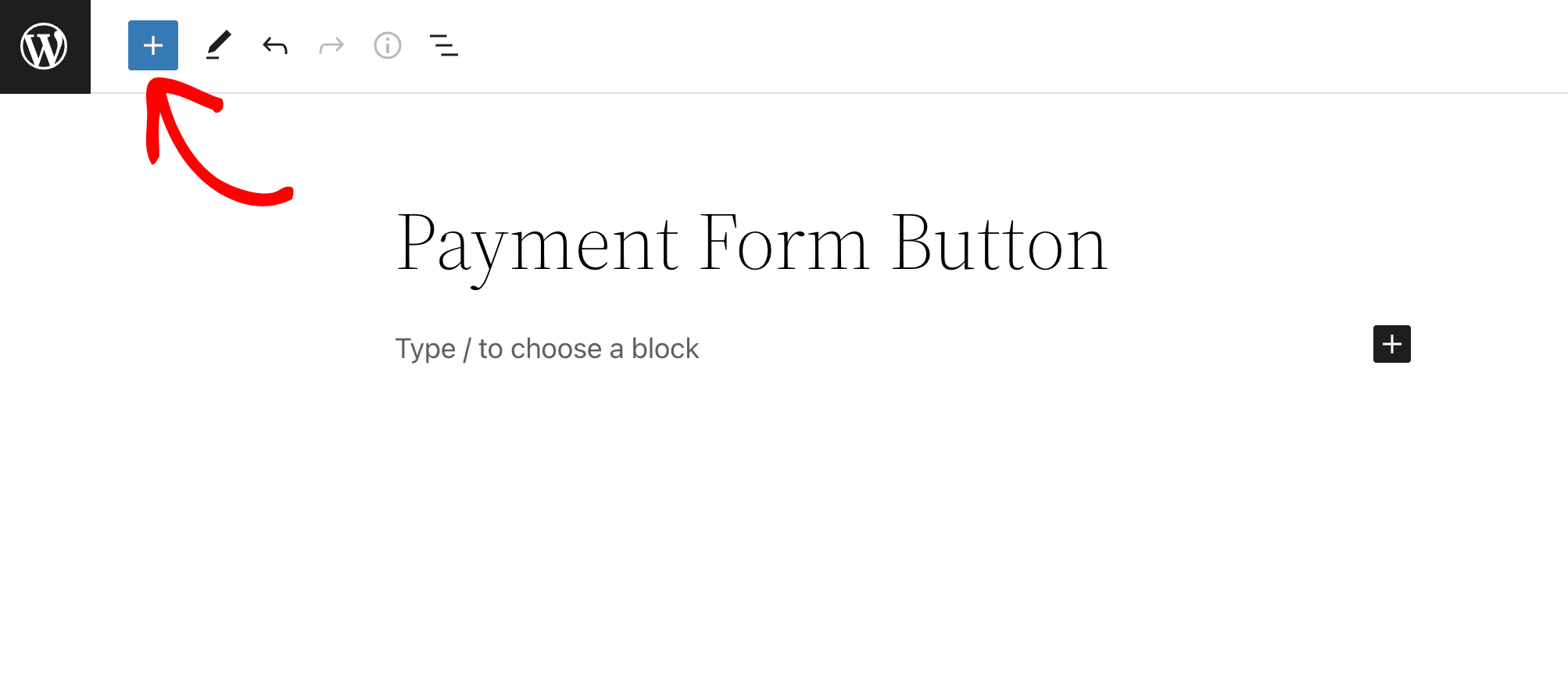
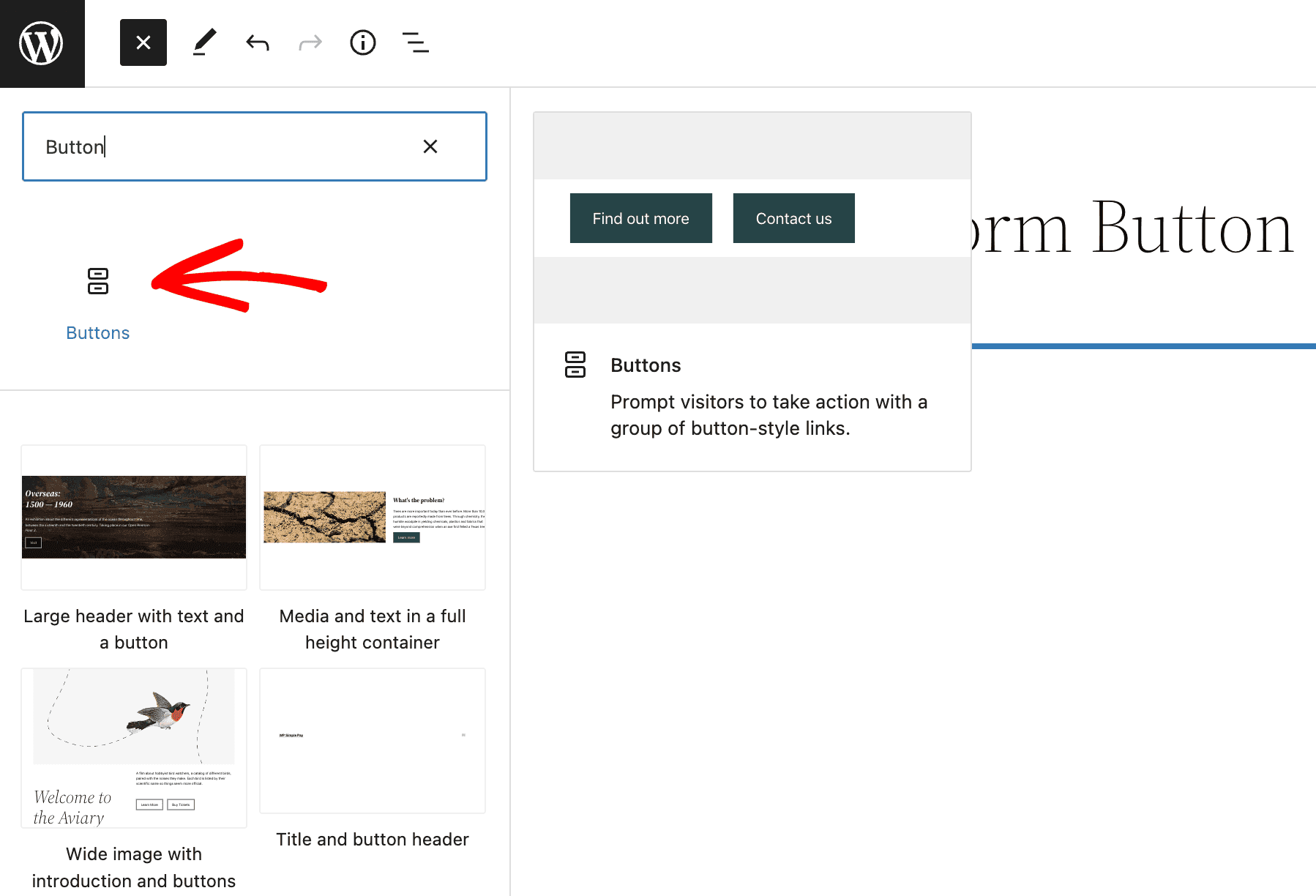
Buradan Düğme bloğunun ayarlarını ihtiyaçlarınıza göre ayarlayabilirsiniz.
Ödeme Formunu ve Düğme Bloğunu Bağlama
Düğme bloğunu ekleyip özelleştirdikten sonra oluşturulan ödeme formunu veya ödeme düğmesini bağlayabilirsiniz. Bloğun ayarlar kenar çubuğunda, “WP Simple Pay” panelinde kullanmak istediğiniz formu seçin.
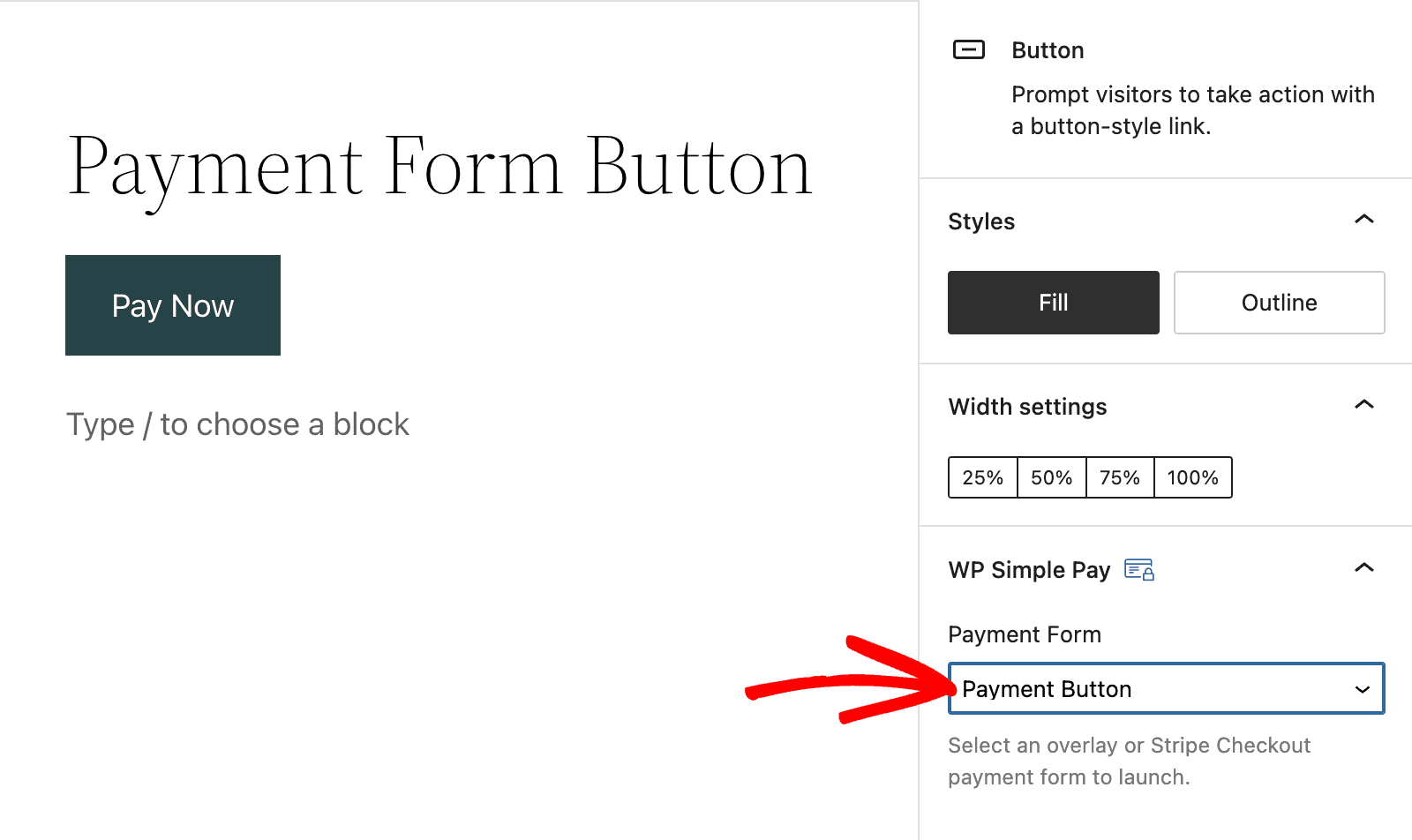
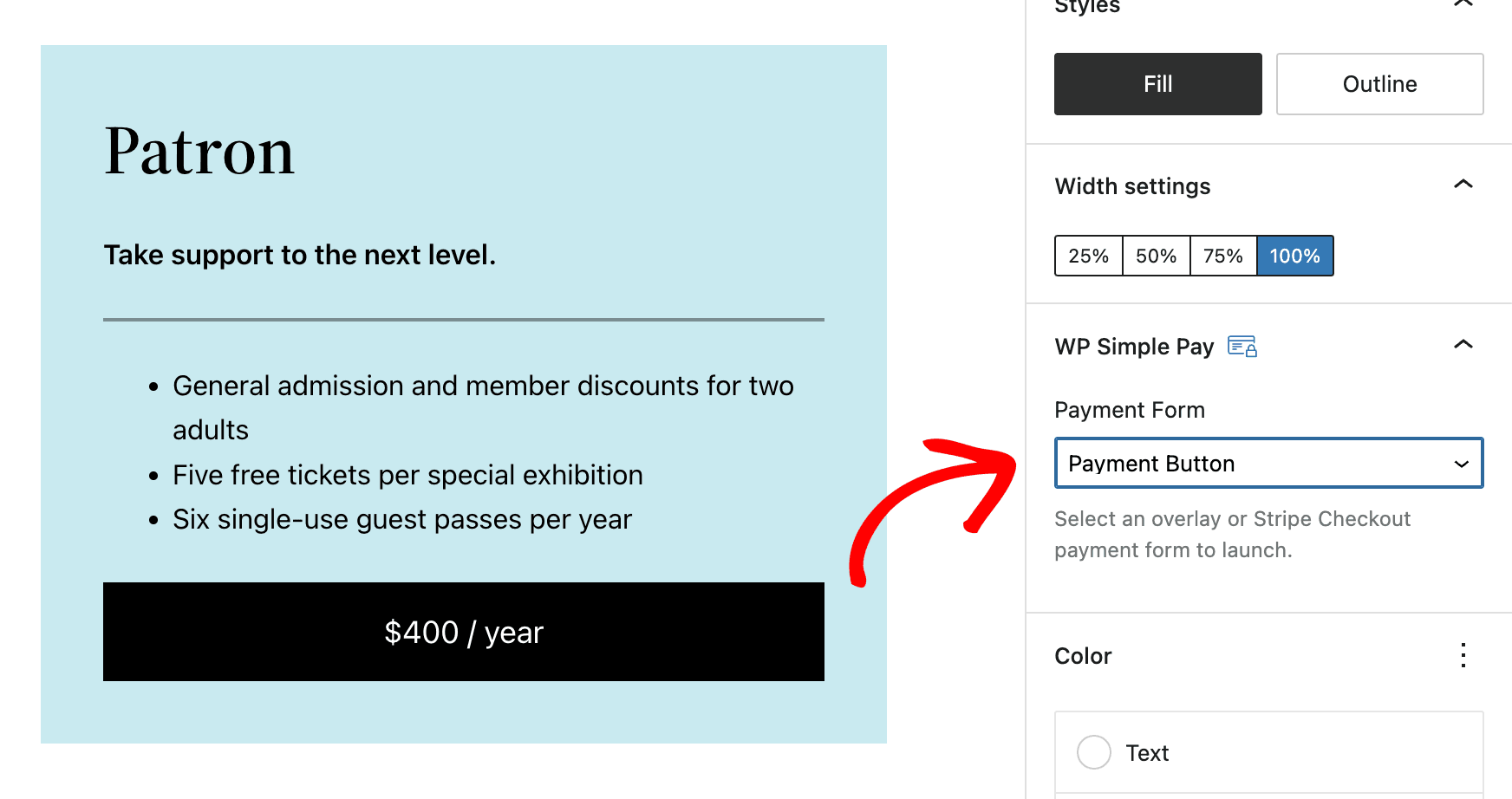
Uyumlu bir ödeme formunu veya ödeme düğmesini başlatmak için herhangi bir düğme bloğu kullanılabilir. Örneğin, bir fiyatlandırma tablosu sütununun içindeki bir düğmeyi kullanabilirsiniz:
Hala sorularınız mı var? Yardım etmek için buradayız!
Son Değiştirilme: