
Bir Ödeme Formunun Genel Ayarları Nasıl Yapılandırılır
Bu Dokümanda
Genel Bakış
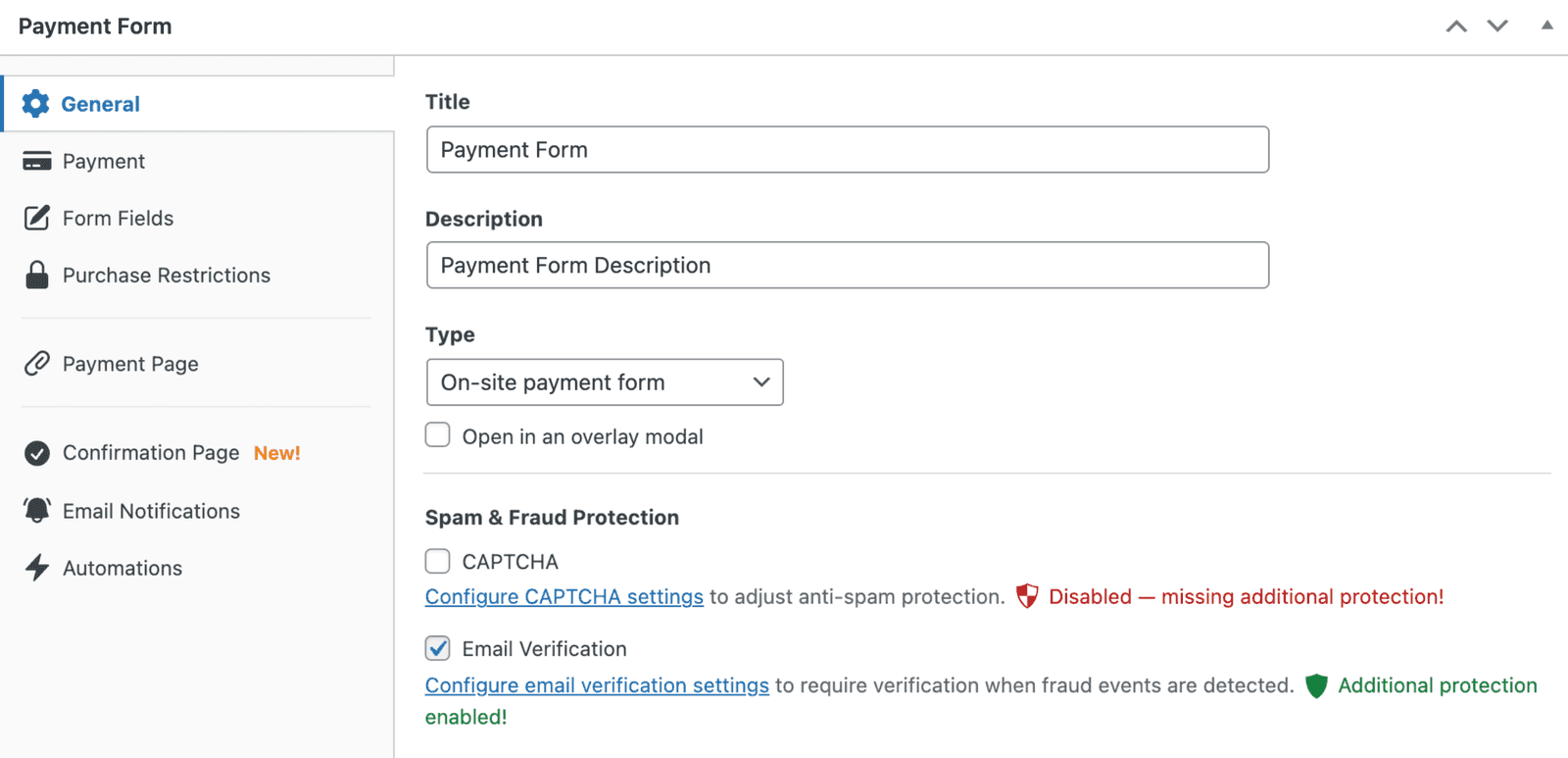
Form oluşturucu Genel sekmesinde, Ödeme Formunun genel davranışını ayarlayabilirsiniz.
Ön Koşullar
- WP Simple Pay yüklendi ve Stripe'a bağlandı.
- Ödeme formunu oluşturan pencerede açın (WP Simple Pay → Ödeme Formları → Düzenle).
Başlık
Ödeme formunu açıklayan bir başlık. Başlık, ödeme formunun üzerinde veya Stripe Checkout'ta görüntülenir
Açıklama
İsteğe bağlı. Ödeme formu için ek açıklama. Ödeme Formunun üzerinde veya Stripe Checkout'ta görüntülenir.
Tür
Yerinde ödeme formu
Tüm ödeme formu alanlarını sayfanın kendisinde görüntüleyin ve ödeme toplama işlemi yerinde gerçekleşecektir. Tüm alanlar gerektiği gibi yeniden düzenlenebilir ve stil verilebilir.
Yerinde ödeme formları, gerçek zamanlı doğrulama sağlamak ve ödeme ayrıntılarını güvenli bir şekilde toplamak için Stripe Elements kullanır.
Bir katman penceresinde aç
Sayfadaki bir düğme tarafından başlatılan bir katman penceresinde tüm ödeme formu alanlarını görüntüleyin. Gömülü seçenekte olduğu gibi, tüm alanlar gerektiği gibi yeniden düzenlenebilir ve stil verilebilir ve ödeme yerinde toplanır.
Site dışı Stripe Checkout formu
Sayfada bazı alanları ve diğerlerini Stripe Checkout formunda görüntüleyin. Stripe Checkout, Stripe'ın sunucuları tarafından sunulur ve kısmi alan özelleştirmesine izin verir. Ödeme site dışında toplanır. Bunu daha fazla özelleştirmek için Stripe Checkout Görüntüleme Seçeneklerine bakın.
Güven Rozeti
Her ödeme formunda, müşterileri ödeme yapmaya karar verdikleri yerde rahatlatmak için gönder düğmesinin altında kilit simgesiyle birlikte küçük bir Stripe aracılığıyla güvenli ödeme satırı gösterilir. Gömülü, açılır ve site dışı Stripe Checkout formlarında varsayılan olarak gösterilir ve WP Simple Pay Lite ve Pro'da mevcuttur.
- Gömülü ve açılır formlarda rozet, düğmenin altında ortalanır. Açılır formlar bunu bir kez, modalın içinde gösterir.
- Stripe Checkout formlarında, düğmenin altında sol hizalıdır.
Bir formda gizlemek için, Genel sekmesine gidin, Form Görüntüleme Seçenekleri'ni bulun ve Güven Rozeti → Güven rozetini gizle'yi işaretleyin. Ardından Güncelle'ye tıklayın.
Geliştiriciler için:
simpay_show_trust_badgefiltresi, rozeti tüm formlarda veya tek bir formda gösterir veya gizler ve form başına ayara öncelik tanır.$show_badge(trueveyafalse) ve$form_iddeğerlerini alır.
Spam ve Dolandırıcılık Koruması
Google reCAPTCHA v3
Google reCAPTCHA v3'ü etkinleştirerek ek spam önleme koruması ekleyin. Google reCAPTCHA ayarları hakkında daha fazla bilgi edinin →
E-posta Doğrulaması
Bir ödeme kabul etmeden önce kullanıcıların geçerli bir e-posta adresinden tek kullanımlık bir kod almasını gerektirerek ek dolandırıcılık önleme koruması ekleyin. E-posta doğrulama ayarları hakkında daha fazla bilgi edinin →
Sıradaki Ne Var?
- Site Dışı Stripe Checkout Seçeneklerini Özelleştirme – Stripe Checkout formları için ayarlar
- Anti-Spam Başvurusu – CAPTCHA ve e-posta doğrulama ayarları
- Özel CSS Ekleme – Güven rozeti dahil formu yeniden biçimlendirme
Hala sorularınız mı var? Yardım etmek için buradayız!
Son Değiştirilme: