
WP Simple Pay'i Uncanny Automator ile Mailchimp'e Bağlayın
Bu Dokümanda
Bu öğretici, Mailchimp'te zaten bir Kitle oluşturduğunuzu varsayar. Bu öğreticide, Kitlemiz için Uncanny Automator başlığını kullanıyoruz.
Uncanny Automator Nedir?
Uncanny Automator WordPress için güçlü bir otomasyon eklentisidir ve web sitesi iş akışlarını basitleştirir ve düzenler. Uncanny Automator ile tetikleyicileri, eylemleri ve koşulları bağlayarak kolayca tarifler adlı otomatik diziler oluşturabilirsiniz. Uncanny Automator, form gönderimleri, e-posta pazarlaması, kullanıcı rolü güncellemeleri ve daha fazlası gibi görevleri otomatikleştirmenize olanak tanıyan diğer popüler eklentiler ve hizmetlerle sorunsuz bir şekilde entegre olur.
Eğer Uncanny Automator'un ücretsiz sürümüne sahipseniz, öncelikle sitenizi ücretsiz bir Uncanny Automator hesabıyla bağlamanız gerekecektir, bu da size Mailchimp ile kullanmak üzere 250 ücretsiz uygulama kredisi sağlayacaktır. Uncanny Automator Pro'ya sahipseniz, Mailchimp entegrasyonunu sınırsız kullanım için Pro lisans anahtarınızı etkinleştirmeniz yeterlidir.
Ücretsiz hesabınızı bağladıktan veya Pro lisans anahtarınızı etkinleştirdikten sonra tarif sayfasına geri dönün ve Mailchimp simgesine tıklayın.
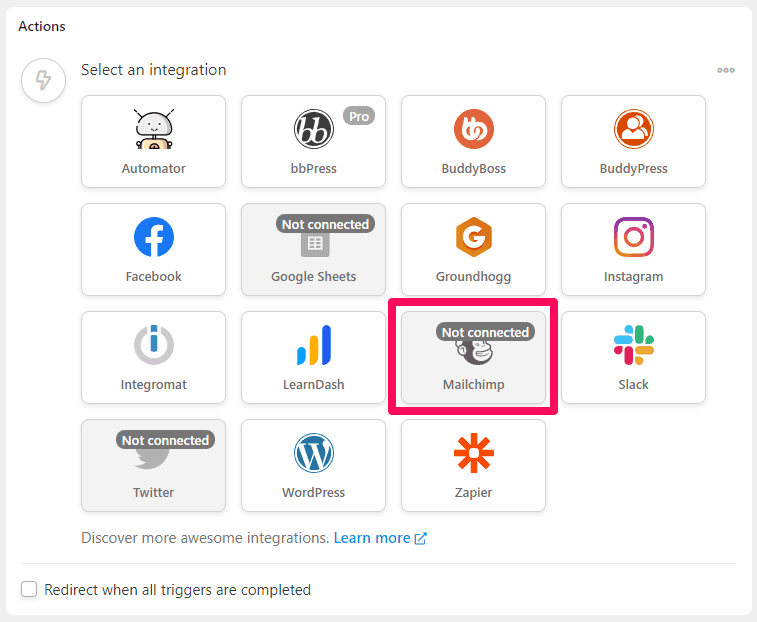
Facebook hesabınızı Uncanny Automator'a bağlamak için bir bağlantı içeren bir iletişim kutusu görmeniz gerekir.
WordPress sitenizi Mailchimp'e bağlayın
Hesabı Bağlan düğmesine tıklayın. Uncanny Automator'ın hesabınıza erişmesine izin vermenizi isteyen bir ekran göreceksiniz:

- İzin ver'e tıklayın.
Artık Uncanny Automator ve Mailchimp ile eylemleri otomatikleştirmeye hazırsınız!
Yeni bir Uncanny Automator tarifi oluşturun
Automator menüsünden, yeni bir tarif oluşturmak için Automator > Yeni ekle seçeneğini belirleyin. Ardından Tetikleyicinizi ve ilgili Eylemlerini oluşturacaksınız.
Tetikleyicinizi Ayarlayın
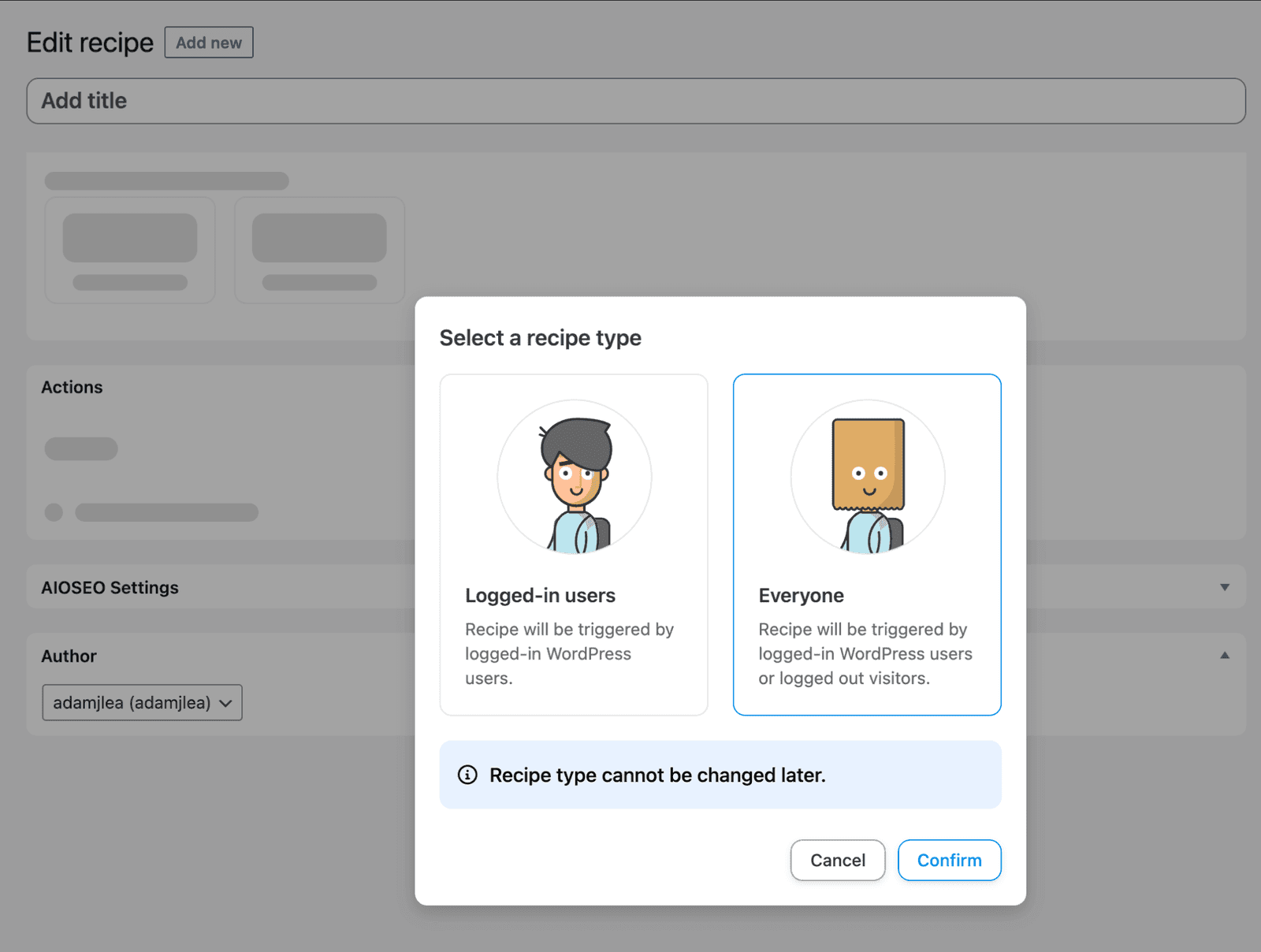
Tarifinizin oturum açmış kullanıcılar için mi yoksa Herkes için mi olduğunu sorulacaktır. Bu örnek için Herkes seçeneğini seçin ve onayla düğmesine tıklayın.
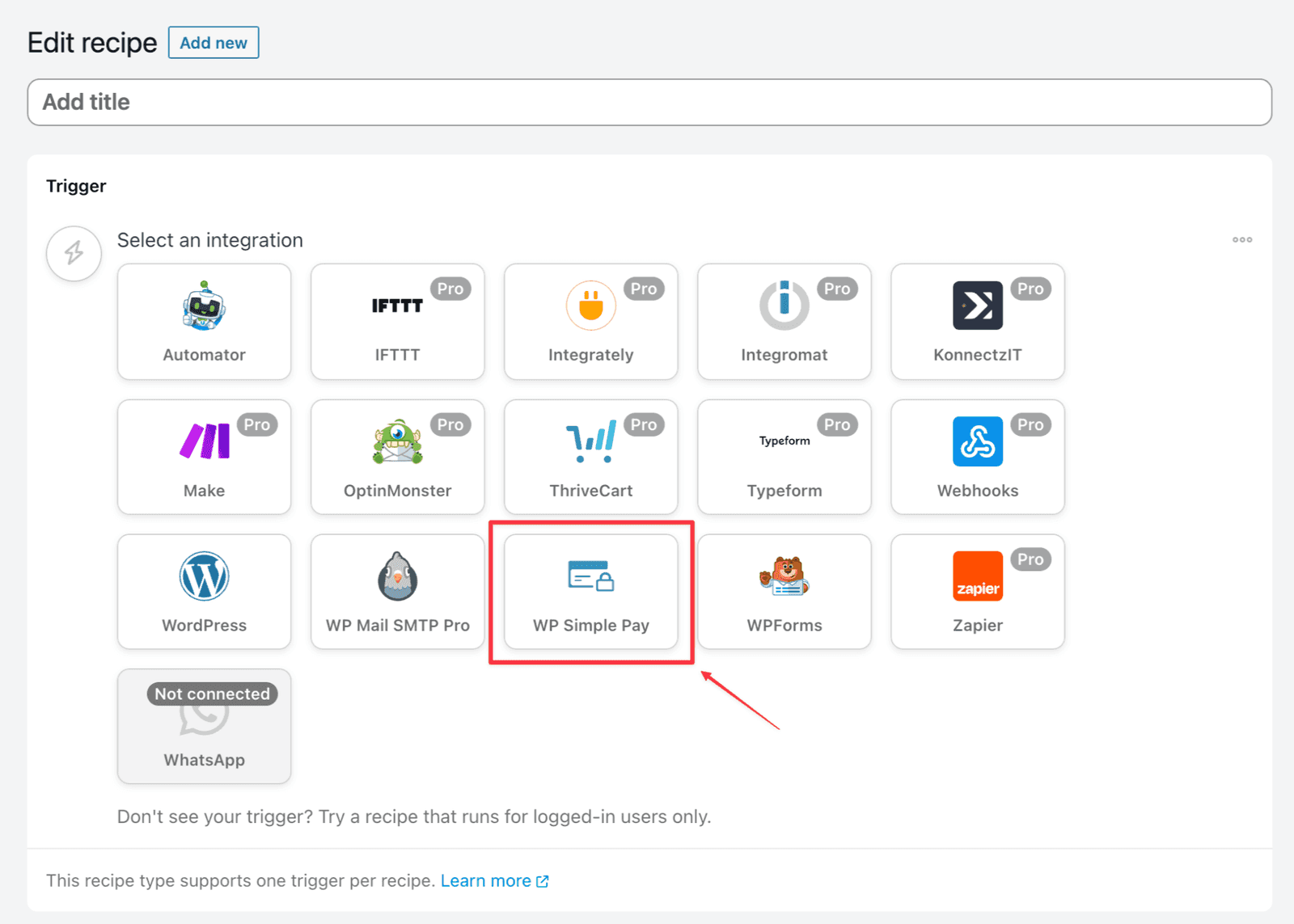
Tetikleyicilerinizi seçmek için bağlı entegrasyonların bir listesi sunulacaktır. Mevcut seçeneklerden WP Simple Pay'i seçin.
WP Simple Pay'i seçtikten sonra, Tetikleyicilerin bir listesi sunulacaktır. Bu örnek için Bir ödeme formu tamamlandı seçeneğini seçin.
Ardından, bu Tetikleyicinin uygulanmasını istediğiniz formu seçmek için bir açılır menü sunulacaktır. Açılır menüden uygun formu seçin ve ardından Kaydet düğmesine tıklayın.
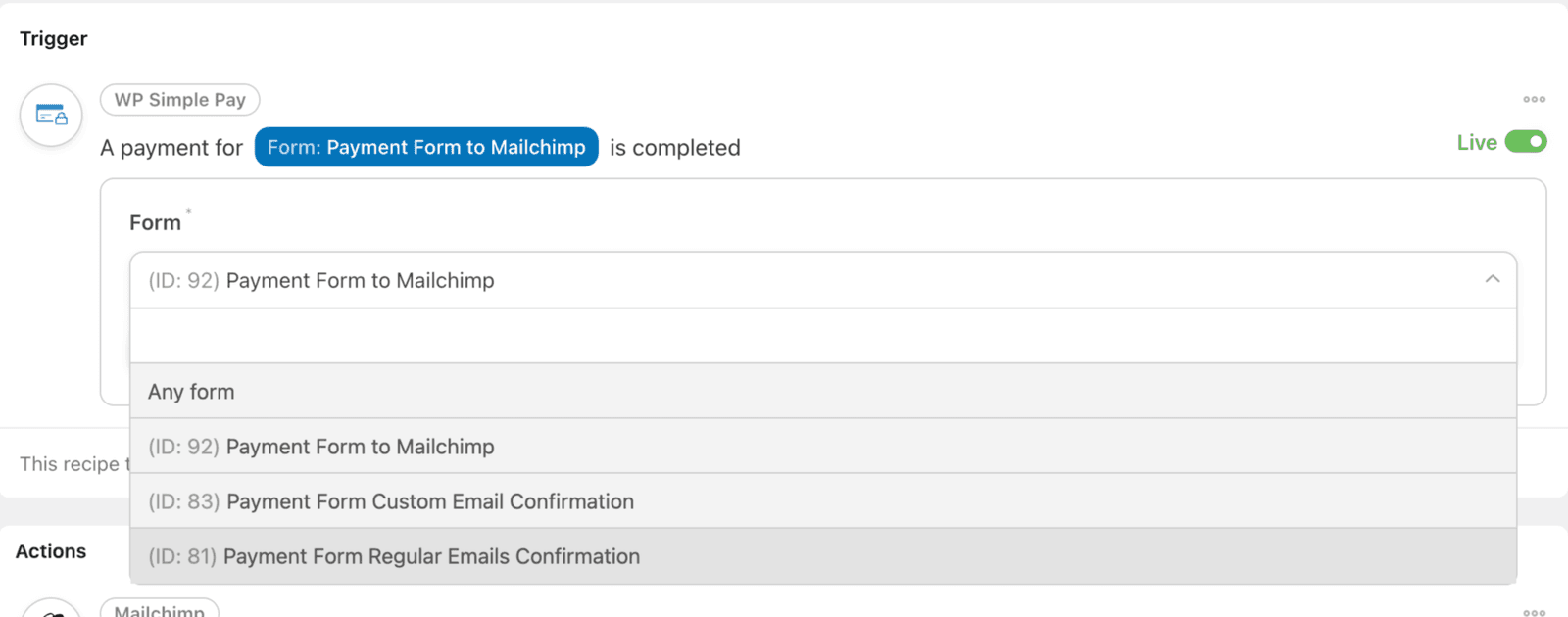
Eyleminizi Ayarlayın
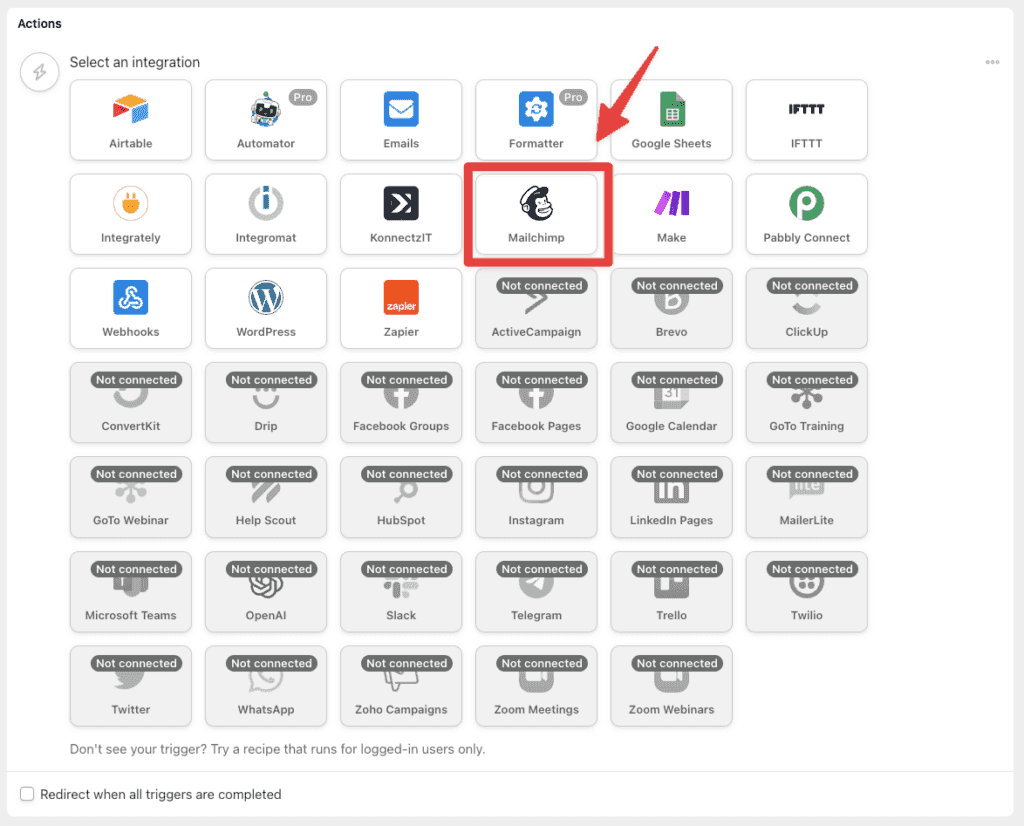
Tetikleyici bölümünün altında, Eylem bölümünü görürsünüz. Eyleminizi seçmek için kullanabileceğiniz bağlı entegrasyonların bir listesini göreceğiniz Eylem ekle düğmesine tıklayın. Mevcut seçeneklerden Mailchimp'i seçin.
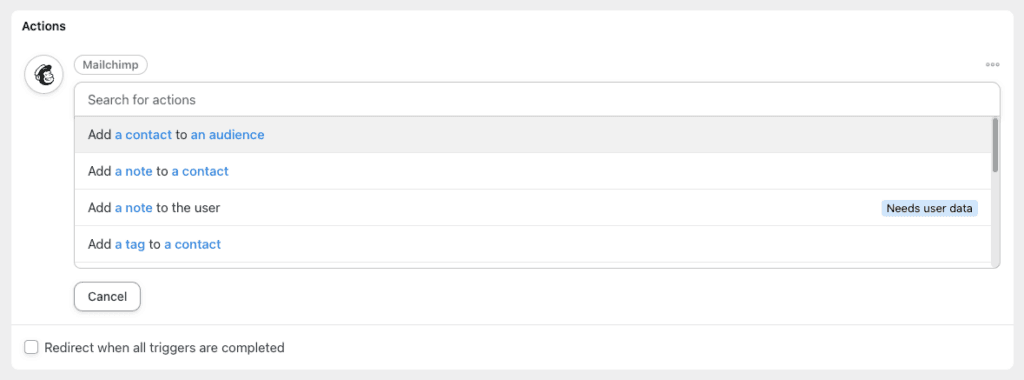
Kullanılabilir eylemler listesinde Bir kişiyi bir kitleye ekle seçeneğini görene kadar kaydırın ve ardından seçmek için tıklayın.
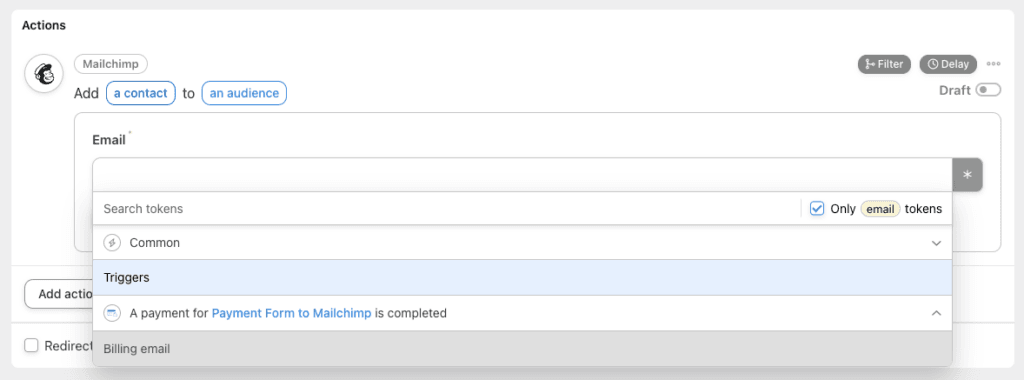
Ardından, Mailchimp E-posta alanını uygulamak istediğiniz alanı seçmek için bir açılır menü sunulacaktır. Açılır menüden uygun alanı seçin ve ardından Kaydet düğmesine tıklayın.
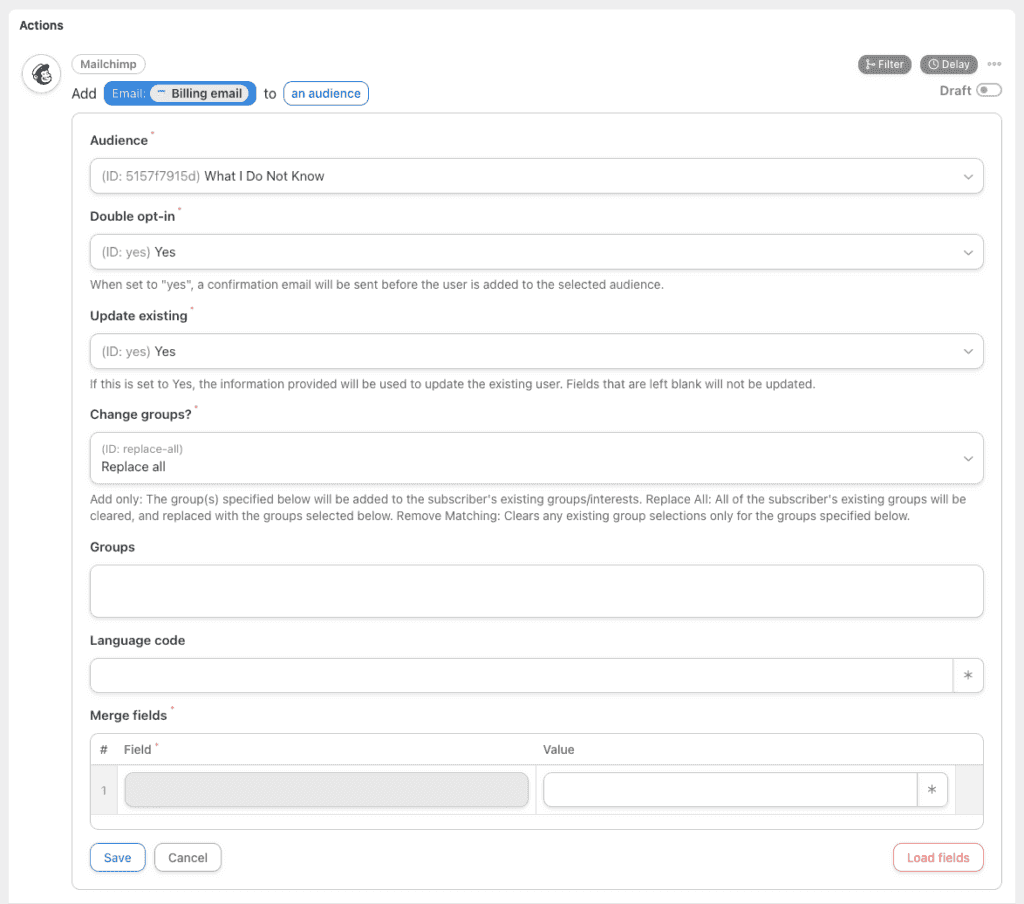
Ardından ayarlarınızı yapılandırmak için bir seçenek listesi sunulacaktır. Alanları istediğiniz gibi tamamlayın ve ardından Kaydet düğmesine tıklayın.
İşte bu kadar! Tarifleriniz çalışırken arkanıza yaslanın ve rahatlayın, böylece tariflerinizin tetikleyicilerini tamamladıklarında Mailchimp kullanıcılarınız otomatik olarak güncellenir.
Notlar
- “Kullanıcıyı bir kitleye ekle” gibi eylemlerde, MailChimp metin olmayan alanların üçüncü taraflarca alınmasını desteklemez. Bir kitle üzerinde tanımlanmış onay kutusu veya metin olmayan başka alan türleriniz varsa, ne yazık ki bu alanlar için Uncanny Automator aracılığıyla değer ayarlayamazsınız.
Hala sorularınız mı var? Yardım etmek için buradayız!
Son Değiştirilme: