
Gelişmiş Bir Stripe Webhook Kurulumu Nasıl Yapılandırılır
Bu Dokümanda
Bu belge, çoğu site için gerekli olmayan gelişmiş kurulum seçeneklerini içerir.
Temel kurulum için standart webhook belgelerimize bakın.
Webhook'lar, Stripe'ın WordPress sitenize geri mesaj göndermesini sağlar. Webhook'ların kurulumu, WP Simple Pay'in bazı işlevleri için gereklidir; örneğin e-posta gönderme, taksitli ödeme planları oluşturma, müşterilerin abonelik ödeme bilgilerini güncellemesine izin verme ve AffiliateWP ile entegrasyonunu kullanma.
Bir Web Kancası Kaçırılırsa
Hiç gelmeyen bir web kancası artık kalıcı değildir. WP Simple Pay, saatte bir Stripe'ı kaçırmış olabileceği kayıtlar için kontrol eder ve bunları hizaya getirir: müşterinin sitenize geri dönmediği tamamlanmış ödemeler, başarılı veya daha sonra iptal edilmiş ödemeler ve doğrudan Stripe Kontrol Panelinden uygulanan geri ödemeler veya chargeback'ler. Eskiden bekleyen bir yer tutucu olarak duran bir ödeme kendi kendine çözülür.
Yine de web kancalarını düzgün bir şekilde ayarlamalısınız, çünkü saatlik kontrol sonradan çalışır ve anında yanıt gerektiren her şey (e-postalar, taksit planları) canlı olayı gerektirir. Ancak tek bir düşen olayı elle aramak zorunda değilsiniz. Sonucu Ödeme Formları > İşlemler sayfasında doğrulayabilirsiniz — İşlemler Sayfası Nasıl Kullanılır bölümüne bakın.
Webhook Uç Noktası Ekleme
Uygun webhook uç noktalarını eklemek için Stripe Kontrol Paneli'nde Geliştiriciler → Webhook'lar bölümüne gidin.
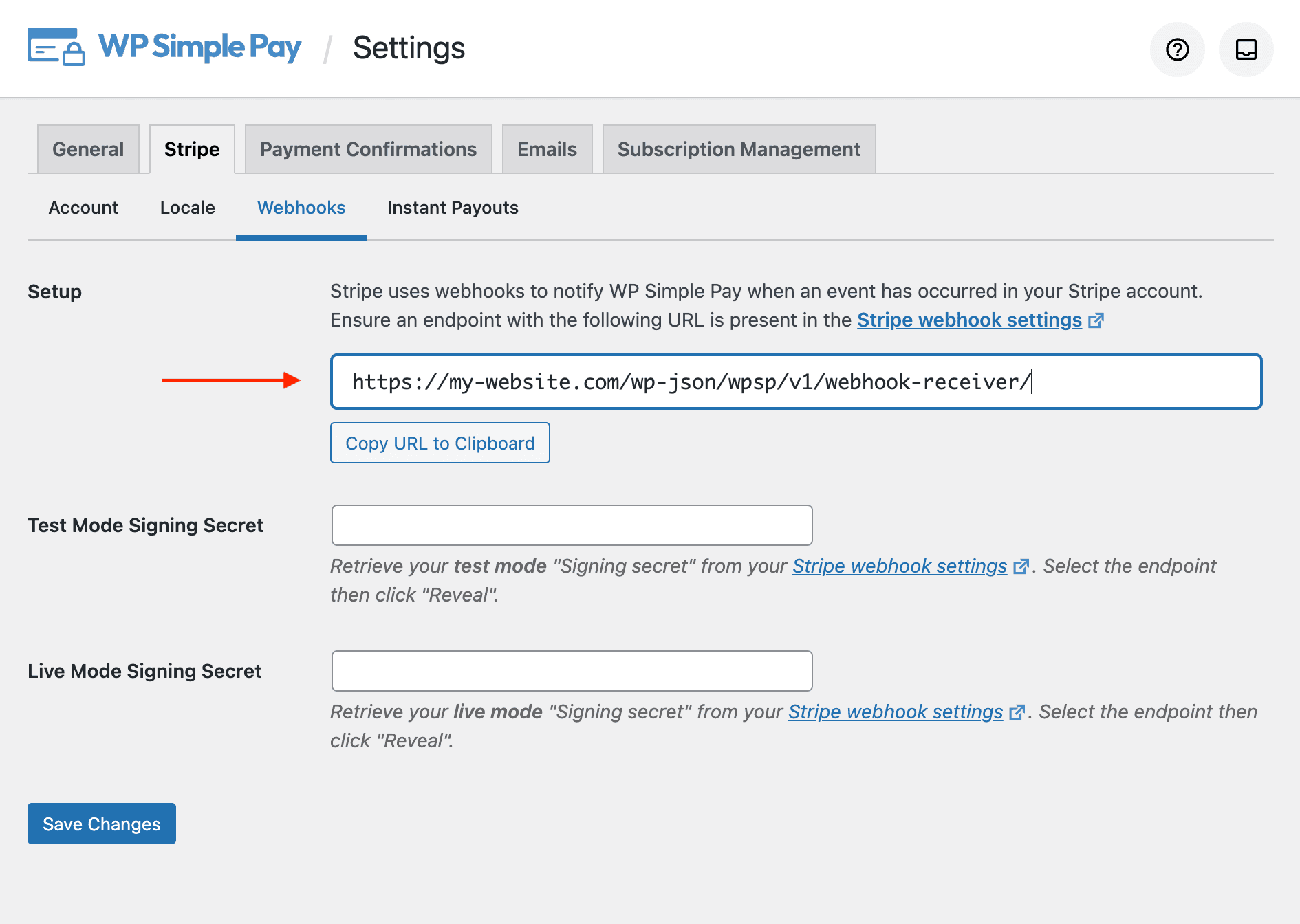
Uç Nokta Ekle'ye tıklayın, ardından WP Simple Pay → Ayarlar → Stripe → Webhook'lar bölümünde bulunan URL'yi ekleyin.
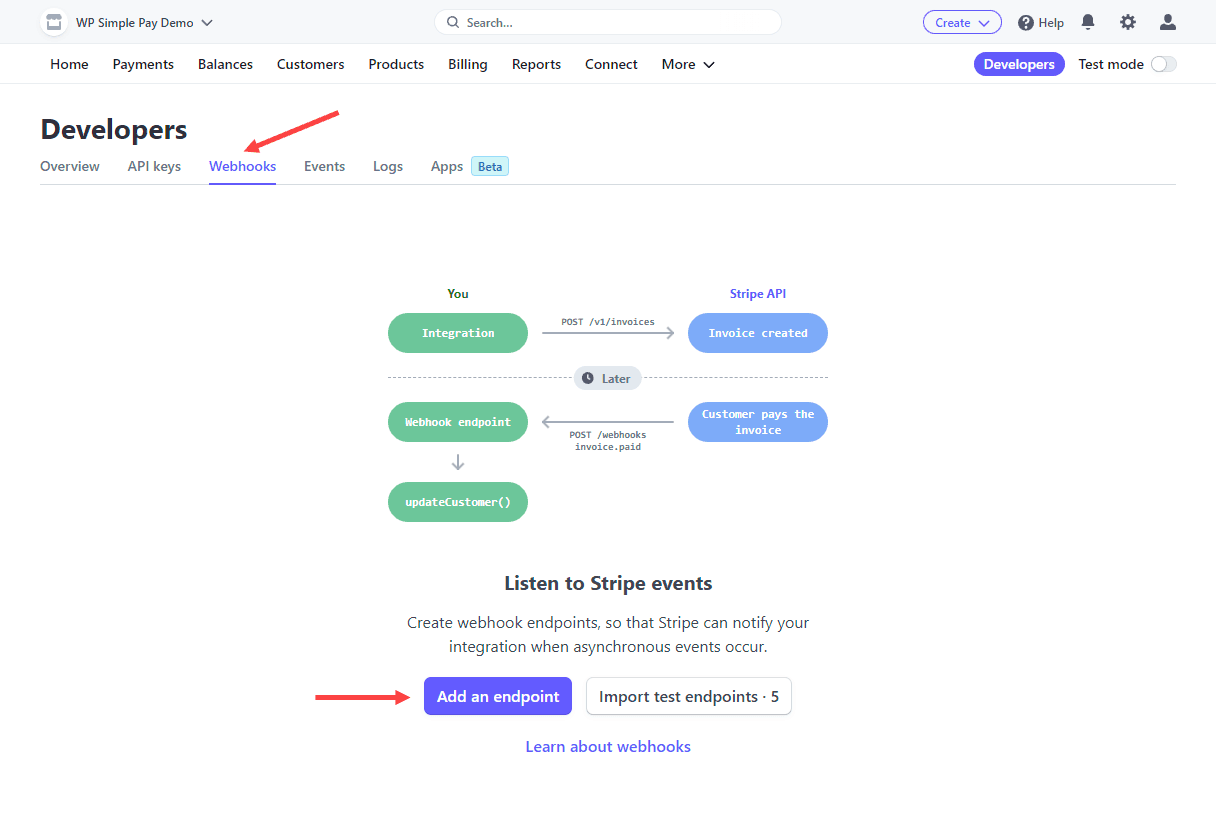
Şimdi +Olayları seç düğmesine tıklayarak dinlenecek belirli olayları eklemeniz gerekecek. Bunu yaptıktan sonra, aşağıda listelenen her olayı Gönderilecek olayları seç → Olayları ara arama kutusuna kopyalayıp yapıştırabilirsiniz.
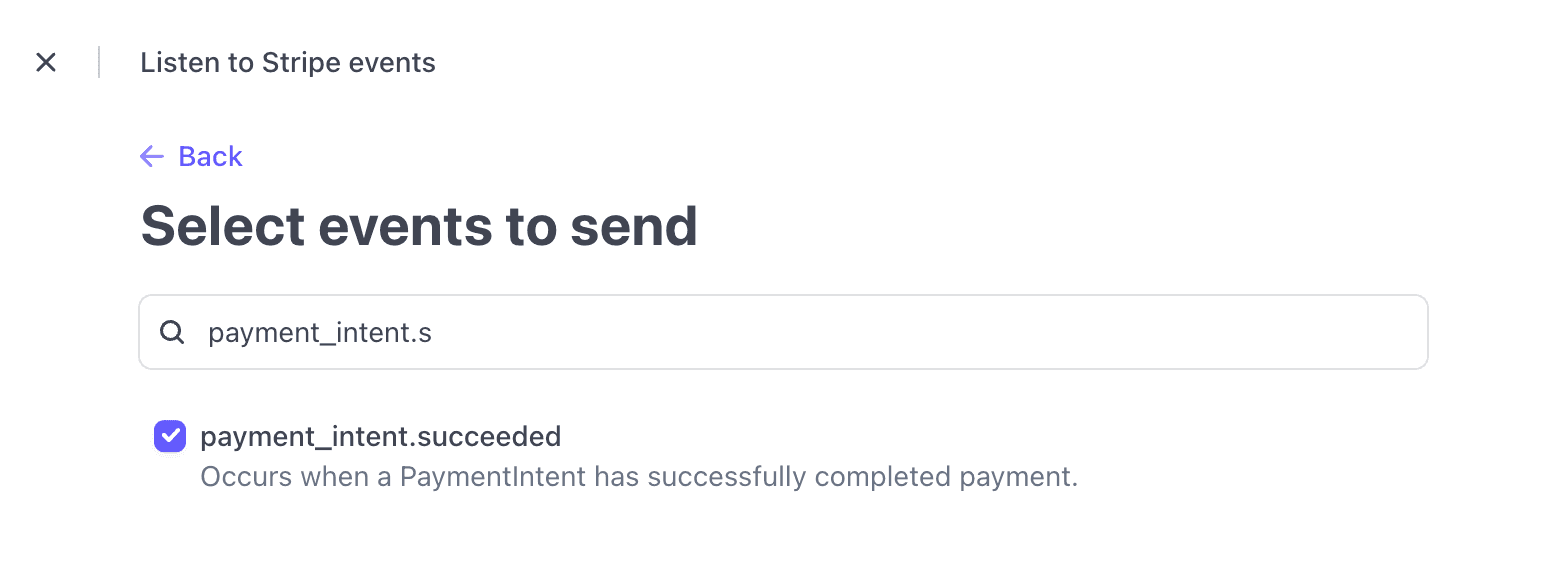
Her terimi aradıktan sonra, eklemek için onay kutusuna tıklayın ve ek terimleri arayın. Aşağıda listelenen tüm olayları işaretleyene kadar Olayları ekle'ye tıklamayın:
**charge.failed**ücret.iade edildicharge.succeededcheckout.session.completedinvoice.payment_succeededinvoice.upcomingpayment_intent.processingpayment_intent.succeededcustomer.subscription.deletedcustomer.subscription.updatedcharge.dispute.createdcharge.dispute.closed
Bu olayların her birinin işlevselliği hakkındaki ayrıntılar bu belgenin altında gösterilmektedir.
Etkinlik eklemeyi bitirdiğinizde, işlemi tamamlamak için Uç Nokta Ekle düğmesine tıklayın. Uç noktayı ekledikten sonra, yeni URL'nin webhook ayarlarında listelendiğini görmelisiniz.
Webhook İmzalama Gizli Anahtarını Yapılandırma
Stripe, uç noktalarınıza gönderdiği webhook etkinliklerini ek güvenlik için imzalayabilir ve bunu ayarlamanızı şiddetle tavsiye ederiz.
Bunu yapmak için, uç noktanızın gizli anahtarını Gösterge Tablosu'nun webhook ayarlarından alın. Gizli anahtarını almak istediğiniz bir uç noktası seçin, ardından Göster düğmesine tıklayın.
Ardından Stripe Gösterge Tablosu'ndan imzalama gizli anahtarını kopyalayın, WP yöneticinizdeki Stripe Kurulumu sekmesine geri dönün ve mevcut ödeme modu için Uç Nokta Gizli Anahtarı metin kutusuna yapıştırın.
Webhook'larınız artık ayarlandı ve güvende.
Şu anda WP Simple Pay aşağıdaki olayları kullanmaktadır:
Etkinlik Türü Açıklamaları
invoice.payment_succeeded
- Taksitli ödeme planlarını artırmak ve Abonelikler için “Ödeme Onayı” ve “Ödeme Bildirimi” e-postaları göndermek için kullanılır.
- Başarılı bir Abonelikten sonra ek işlem için
simpay_webhook_subscription_createdeylemini sunar.
**payment_intent.succeeded
**
- Tek seferlik ödemeler için “Ödeme Onayı” ve “Ödeme Bildirimi” e-postalarını gönderir.
- Başarılı ödemeden sonra ek işlem için
simpay_webhook_payment_intent_succeededeylemini sunar
**charge.succeeded
**
- ACH Debit kullanarak yapılan tek seferlik ödemeler için “Ödeme Onayı” ve “Ödeme Bildirimi” e-postalarını gönderir.
- Başarılı ödemeden sonra ek işlem için
simpay_webhook_charge_succeededeylemini sunar
invoice.upcoming
- Bir Ödeme Yöntemini güncellemek için “Gelecek Fatura” e-posta hatırlatıcısını gönderir. Daha fazla bilgi edinin
checkout.session.completed
- Oluşturulan terk edilmiş Stripe Checkout kayıtlarını kaldırmak için kullanılır.
- Gerekirse ek işlem için
simpay_webhook_checkout_session_completedeylemini sunar.
plan.güncellendi
- Abonelik Seçenekleri yapılandırılırken Abonelik Planları listesinin güncel olduğundan emin olmak için kullanılır.
**charge.failed**
- Bir Ödeme başarısız olduktan sonra ek işlem için
simpay_webhook_charge_failedeylemini sunar.
charge.dispute.created
- Bir chargeback geçerliyken eşleşen ödemeyi itiraz edilmiş olarak işaretler, böylece İşlemler sayfasındaki İtiraz Edildi görünümünün altında görünür. WP Simple Pay Pro gerektirir.
- Bir chargeback açıldığında daha fazla işlem için
simpay_webhook_charge_dispute_createdeylemini ortaya çıkarır.
charge.dispute.closed
- Anlaşmazlık lehinize kapandığında, kazanılmış, sorgu olarak kapatılmış veya Stripe tarafından önlenmiş olsun, ödemenin önceki durumunu geri yükler. Kısmen geri ödenmiş bir ödeme, düz başarılı olmak yerine kısmen geri ödenmiş olarak geri döner. Kaybedilen bir anlaşmazlık, fonlar gerçekten çekildiği için itiraz edilmiş olarak kalır. WP Simple Pay Pro gerektirir.
- Bir chargeback kapandığında daha fazla işlem için
simpay_webhook_charge_dispute_closedeylemini ortaya çıkarır.
Hala sorularınız mı var? Yardım etmek için buradayız!
Son Değiştirilme: