
Vitlista e-postmeddelanden från WP Simple Pay
Först och främst, tack för att du prenumererar på WP Simple Pay!
Vi är glada att kunna hjälpa dig att skapa betalningsformulär på ett enkelt sätt. Vi kommer att dela med oss av alla de bästa tipsen, teknikerna och resurserna för att hjälpa dig att få ut mesta möjliga av WP Simple Pay för att spara tid och hjälpa till att växa din verksamhet.
Men innan vi gör det vill vi se till att du kan ta emot alla våra e-postmeddelanden.
Snabblänkar
- Varför vitlista WP Simple Pay?
- Översikt: Hur man vitlistar WP Simple Pay
- Gmail
- Yahoo! Mail
- Apple Mail
- Microsoft Outlook (Skrivbord)
- Outlook.com (Webb) / Office 365
Varför är detta viktigt?
Många e-post- och internetleverantörer har infört aggressiva program och filtreringssystem för att blockera oönskade e-postmeddelanden (även kända som spam).
WP Simple Pay uppskattar deras avsikt att skydda oss alla från spam, men alla är överens om att det nuvarande systemet är långt ifrån perfekt.
Ofta blockerar dessa program e-postmeddelanden som du faktiskt vill ha. Här är hur du kan hjälpa systemet att förhindra "falska positiva" och delta i kampen mot spam.
Lösning: Vitlista e-postmeddelanden från WP Simple Pay
En vitlista är en lista över e-postadresser till personer som du vill ta emot e-postmeddelanden från (och systemet kommer aldrig att blockera dessa).
Det är ett sätt för dig att tala om för din e-postleverantör att WP Simple Pay är en betrodd kontakt, och jag vill faktiskt lära mig av dem.
När du gör detta använder e-postleverantörer faktiskt din lista för att göra justeringar i sitt övergripande filtreringssystem, vilket i sin tur hjälper hela världen!
Hur man vitlistar WP Simple Pay-e-postmeddelanden innan leveransen avbryts
Naturligtvis är varje e-postsystem annorlunda. Nedan finns instruktioner för några av de mer populära. Om ditt inte finns här, vänligen kontakta din internetleverantörs kundtjänst för deras instruktioner.
Dessutom, om du vidarebefordrar deras svar till oss, kommer vi att lägga till det på den här sidan för andra.
Gmail
1. I din inkorg, hitta ett e-postmeddelande från [email protected] (till exempel ditt välkomstmeddelande)
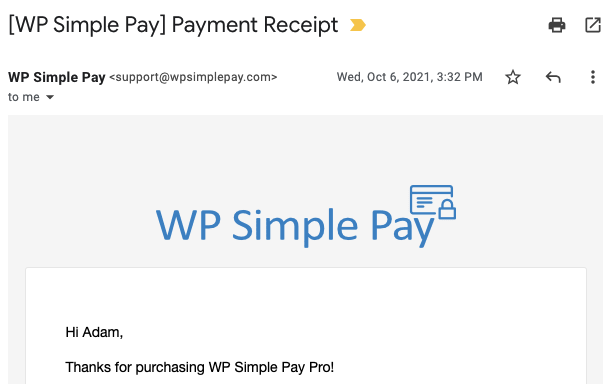
2. Dra detta e-postmeddelande till fliken "primär" i din inkorg.

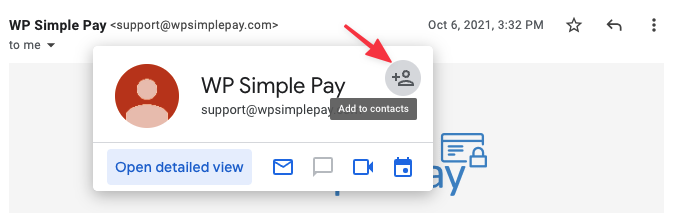
3. Lägg till oss i dina kontakter i Gmail!
Här är det enklaste sättet att göra det.
Öppna först e-postmeddelandet från [email protected].
Hovra sedan med musen över avsändarens namn. Klicka i popup-fönstret på Mer information.
4. Du kommer att se att alla våra e-postmeddelanden kommer att gå till din primära mapp i framtiden!
Yahoo! Mail
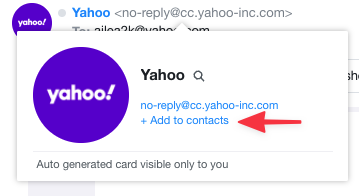
Hovra över avsändarens e-postadress. Välj "Lägg till i kontakter". Det är allt! Klart!
Apple Mac Mail
Om du använder en Mac visar vi dig det enkla sättet att lägga till oss i din tillåtna lista.
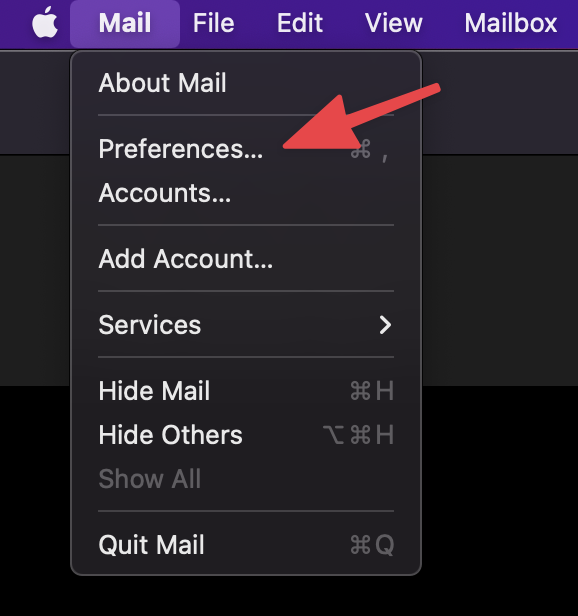
Öppna Mail och titta i det övre vänstra hörnet av skärmen. Klicka på Mail och klicka sedan på Inställningar i rullgardinsmenyn.
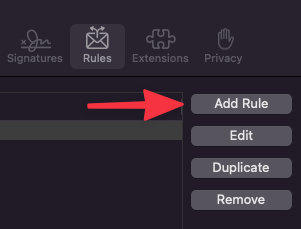
Klicka på Regler från ikonerna längs upp.

Klicka sedan på knappen Lägg till regel.
Vi ska skapa en ny regel enligt följande:
- Beskrivning: Ange en beskrivning så att du enkelt kan hitta din regel
- Om något av följande villkor uppfylls
- Från innehåller [email protected]
- Flytta meddelande till brevlåda: Inkorg
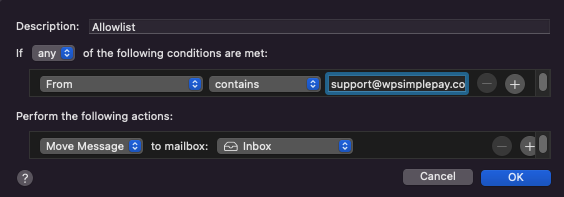
Klicka på OK för att spara din nya regel!
Microsoft Outlook (Skrivbord)
Om du använder Outlook på din dator hjälper dessa instruktioner dig att tillåta våra e-postmeddelanden.
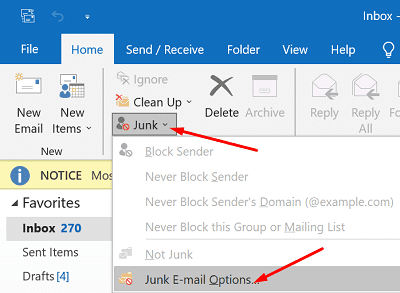
Från fliken Start, klicka på rullgardinsmenyn Skräppost.
Klicka sedan i rullgardinsmenyn på Alternativ för skräppost.
Du kommer att se ett fönster öppnas. Klicka på den andra fliken här, märkt Säkra avsändare.
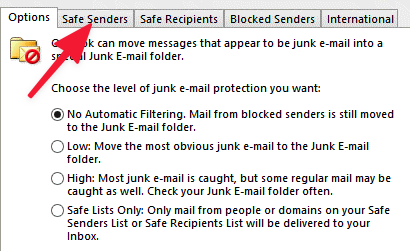
Klicka nu på Lägg till för att skapa en ny post i listan. I popup-fönstret, skriv @wpsimplepay.com, inklusive det inledande @-tecknet. Klicka sedan på OK.
Och slutligen, klicka på OK igen för att spara. Det är allt!
Outlook.com (webb) / Outlook 365
Om du har en Hotmail-, Outlook- eller Live-adress fungerar dessa instruktioner för dig.
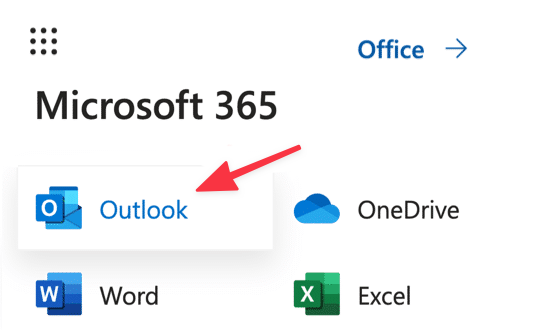
Logga först in på ditt Microsoft-konto och klicka på de 9 prickarna till vänster för att öppna menyn. Klicka på Outlook här för att öppna ditt e-postkonto.
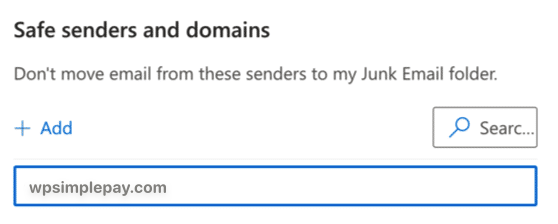
Efter att ha loggat in på ditt konto, klicka på kugghjulsikonen och sök efter Säkra avsändare och domäner.
Skriv wpsimplepay.com i domänfältet och klicka på Spara.
Det är allt! Nu kommer alla e-postmeddelanden från oss att levereras till din inkorg.