

Hur man ställer in och använder Stripe kundportal
I det här dokumentet
Stripe kundportal är en Stripe-värdbaserad sida som låter dina kunder hantera sina prenumerationer och faktureringsuppgifter.
Stripe-inställningar
Alla inställningar är inte kompatibla med WP Simple Pay. Följande inställningar kan användas:
- Uppdatera prenumerationer, inklusive uppgradering, nedgradering och ändring av kvantiteten på deras prenumerationer
- Avbryt prenumerationer, omedelbart eller i slutet av en faktureringsperiod
- Uppdatera betalningsmetoder som att lägga till och ta bort kort
- Visa fakturahistorik
- Uppdatera faktureringsinformation, såsom deras e-postadress, telefonnummer och leveransadress
WP Simple Pay-inställningar
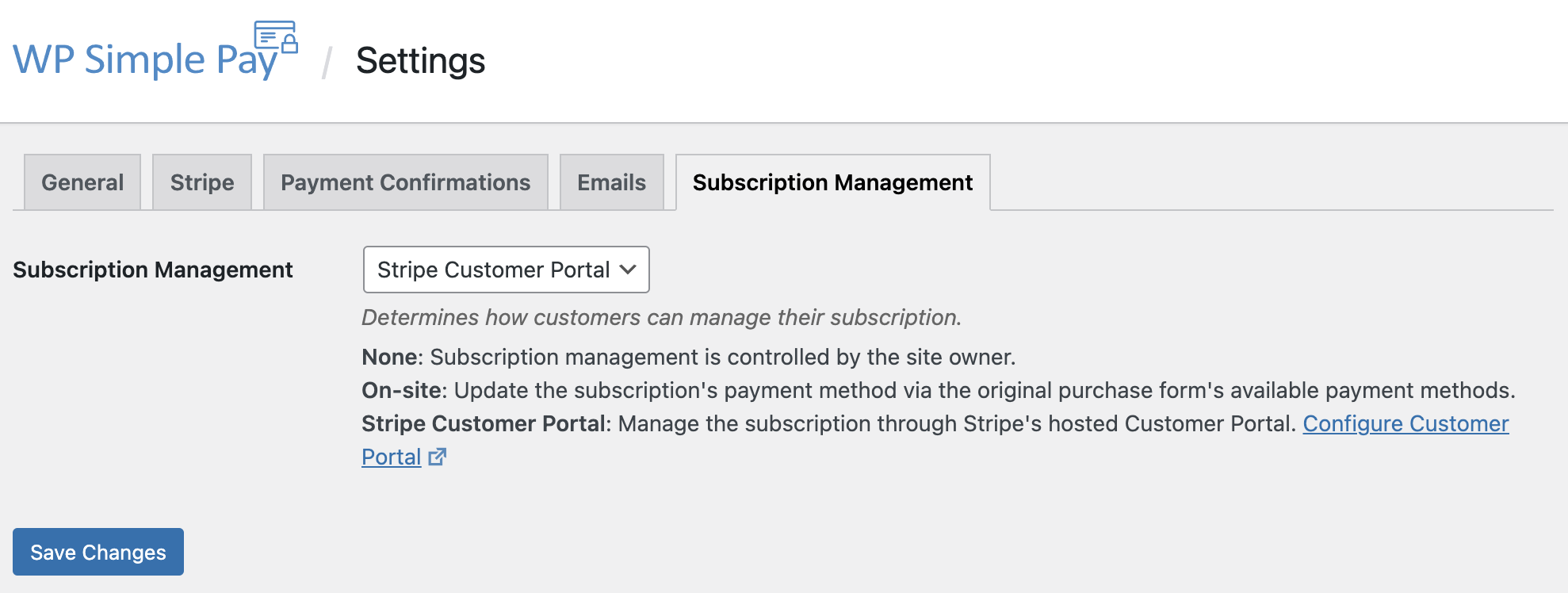
Efter att ha ställt in portalen i Stripe Dashboard är du redo att konfigurera Simple Pay för att använda den. Steg-för-steg-processen beskrivs nedan. I WP Simple Pay → Inställningar → Prenumerationshantering välj Stripe kundportal från rullgardinsmenyn och Spara ändringar.
Sedan vill du konfigurera betalningskvittot i WP Simple Pay → Inställningar → E-postmeddelanden → Betalningskvitto (antingen e-postmeddelandena Prenumeration eller Prenumeration med provperiod). Se till att lägga till mallkoden {update-payment-method-url}.
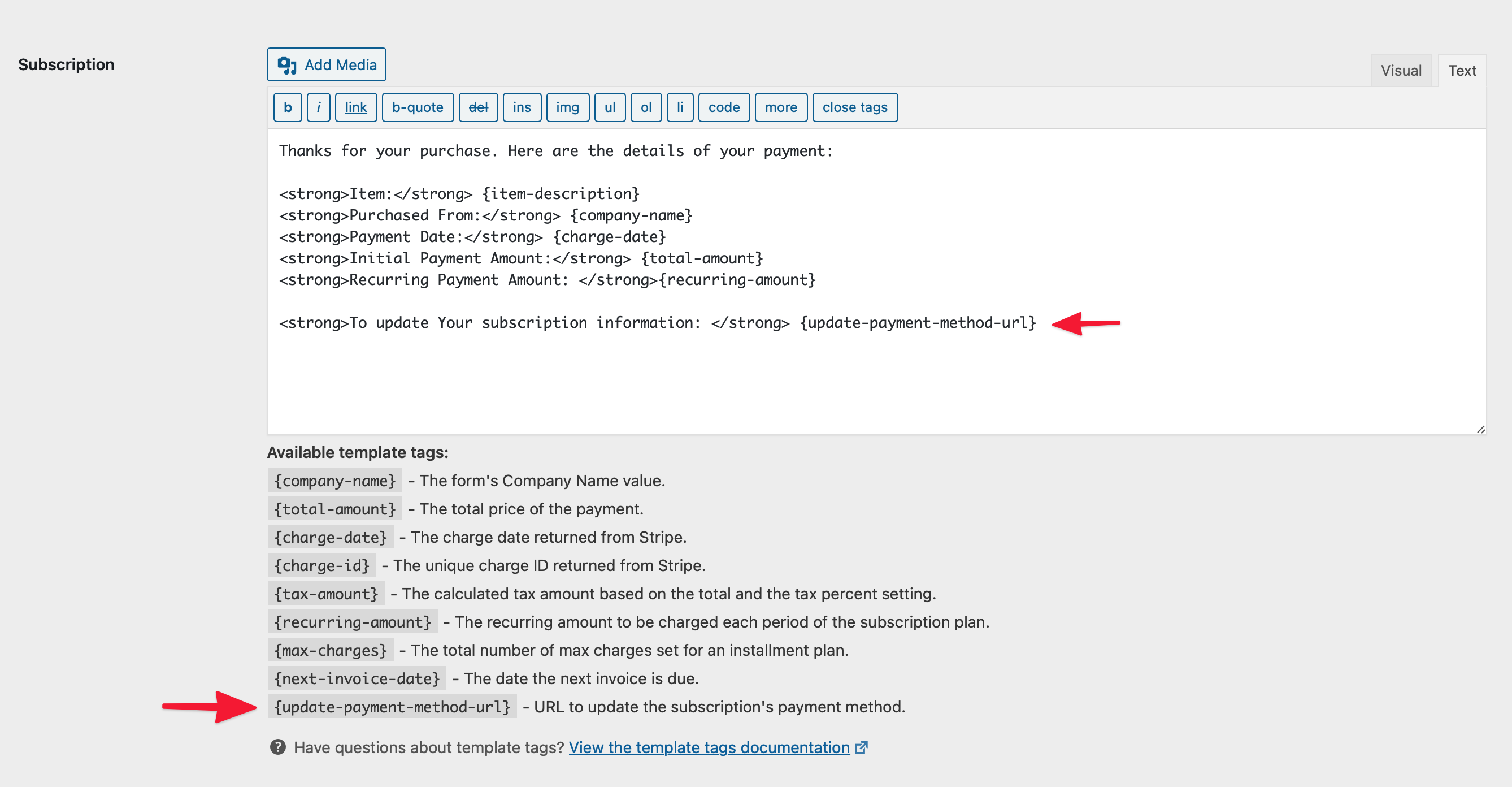
Du kan eventuellt välja att skicka e-postmeddelandet om kommande faktura i WP Simple Pay → Inställningar → E-postmeddelanden → Kommande faktura till vilket du också bör lägga till mallkoden {update-payment-method-url}. Om du väljer att göra detta måste du inaktivera det Stripe-genererade e-postmeddelandet om kommande förnyelser i Stripe-instrumentpanelen:

När det är aktiverat skickas e-postmeddelandet Kommande faktura till den e-postadress som kunden ursprungligen använde vid slutförandet av betalningen. Det här e-postmeddelandet utlöses baserat på inställningen "kommande förnyelsehändelse" i Stripe Dashboard.
Har du fortfarande frågor? Vi finns här för att hjälpa till!
Senast ändrad: