
Konfigurera fliken Bekräftelsesida
I det här dokumentet
- 1 Översikt
- 2 Förutsättningar
- 3 Steg 1: Öppna fliken Bekräftelsesida
- 4 Steg 2: Välj en sidotyp för betalningsframgång
- 5 Steg 3: Anpassa meddelandet om betalningsframgång
- 6 Steg 4: Anpassa den dedikerade bekräftelsesidan (valfritt)
- 7 Steg 5: Spara
- 8 Beslutsträd
- 9 Vanliga frågor
- 9.1 Vad är skillnaden mellan den här fliken och de globala inställningarna för betalningsbekräftelser?
- 9.2 Kan jag omdirigera till en sida med frågesträngsparametrar?
- 9.3 Sker omdirigeringen omedelbart efter betalning?
- 9.4 Kommer min analysspårning fortfarande att fungera?
- 9.5 Varför visas inte meddelandet om betalningsframgång?
- 9.6 Kan jag A/B-testa bekräftelsesidor?
- 10 Vad händer härnäst?
Lästid: 5 minuter | Svårighetsgrad: Nybörjare
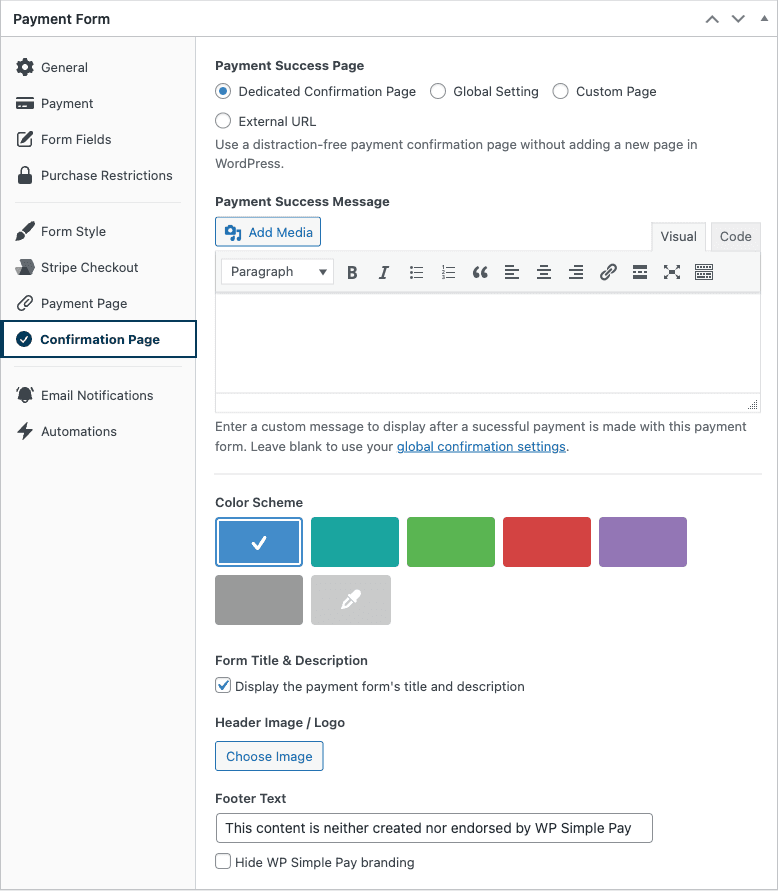
Översikt
Fliken Bekräftelsesida i formulärbyggaren styr vad som händer efter att en kund har slutfört en betalning med det här specifika formuläret. Den åsidosätter de globala inställningarna för bekräftelsesidan för formuläret den redigeras på, så olika formulär kan landa sina kunder på olika sidor — en tack-sida för donationer, en nedladdningssida för digitala produkter, ett externt schemaläggningsverktyg för tjänstebokningar, etc.
För de globala inställningarna som den här fliken ärver från, se Hur man konfigurerar visning av betalningsbekräftelse och Hur man ställer in sidor för betalningsframgång och misslyckande.
Förutsättningar
- WP Simple Pay (vilken nivå som helst)
- Ett betalningsformulär öppet i formulärredigeraren
Steg 1: Öppna fliken Bekräftelsesida
- Navigera till WP Simple Pay > Betalningsformulär och redigera formuläret.
- Klicka på fliken Bekräftelsesida i formulärredigeraren.
Steg 2: Välj en sidotyp för betalningsframgång
Den första inställningen, Sida för betalningsframgång, har fyra alternativ. Välj det som matchar din konverteringsflöde:
Dedikerad bekräftelsesida
Standard för nya formulär. Skickar kunden till en distraktionfri, plugin-renderad bekräftelsesida som inte kräver att du skapar en ny WordPress-sida. URL:en genereras av WP Simple Pay; du behöver inte underhålla den.
När det här alternativet är valt visas ytterligare inställningar för utseende (beskrivna nedan).
Global inställning
Ärver vilken framgångssida som helst som konfigurerats under WP Simple Pay > Inställningar > Betalningsbekräftelser > Sidor. Välj detta när du vill ha en konsekvent upplevelse efter betalning över de flesta formulär och bara behöver anpassa några få avvikelser.
Anpassad sida
Omdirigerar till en publicerad WordPress-sida på din webbplats. En rullgardinsmeny för sidval visas så att du kan välja destination.
- Användbart för: Anpassade tack-sidor med merförsäljning, video eller länkar till kursåtkomst.
- Tips: Använd smart taggar på destinationssidan för att referera till kundens namn, betalt belopp eller formulär metadata.
Extern URL
Omdirigerar till en URL på en annan domän. Ange hela URL:en (inklusive https://).
- Användbart för: Att skicka kunder till schemaläggningsverktyg (Calendly), kursplattformar som finns någon annanstans, leveranspartners eller tredjeparts nedladdningslänkar.
- Varning: Externa omdirigeringar kringgår helt bekräftelsesidan för betalning på webbplatsen. Kunden ser aldrig ditt webbplatsens bekräftelsemeddelande, och JavaScript-baserad analys på dina bekräftelsesidor kommer inte att köras.
Steg 3: Anpassa meddelandet för lyckad betalning
När Sida för lyckad betalning är inställd på Dedikerad bekräftelsesida eller Global inställning, visas fältet Meddelande för lyckad betalning nedan. Detta är brödtexten som visas på bekräftelsesidan efter en lyckad betalning.
Fältet är en standard WordPress visuell redigerare — du kan använda formatering, bilder, länkar och smart taggar. Vanliga smart taggar för detta fält:
{customer-name}— Hälsa kunden med namn.{total-amount}— Visa vad de betalade.{form-title}— Referera till produkten/donation/evenemanget de betalade för.{payment-link}— Länka tillbaka till betalningskvittot.
Lämna fältet tomt för att ärva meddelandet från de globala bekräftelseinställningarna.
Steg 4: Anpassa den dedikerade bekräftelsesidan (valfritt)
När Dedikerad bekräftelsesida är vald, visas ett ytterligare avsnitt Utseende. Som standard ärver den dedikerade bekräftelsesidan den visuella stilen från din Betalningssida (om du har konfigurerat en). För att åsidosätta:
- Avmarkera Ärv stilen från Betalningssidan.
- Välj en Färgkombination från de sex förinställda färgerna (Blå, Turkos, Grön, Röd, Lila, Grå) eller använd den anpassade färgväljaren för valfri hex-kod.
- Lägg till en valfri logotyp, varumärkesbild och sidfotstext — samma konfigurationsform som anpassningen av Betalningssidan.
Resultatet är en fristående, varumärkesanpassad bekräftelsesida utan krånglet att designa en WordPress-sida från grunden.
Steg 5: Spara
Klicka på Publicera eller Uppdatera för att spara formuläret. Testa flödet genom att skicka en testbetalning för att bekräfta att kunderna hamnar där du förväntar dig.
Beslutsträd
| Mål | Använd detta alternativ |
|---|---|
| Snabb, varumärkesanpassad bekräftelse utan att designa en sida | Dedikerad bekräftelsesida |
| Samma bekräftelse för de flesta formulär | Global inställning |
| Sida med merförsäljning, relaterat innehåll eller fullständig WordPress-layout | Anpassad sida |
| Överlämning till schemaläggning, kursplattform eller externt verktyg | Extern URL |
Vanliga frågor
Vad är skillnaden mellan den här fliken och de globala inställningarna för betalningsbekräftelser?
De globala inställningarna gäller för varje formulär som standard. Den här fliken är en inställning per formulär – endast formuläret du redigerar påverkas. Formulär som använder alternativet Global inställning här fortsätter att följa de globala inställningarna.
Kan jag omdirigera till en sida med frågesträngsparametrar?
Ja. Med Anpassad sida eller Extern URL kan du inkludera frågeparametrar. WP Simple Pay lägger också automatiskt till betalningsmetadata (kund-ID, betalningsintent-ID) till omdirigerings-URL:en så att destinationen kan läsa dem på serversidan eller via JavaScript.
Sker omdirigeringen omedelbart efter betalning?
Ja – omdirigeringen sker så snart Stripe bekräftar betalningen. För asynkrona betalningsmetoder (ACH, SEPA, Bacs) omdirigeras kunden först till en "bearbetar"-vy, med den slutliga bekräftelsen som kommer när betalningen har genomförts.
Kommer min analysspårning fortfarande att fungera?
Om du omdirigerar till en sida på din egen webbplats (Dedikerad, Global eller Anpassad sida) körs klientanalys som normalt. Med Extern URL förlorar du åtkomsten till spårning på sidan – konfigurera istället konverteringsspårning via Stripe webhooks eller kroken simpay_payment_complete före omdirigeringen.
Varför visas inte meddelandet om lyckad betalning?
Meddelandefältet visas endast när du har valt Dedikerad bekräftelsesida eller Global inställning. Med Anpassad sida eller Extern URL kontrollerar destinationssidan eller URL:en vad kunden ser – fältet är dolt eftersom det inte skulle visas.
Kan jag A/B-testa bekräftelsesidor?
WP Simple Pay levereras inte med inbyggd A/B-testning för bekräftelsesidor. För att testa varianter, skapa två formulär med identisk konfiguration men olika inställningar för bekräftelsesida, och dirigera sedan trafik mellan dem med ditt föredragna A/B-testningsverktyg.
Vad händer härnäst?
- Så här konfigurerar du visningen av betalningsbekräftelse – Globala inställningar för bekräftelse
- Så här ställer du in sidor för lyckad och misslyckad betalning – Konfigurera avsnittet Globala sidor
- Använda smarta taggar – Anpassa meddelandet om lyckad betalning
Har du fortfarande frågor? Vi finns här för att hjälpa till!
Senast ändrad: