
Referens för anpassade fältformat
I det här dokumentet
Lästid: 10 minuter | Svårighetsgrad: Nybörjare
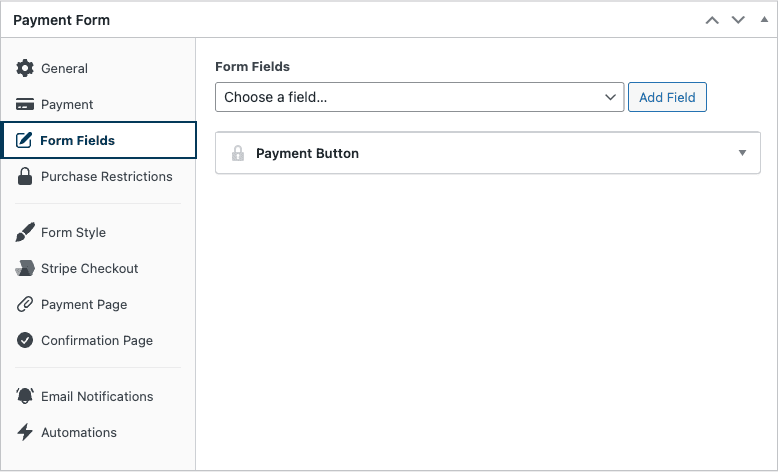
Översikt
Fliken Formulärfält i formulärbyggaren är där du komponerar vad en kund ser och fyller i på ett betalningsformulär. Klicka på Välj ett fält… så ser du 19 fältetyper som täcker kundinformation, presentationselement, betalningsval och själva skickknappen.
Den här artikeln är en komplett referens för varje fälttyp. För en allmän genomgång av hur anpassade fält fungerar – lägga till, sortera, ta bort, markera som obligatoriska – börja med Så här konfigurerar du fält för ett betalningsformulär och samlar in anpassade data.
Förutsättningar
- WP Simple Pay Pro (anpassade fält utöver grunderna kräver Pro)
- Ett betalningsformulär öppnat i formulärredigeraren
Fälttypsgrupper
De 19 fälttyperna delas in i fyra funktionella grupper:
| Grupp | Fält |
|---|---|
| Kundinformation | Namn, E-postadress, Telefon, Adress, Skatte-ID, Datum |
| Betalningsval | Prisväljare, Anpassad beloppsinmatning, Kupong, Växlingsknapp för återkommande belopp, Växlingsknapp för avgiftsåtervinning, Beloppsfördelning, Betalningsmetoder |
| Formulärstruktur / visning | Rubrik, Text, Rullgardinsmeny, Alternativknappar |
| Skicka-utlösare | Kassaknapp, Betalknapp |
Kundinformationsfält
Namn
Samlar in kundens fullständiga namn och lagrar det i Stripe Kund-posten. Delas upp i förnamn/efternamn internt för Stripe-kompatibilitet.
- Obligatoriskt för: Kortbetalningar, de flesta regelefterlevnad och användbara smart-tagg-substitutioner som
{customer-name}i e-postmeddelanden. - Alternativ: Etikett, platshållare, obligatorisk växlingsknapp.
E-postadress
Samlar in e-postadressen som används som kundens kontaktadress och Stripe Kund-e-post. Alltid obligatoriskt när formuläret skickar ett betalningskvitto.
- Obligatoriskt för: Kvitton, länkar för att hantera prenumerationer, återhämtning av övergivna kundvagnar, ACH/SEPA/Bacs (Stripe kräver e-post för dessa metoder).
- Alternativ: Etikett, platshållare, obligatorisk växlingsknapp.
Telefon
Samlar in kundens telefonnummer med stöd för internationellt format.
- Obligatoriskt för: SMS-baserade bekräftelser, bedrägerikontroller, B2B-formulär.
- Alternativ: Etikett, platshållare, obligatorisk växlingsknapp.
Adress
Samlar in en fakturerings- eller leveransadress. Renderar Stripes smarta adressfält med landsspecifika fält och automatisk komplettering.
- Obligatoriskt för: Skatteberäkning (Automatisk skatt kräver en faktureringsadress), leveranshantering, bedrägerikontroller.
- Alternativ: Adresstyp (Fakturering eller Leverans), etikett, obligatorisk växlingsknapp.
Skatte-ID
Samlar in en företags skatteidentifikator (moms, moms, ABN, EIN, etc.) och kopplar den till Stripe Kund för fakturering.
- Krävs för: B2B EU-fakturering, omvänd skattskyldighet (reverse-charge VAT), företag som behöver ett skatte-ID tryckt på kvitton.
- Alternativ: Etikett, platshållare, obligatorisk växlingsknapp.
Datum
Samlar in ett datumvärde med en datumväljare.
- Användbart för: Evenemangsregistreringar, bokning av tider, donationer avsedda för ett specifikt datum, datum för ”önskad leverans”.
- Alternativ: Etikett, platshållare, obligatorisk-knapp, begränsningar för minsta/maximala datum.
- Noteringar: Det valda värdet lagras som formulärmetadata — det påverkar inte beloppet eller Stripes faktureringscykel.
Betalningsvalsfält
Prisväljare
Det viktigaste betalningsfältet i ett formulär med flera priser. Låter kunden välja mellan prisalternativ som du har definierat i fliken Betalning.
- Visningsstil: Välj hur priserna visas:
- Grundläggande — Enkel radiolista (standard för formulär med 1–3 prisalternativ).
- Rullgardinsmeny — Kompakt
<select>-element. Bäst när du har många priser och vill spara vertikalt utrymme. - Lista — Staplade kort med titel, beskrivning och pris. Bäst för nivåindelade priser.
- Knappar — Knappgrupp sida vid sida. Bäst för korta, etikettliknande alternativ ($10, $25, $50).
- Alternativ: Etikett, standardpris, obligatorisk-knapp.
Inmatning av anpassat belopp
Låter kunden ange sitt eget belopp — grunden för formulär med ”betala vad du vill” och donationer.
- Alternativ: Etikett, platshållare, minsta belopp, högsta belopp, standardbelopp.
- Tips: Kombinera med en prisväljare för att erbjuda föreslagna belopp plus ett ”anpassat” alternativ.
Kupong
Låter kunden ange en kupongkod vid kassan. Kuponger hanteras under WP Simple Pay > Kuponger — se Hur man lägger till och konfigurerar kuponger.
- Alternativ: Etikett, platshållare.
- Noteringar: Skiljer sig från den globala sidan för kupongadministration. Fältet är kundens inmatningsfält; adminsidan är där kupongkoder skapas.
Växlingsknapp för återkommande belopp
En kryssruta som, när den aktiveras av kunden, konverterar en engångsbetalning till en återkommande prenumeration i samma formulär. Möjliggör mönster som ”Donera månadsvis istället?” utan att kräva två separata formulär.
- Alternativ: Etikett, faktureringsintervall (Dagligen/Veckovis/Månadsvis/Årligen), faktureringsgräns.
- Kräver: Prenumerationer aktiverade på formuläret.
Växlingsknapp för avgiftsåtervinning
En kryssruta som låter kunden frivilligt täcka Stripes transaktionsavgift, vilket ökar beloppet med ett beräknat belopp så att du får det fulla avsedda totalbeloppet.
- Alternativ: Etikett, avgiftsprocent, fast avgiftsbelopp, standardläge (markerad/omarkerad).
- Användbart för: Ideella organisationer, donationsformulär, B2B-fakturor.
Beloppsfördelning
Ett skrivskyddat visningsfält som listar betalningens totalbelopp — artiklar, skatter, avgifter, kuponger och slutbeloppet. Uppdateras i realtid när kunden interagerar med andra fält.
- Krävs för: Formulär som samlar in skatt via funktionen Skatter — se Hur man samlar in skatt på betalningar. Utan detta fält kommer kunder inte att se skatteraden innan de skickar in.
- Alternativ: Etikett, inställningar för visning av objekt.
Betalningsmetoder
Rendrar Stripe Payment Element där kunden anger kortuppgifter, väljer en alternativ betalningsmetod (ACH, SEPA, Klarna, etc.) eller väljer en sparad metod.
- Visningstyp: Flikar (horisontell) eller Ackordion (staplad) — se Hur man väljer visningstyp för betalningsmetod.
- Synliga objekt: När du använder Ackordion, styr hur många metoder som visas innan en "Mer"-knapp visas. Standard: 5.
- Krävs för: Varje betalningsformulär på webbplatsen. Formulär utanför webbplatsen (Stripe Checkout) använder inte detta fält.
Formulärstruktur / Visningsfält
Rubrik
Infogar en stilad rubrik mellan andra fält. Användbart för att gruppera relaterade fält ("Faktureringsinformation", "Evenemangsdetaljer", "Valfria tillägg").
- Alternativ: Rubriktext, rubriknivå (H2–H6).
- Noteringar: Rent visuellt – ingen data samlas in eller skickas till Stripe.
Text
Ett block med flera rader för friforms-HTML/text. Använd det för instruktioner, villkorstext, marknadsföringstext eller tackinnehåll.
- Alternativ: Brödtext (HTML tillåtet).
- Noteringar: Liksom Rubrik är detta endast presentationellt.
Rullgardinsmeny
Ett <select>-element där du definierar tillgängliga alternativ. Lagrar det valda värdet som formulärmetadata, synligt i kundposten och Stripe-metadata.
- Alternativ: Etikett, alternativlista (etikett/värdepar), standardval, obligatorisk växling.
- Användbart för: "Hur hörde du talas om oss?", T-shirtstorlek, val av sessionsdeltagande.
Radioknappar
Samma datastruktur som Dropdown, men renderad som radio-knappar istället för en <select>. Bättre när du har 2–5 alternativ och vill att alla ska vara synliga samtidigt.
- Alternativ: Etikett, alternativlista, standardval, obligatorisk växling.
Skicka utlösare
Varje formulär måste ha exakt ett av dessa två knappfält. De är ömsesidigt uteslutande: formulärtypen (inställd i fliken Allmänt) avgör vilken som visas i väljaren.
Betalningsknapp
Skicka-knappen för betalningsformulär på webbplatsen (Inbäddad eller Overlay). Debiterar kunden med Stripe Payment Element på samma sida.
- Alternativ: Knapptext, bearbetningstext (visas medan begäran pågår).
Kassaknapp
Skicka-knappen för formulär utanför webbplatsen (Stripe Checkout). Omdirigerar kunden till Stripes värdbaserade kassasida.
- Alternativ: Knapptext, bearbetningstext.
Vanliga frågor
Varför ser jag Betalknapp på vissa formulär och Kassa-knapp på andra?
Knapptypen är kopplad till formulärets Typ i fliken Allmänt. Formulär på webbplatsen använder Betalknapp; formulär utanför webbplatsen (Stripe Checkout) använder Kassa-knapp. Att byta typ i Allmänt byter automatiskt knappfältet åt dig.
Kan jag lägga till samma fälttyp två gånger?
Vissa fält kan läggas till flera gånger (Rubrik, Text, Rullgardinsmeny, Alternativknappar, Datum). Andra används bara en gång per formulär eftersom de har en fast roll – du kan bara ha en E-post, en Prisväljare, ett Fält för betalningsmetoder, ett Fält för kuponger och en knapp för att skicka in. Väljaren gråar ut fält som redan används.
Vart tar data från anpassade fält vägen?
Värden från anpassade fält sparas som metadata på Stripe PaymentIntent eller Prenumeration. Du kan se dem i din Stripe Dashboard under betalningspostens avsnitt Metadata, och i kundposten inuti WP Simple Pay. Data är också tillgänglig för webhooks och för integrationer som Uncanny Automator (se Hur man använder fliken Automatiseringar).
Inkluderas fältvärden i kvittomejl?
Ja – använd smarta taggar för att infoga värden från anpassade fält i ämnesrader eller meddelandetexter i mejl. Se Använda smarta taggar.
Varför är fältet Beloppsfördelning tomt?
Beloppsfördelning visar endast de radobjekt som finns i det aktuella formuläret. Om ditt formulär inte har några skatter, inga avgifter, ingen kupong angiven och ett enda prisalternativ, kollapsar fördelningen till bara totalsumman. Den ”vaknar till liv” när det finns något att specificera.
Kan jag anpassa fältvalideringsregler?
Inbyggda fält upprätthåller rimliga standardvärden (E-post valideras som en e-postadress, Skatte-ID accepterar de format som Stripe accepterar, etc.). För anpassad valideringslogik, använd filtret simpay_form_validation – men de flesta fall täcks av den inbyggda växlingsknappen obligatorisk och fältspecifika alternativ.
Vad händer härnäst?
- Hur man konfigurerar fält i ett betalningsformulär och samlar in anpassad data – Allmän genomgång av att lägga till och ordna fält
- Hur man samlar in skatter på betalningar – Använd fälten Adress och Beloppsfördelning tillsammans
- Hur man väljer en visningstyp för betalningsmetod – Konfigurera fältet Betalningsmetoder
Har du fortfarande frågor? Vi finns här för att hjälpa till!
Senast ändrad: