
Hur du uppgraderar från WP Simple Pay Lite till Pro
I det här dokumentet
Tack för att du använder WP Simple Pay Lite — gratisversionen av vår plugin! Vi är glada att du har bestämt dig för att uppgradera till WP Simple Pay Pro. Uppgradering till den premium WP Simple Pay-plugin ger dig tillgång till ännu fler funktioner. I den här artikeln visar vi hur du uppgraderar från gratisversionen av vår plugin till en betald licens.
Installation via plugin
Köp WP Simple Pay Pro
Det första steget är att navigera till WP Simple Pay och köpa en av våra licenser. För att göra det, gå till Prissidan och följ stegen.
Hämta din licensnyckel
Kopiera licensnyckeln från ditt konto.
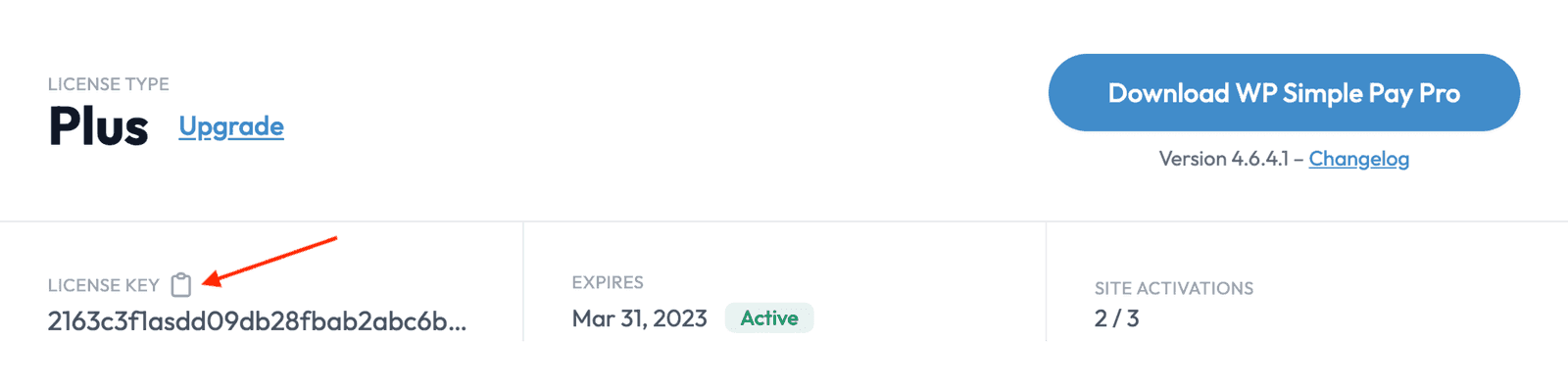
Lägg till din licensnyckel
Logga sedan in på din WordPress-webbplats och gå till WP Simple Pay → Inställningar.
På sidan Inställningar, under sektionen Licensnyckel, infoga din licensnyckel i textrutan som visas nedan:
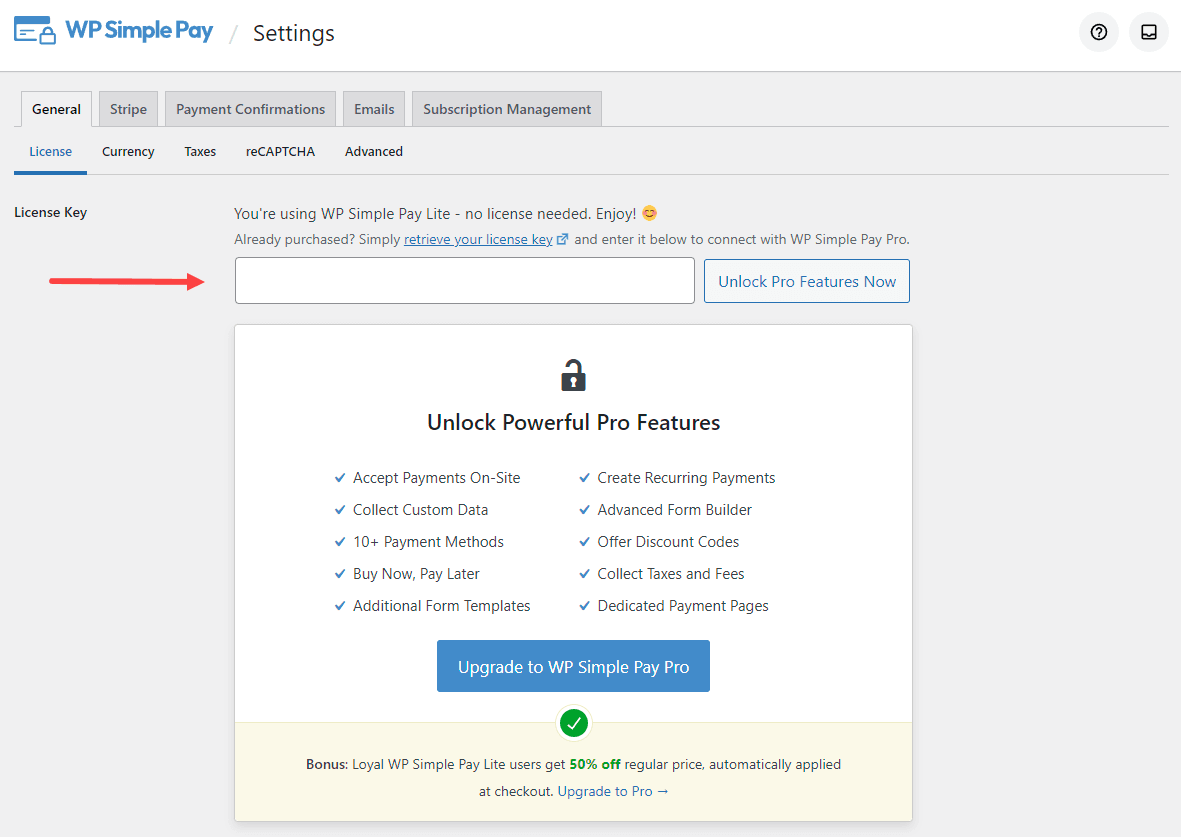
När din licensnyckel har angetts, tryck på Lås upp Pro-funktioner nu.

Anslut och installera WP Simple Pay Pro
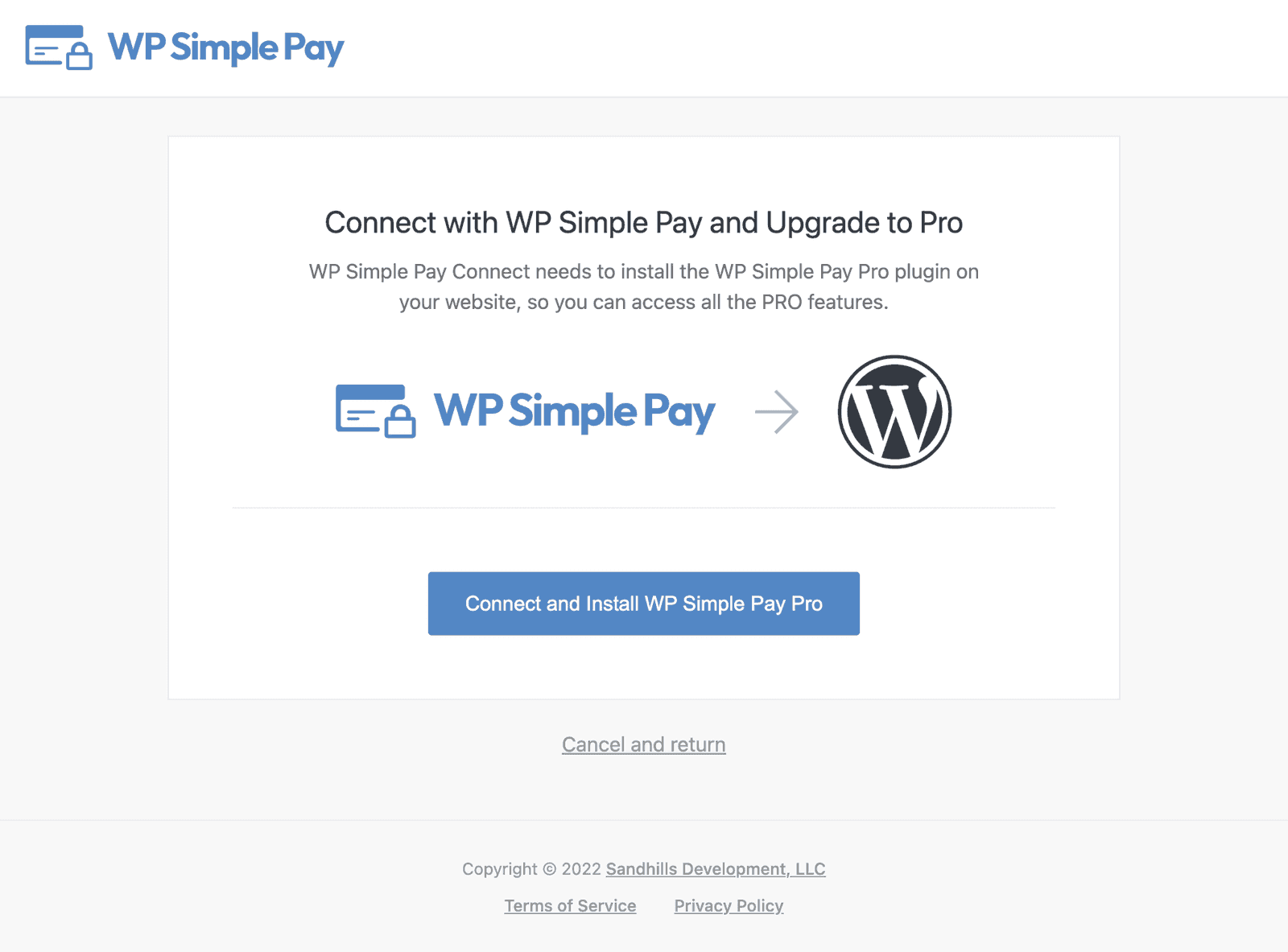
Grattis! Du har uppgraderat från WP Simple Pay Lite till WP Simple Pay Pro. Klicka OK för att återgå till din webbplats.
Manuell installation
Om ovanstående process inte fungerar, följ den manuella processen nedan.
För att manuellt uppgradera till WP Simple Pay Pro från Lite-versionen måste du först köpa licensen som bäst passar dina behov. Klicka sedan på Plugins → Installera plugins, hitta WP Simple Pay Lite och klicka på Inaktivera.
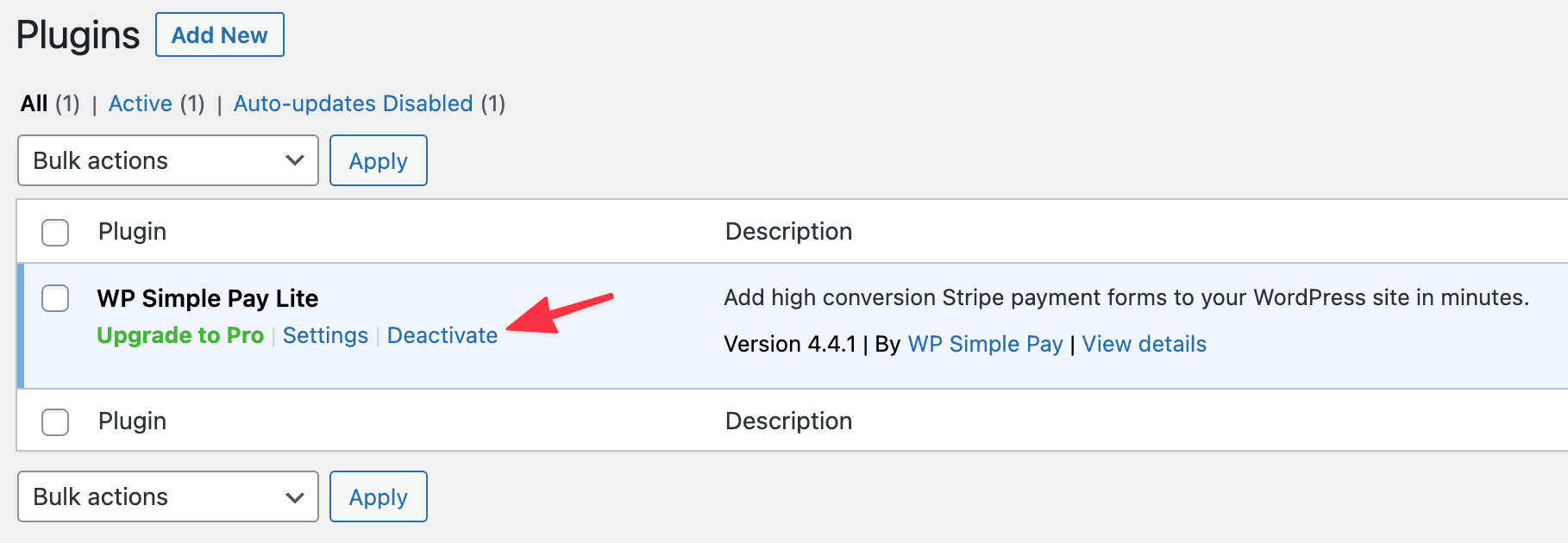
Nu är du redo att fortsätta installera WP Simple Pay Pro →
Har du fortfarande frågor? Vi finns här för att hjälpa till!
Senast ändrad: