
Så här anpassar du transaktionsbeskrivningar i Stripe
I det här dokumentet
Läsnings tid: 3 minuter | Svårighetsgrad: Nybörjare
Översikt
Varje betalning som behandlas via WP Simple Pay inkluderar en textbeskrivning som skickas till Stripe. Denna beskrivning visas i din Stripe Dashboard bredvid varje transaktion, vilket gör det enklare att identifiera vad en betalning gällde. Du kan styra källan för denna beskrivning per formulär.
Förutsättningar
- WP Simple Pay Pro (alla nivåer)
Steg 1: Välj en beskrivningskälla
- Navigera till WP Simple Pay > Betalningsformulär och redigera formuläret du vill anpassa.
- Klicka på fliken Allmänt.
- Hitta rullgardinsmenyn Källa för transaktionsbeskrivning.
- Välj önskad källa från de tillgängliga alternativen.
- Klicka på Publicera eller Uppdatera för att spara formuläret.
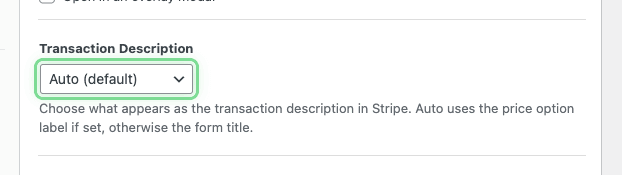
Alternativ för beskrivningskälla
Automatisk (standard)
Använder etiketten för prisalternativet om en sådan är inställd. Om ingen etikett är konfigurerad, används formulärets rubrik. Detta är det rekommenderade alternativet för de flesta användningsfall.
Formulärrubrik
Använder alltid formulärets rubrik som transaktionsbeskrivning, oavsett etiketter för prisalternativ.
Formulärbeskrivning
Använder formulärets beskrivningstext. Om formuläret saknar beskrivning kommer beskrivningen i Stripe att vara tom.
Etikett för prisalternativ
Använder etiketten från det specifika prisalternativ som kunden valde. Detta är användbart när ett enda formulär erbjuder flera produkter eller tjänster och du vill att varje transaktion tydligt ska identifiera vad som köptes.
Anpassad
Låter dig ange en anpassad textsträng som kommer att användas för alla transaktioner från detta formulär.
Var beskrivningen visas
Transaktionsbeskrivningen är synlig på flera platser i ditt Stripe-konto:
- Betalningslista i Stripe Dashboard
- Sidan Detaljer för enskild betalning
- Exporterade betalningsrapporter och CSV-filer
- Fakturor för prenumerationsbetalningar
Detta gör det enklare att söka, filtrera och identifiera betalningar i Stripe utan att behöva korsreferera din WordPress-webbplats.
Vanliga frågor
Vilken beskrivning används om jag inte ändrar den här inställningen?
Standardbeteendet (Auto) använder prisalternativets etikett när den är tillgänglig och återgår till formulärrubriken. Detta motsvarar hur WP Simple Pay alltid har fungerat.
Kan jag använda smarta taggar i den anpassade beskrivningen?
Nej. Den anpassade beskrivningen är ett fält för vanlig text. Smarta taggar stöds inte i den här inställningen.
Påverkar detta vad kunderna ser?
Transaktionsbeskrivningen visas främst i din Stripe Dashboard. Kunder kan se den på sitt bank- eller kreditkortsutdrag beroende på dina Stripe-uttalandebeskrivningsinställningar.
Fungerar detta med Stripe Checkout-formulär?
Ja. Inställningen för transaktionsbeskrivningskälla gäller för alla formulärtyper, inklusive Stripe Checkout (utanför webbplatsen) formulär.
Vad händer härnäst?
- Stripe Dashboard Översikt – Lär dig hur du navigerar i din Stripe Dashboard
- Betalningsalternativ – Konfigurera prisnivåer och betalningsinställningar
Har du fortfarande frågor? Vi finns här för att hjälpa till!
Senast ändrad: