
Så här startar du ett överlägg från andra knappar eller länkar
I det här dokumentet
Den här artikeln beskriver hur du lägger till anpassad kod på din WordPress-webbplats och är avsedd för utvecklare. Även om vi inte tillhandahåller anpassade utvecklingstjänster själva, om du behöver hjälp rekommenderar vi starkt Seahawk Media.
Anpassade kodavsnitt tillhandahålls i befintligt skick och det finns ingen garanti för att de fortsätter att fungera över flera versioner av WP Simple Pay.
Steg 1: Uppdatera knappens URL
För att starta ett Stripe Checkout- eller överläggsformulär via en anpassad knapplänk måste du ändra knapplänkens URL. Justering av URL:en för knapplänken beror på hur du redigerar ditt innehåll. Uppdatera URL:en till följande:
#form-176
Ersätt 176 med ID för betalningsformuläret du vill starta. Du hittar ID för ditt betalningsformulär på formulärets redigeringsskärm. Formulär-ID är nummerdelen av Simple Pay-kortkoden som visas nedan.
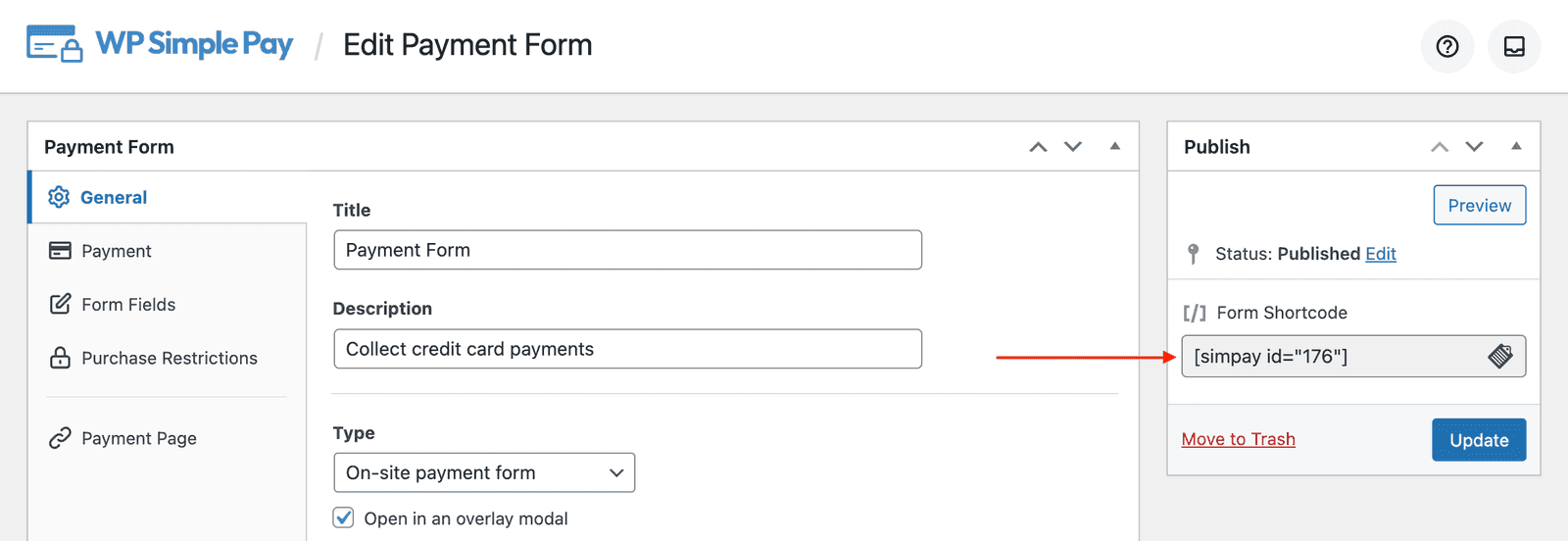
Bädda sedan in WP Simple Pay-betalningsformulärets kortkod på din sida som du normalt skulle göra: . Detta gör att betalningsformuläret visas på sidan, men vi kommer att dölja det i nästa steg för att säkerställa att endast den anpassade knapplänken är synlig.
Steg 2: Lägg till anpassad JavaScript
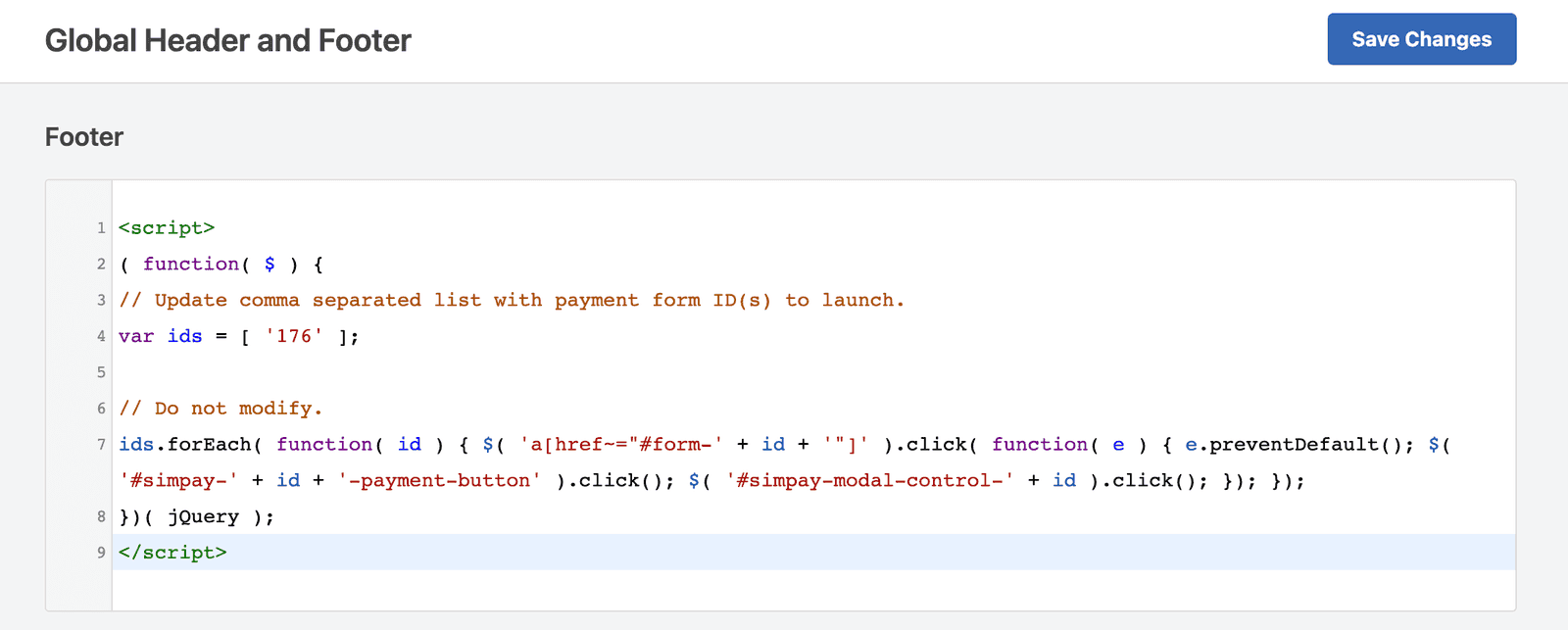
Det finns många sätt att lägga till anpassad JavaScript-kod på din WordPress-webbplats. Se vår rekommenderade guide för att lägga till kodavsnitt. Vi rekommenderar att du lägger till JavaScript i ditt temas sidfot med hjälp av gratispluginet WP Code. Gå till Kodavsnitt → Sidhuvud & Sidfot och lägg sedan till den anpassade Javascripten i avsnittet Sidfot som visas nedan.
<script>
( function( $ ) {
	// Update comma separated list with payment form ID(s) to launch.
	var ids = [ '123' ];

	// Do not modify.
	ids.forEach( function( id ) {
		$( 'a[href~="#form-' + id + '"]' ).click( function( e ) {
			e.preventDefault();
			$( '.simpay-form-' + id + ' .simpay-payment-btn' ).click();
			$( '#simpay-modal-control-' + id ).click();
		});
	});
})( jQuery );
</script>
Ersätt 123 i rad 4 med ID för ditt betalningsformulär. Om du skapar flera knappar på en sida kan du lägga till en kommaseparerad lista över betalningsformulär-ID:n som du vill kunna starta.
Steg 3: Lägg till anpassad CSS
Det finns många sätt att lägga till anpassad CSS-kod på din WordPress-webbplats. Vi har beskrivit några sätt i vår dokumentation. Vi rekommenderar att du lägger till CSS i ditt temas sidhuvud med hjälp av gratispluginet WP Code. Gå till Kodavsnitt → Sidhuvud & Sidfot och lägg sedan till din CSS i avsnittet Sidhuvud:
<style>
body:not(.simpay-form-preview) .simpay-form-wrap {
  display: none;
}
</style>
Detta döljer standardutmatningen från kortkoden , så endast den anpassade knapplänken är synlig.
Har du fortfarande frågor? Vi finns här för att hjälpa till!
Senast ändrad: