
Integrera med SeedProd-knappar och prislistor
I det här dokumentet
Det här dokumentet visar hur du får SeedProds prissättningstabell eller enskilda knappar att fungera tillsammans med WP Simple Pays formulär för överlägg på plats och Stripe Checkout-sidor utanför webbplatsen.
Förbered dina WP Simple Pay-formulär + Hämta kortkoder för användning
För att slutföra den här genomgången behöver du ha dina betalningsformulär skapade. Vi antar också att du har din SeedProd-knapp eller prissättningstabell redo.
För att slutföra den här installationen behöver du kopiera formulärets kortkod från adminpanelen WP Simple Pay → Betalningsformulär.
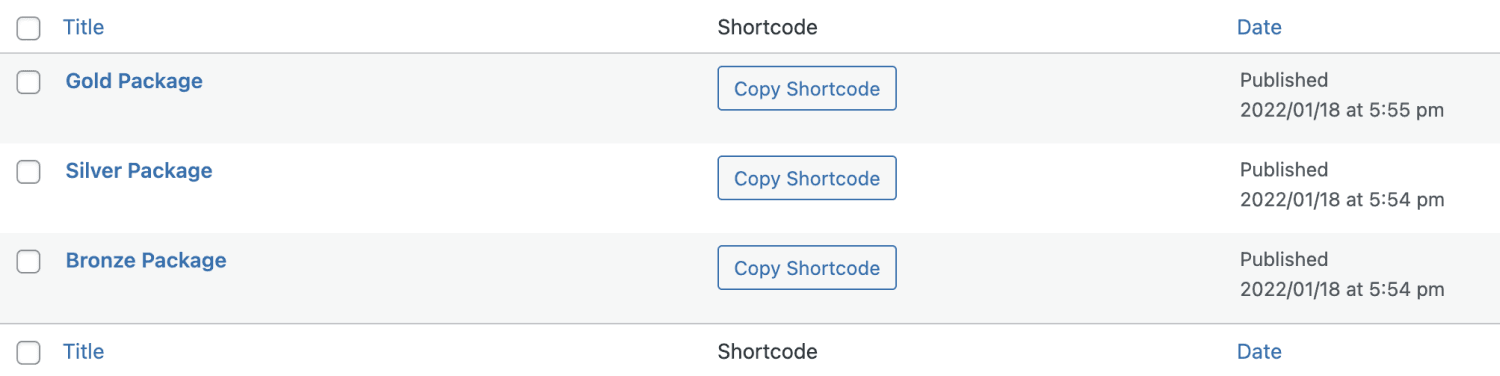
Länka SeedProd-knappar till WP Simple Pay
I menyn SeedProd → Landningssidor, välj sidan med prissättningstabellen/knappen du vill arbeta med, vilket laddar dra-och-släpp-redigeraren
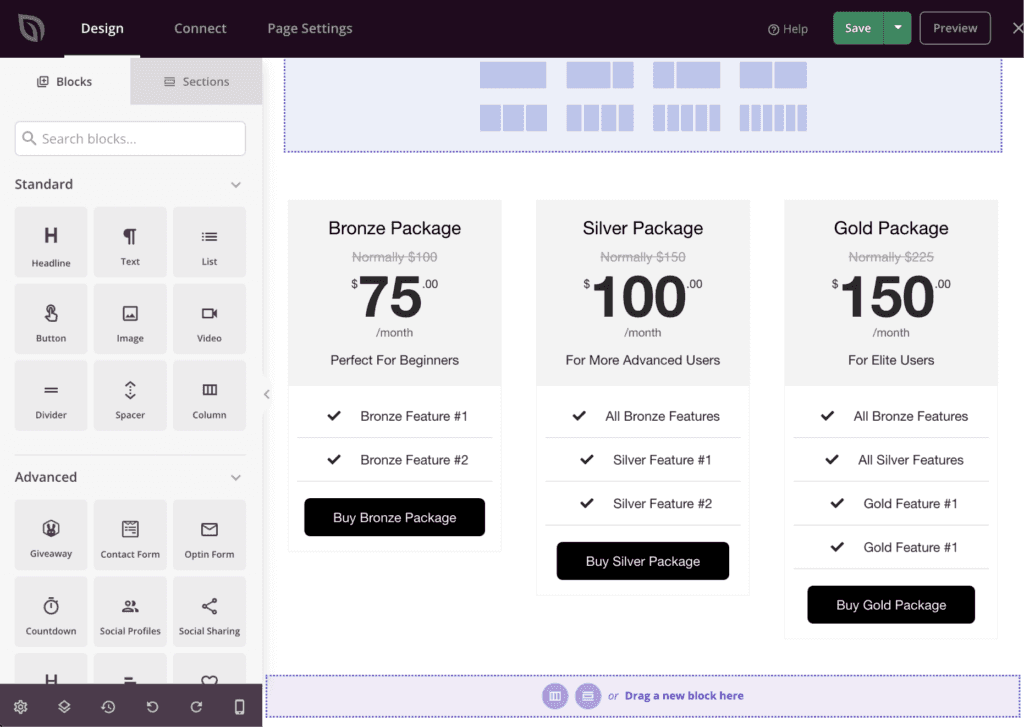
Lägg sedan till ett Kortkodsblock under varje knapp i prissättningstabellen. Här arbetar vi med knappen "Köp Silverpaket". Leta reda på Kortkodsblock i listan till vänster, dra det under lämplig knapp och släpp det på plats.
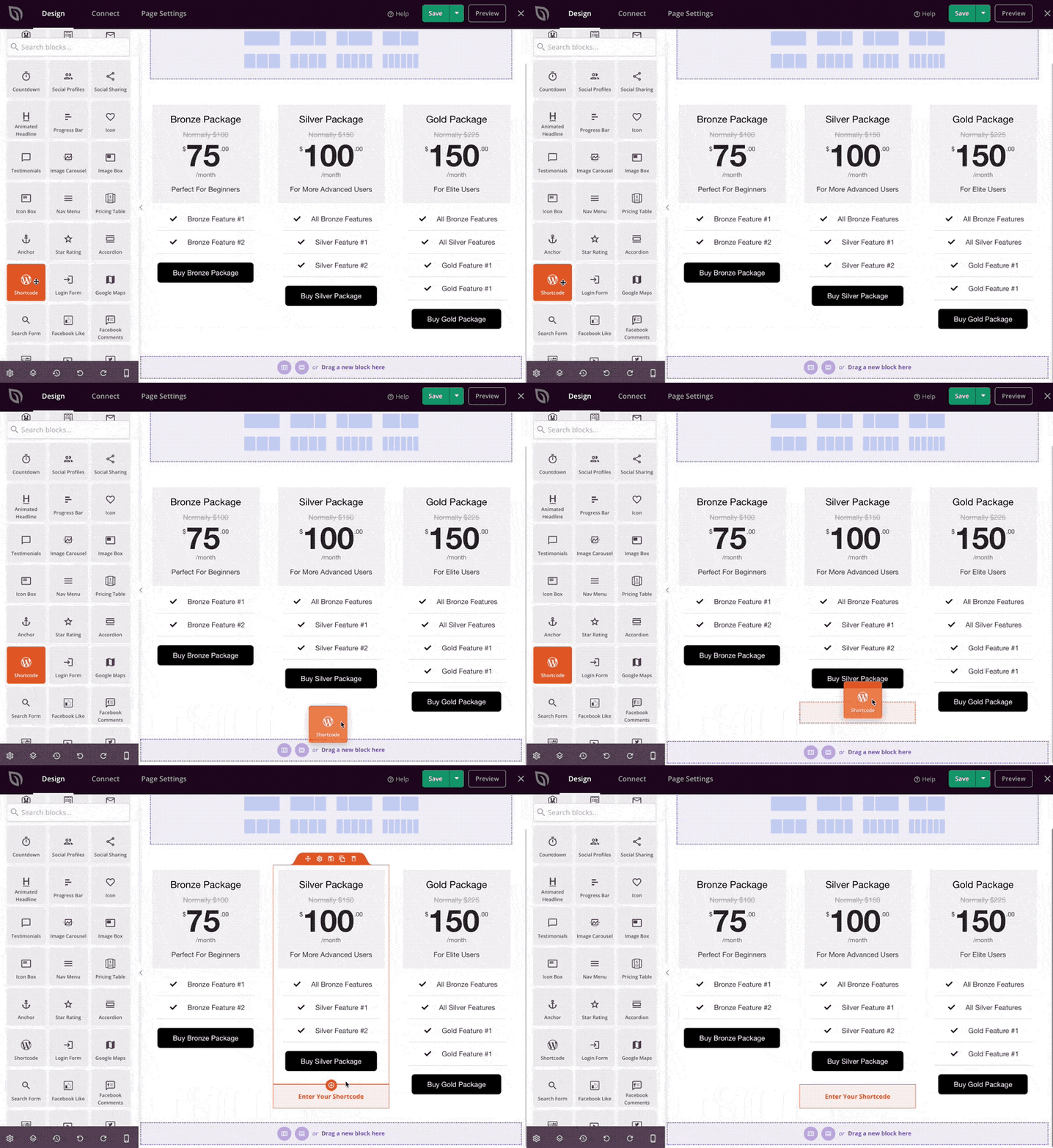
Klicka på texten Ange din kortkod i det orange markerade området som har skapats. Detta öppnar redigeraren för kortkodsblocket.
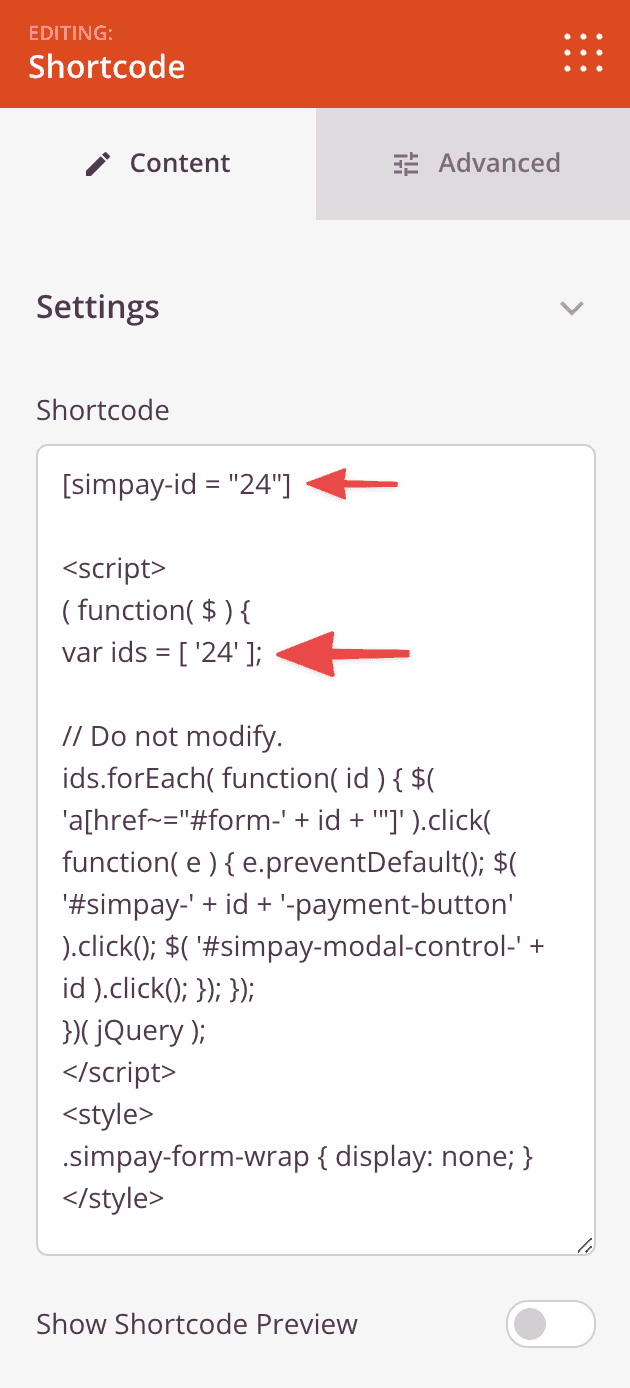
Textområdet för kortkoden kommer att vara tomt till en början. Klistra nu helt enkelt in kortkoden som du kopierade i början av den här artikeln. Din kortkod kommer troligen att innehålla ett annat ID-nummer än det som visas här.
Du vill sedan kopiera och klistra in följande kod på en ny rad under kortkoden:
<script>
( function( $ ) {
var ids = [ '24' ];

// Do not modify.
ids.forEach( function( id ) { $( 'a[href~="#form-' + id + '"]' ).click( function( e ) { e.preventDefault(); $( '.simpay-form-' + id + ' .simpay-payment-btn' ).click(); $( '#simpay-modal-control-' + id ).click(); }); });
})( jQuery );
</script>
<style>
.simpay-form-wrap { display: none; }
</style>
Se till att ID-numret i din kortkod har angetts i var ids-området enligt bilden.
Bara ett steg till så är du klar!
Klicka på prissättningstabellknappen du vill arbeta med; i det här exemplet, knappen "Köp Silverpaket" – vilket öppnar inställningspanelen för den knappen.
Ange #form-24 i fältet Knapplänk*.* I exemplet nedan ersätter du 24 med ID för ditt formulär.
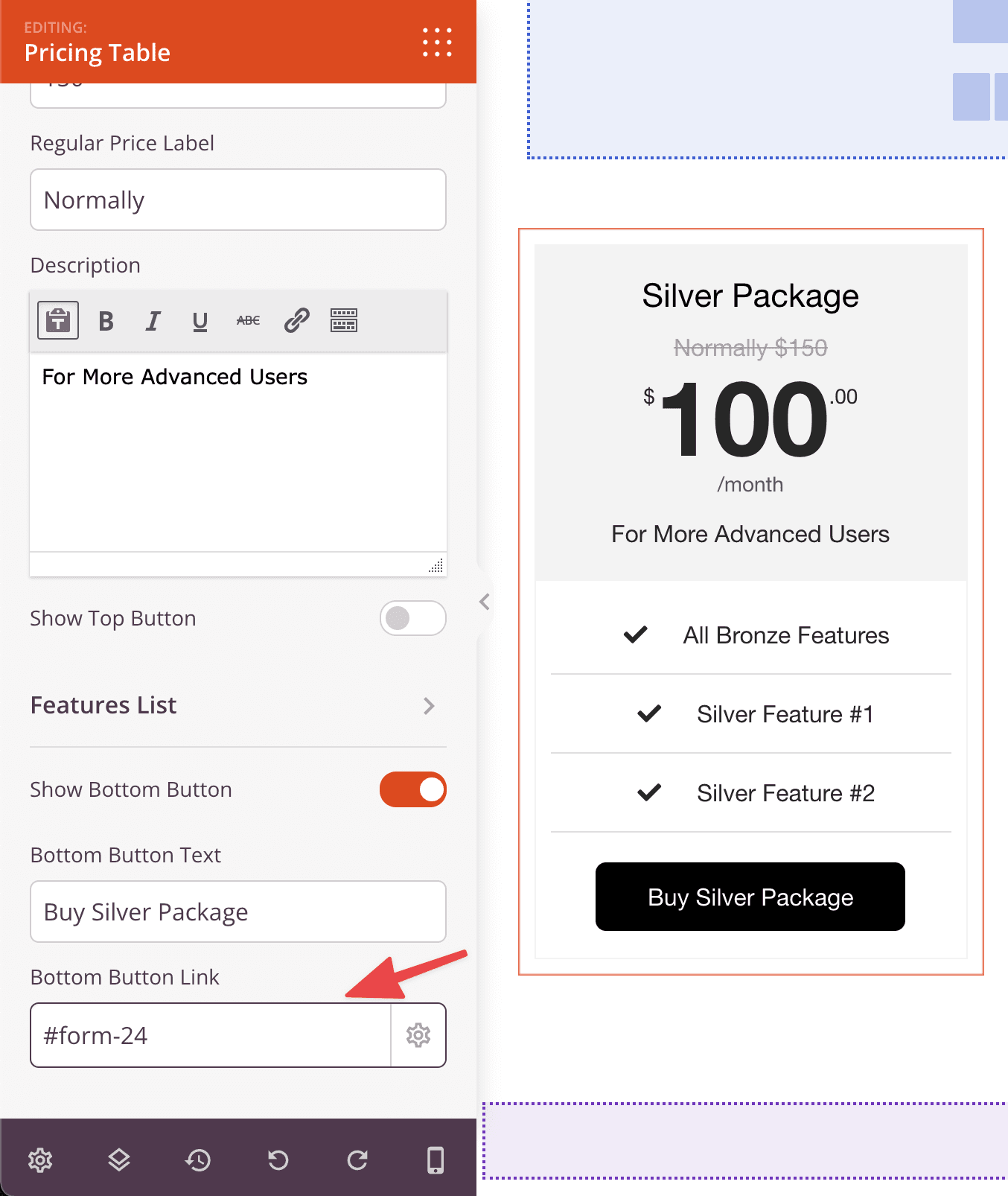
När du är klar, klicka på den stora gröna knappen Spara i det övre högra hörnet.

När du har upprepat processen ovan för varje knapp i prissättningstabellen kan du klicka på nedåtpilen till höger om Spara och välja Publicera. Din prissättningstabell är nu live.
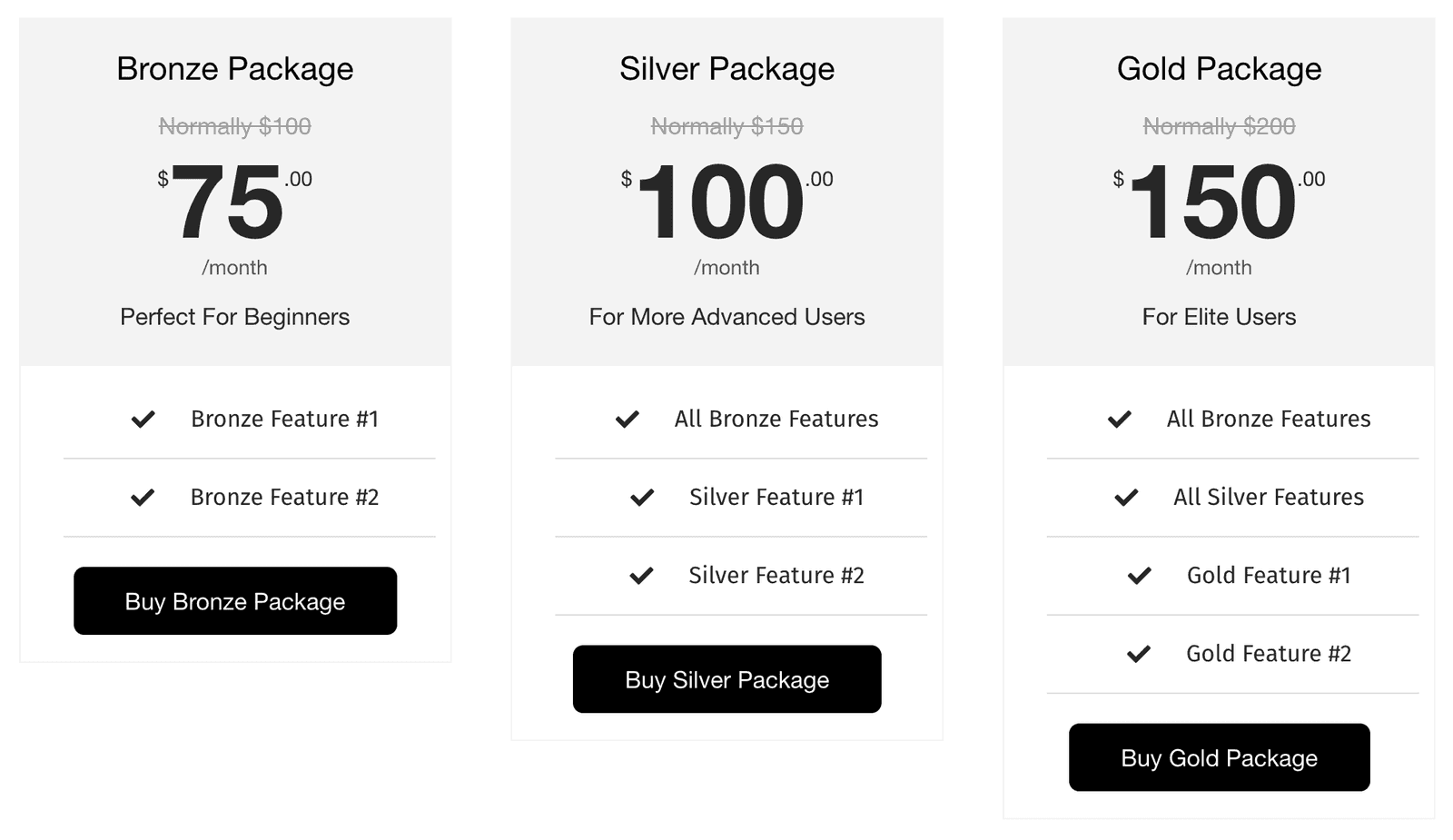
Dina knappar är inställda för att starta dina WP Simple Pay-formulär.
Har du fortfarande frågor? Vi finns här för att hjälpa till!
Senast ändrad: