
Använd blockredigerarens knappblock med WP Simple Pay
I det här dokumentet
Har du någonsin velat starta ett betalningsformulär i ett överläggsfönster på webbplatsen, eller ett externt Stripe Checkout-formulär med en knapp som matchar din webbplats?
I den här guiden visar vi hur du ställer in och använder knappblocket med WP Simple Pay.
Skapa ett betalningsformulär
Först måste vi se till att vi har ett kompatibelt betalningsformulär skapat. På grund av hur betalningsformuläret startas från en enda knapp, kan endast betalningsformulär på webbplatsen som är inställda att öppnas i ett överläggsfönster, eller externa Stripe Checkout-formulär utan ytterligare fält, användas.
Extern Stripe Checkout-formulär
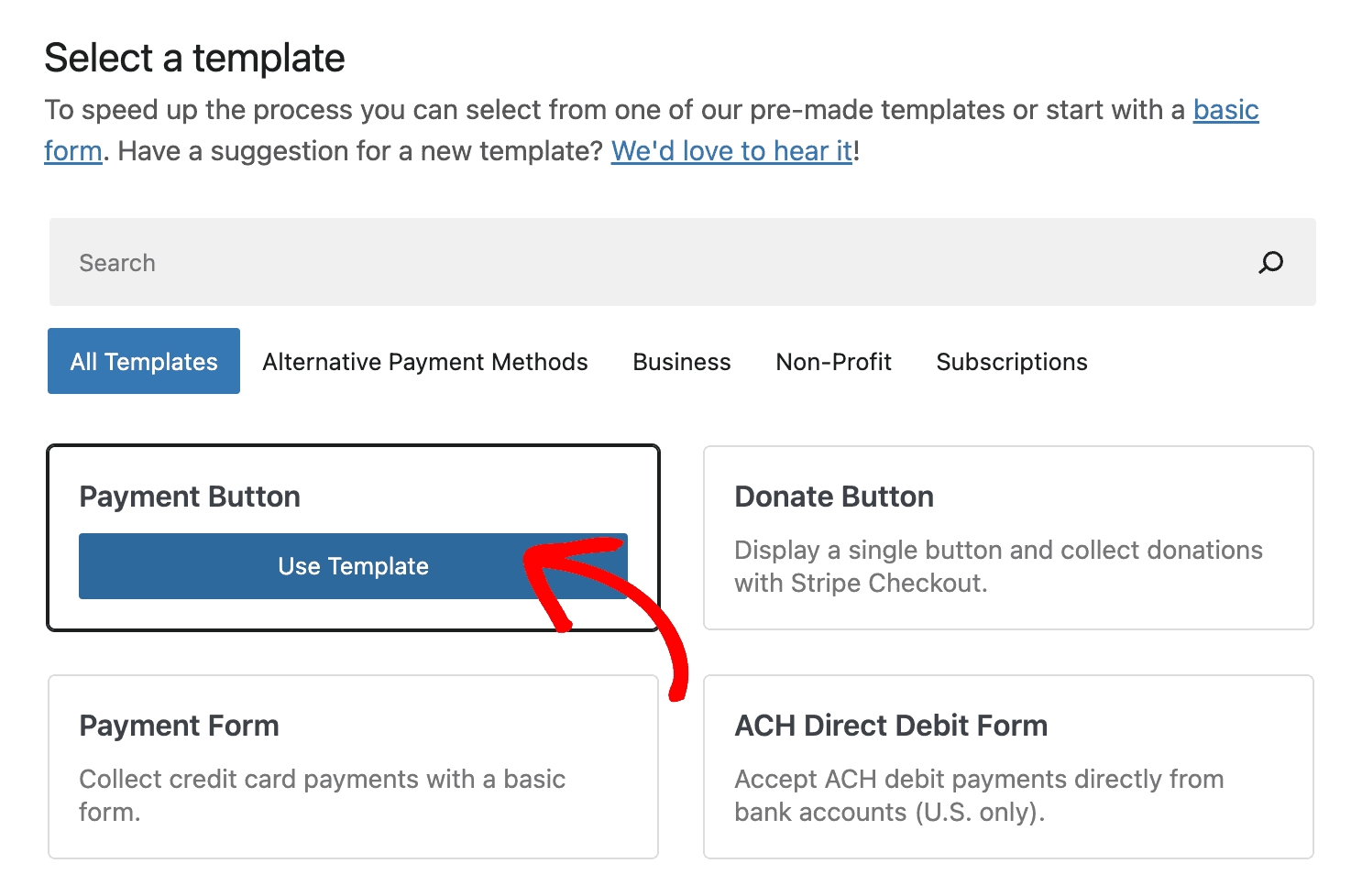
Besök WP Simple Pay → Lägg till ny och välj mallen för betalningsformuläret Betalknapp.
Klicka sedan på fliken ”Stripe Checkout” i formulärbyggaren för att anpassa Stripe Checkout-funktionaliteten som presenteras för användaren när de omdirigeras.
Lägg inte till ytterligare fält under fliken ”Formulärfält”. Anpassade formulärfält på webbplatsen förhindrar att betalknappen är tillgänglig att använda med knappblocket.
Betalningsformulär i överläggsfönster på webbplatsen
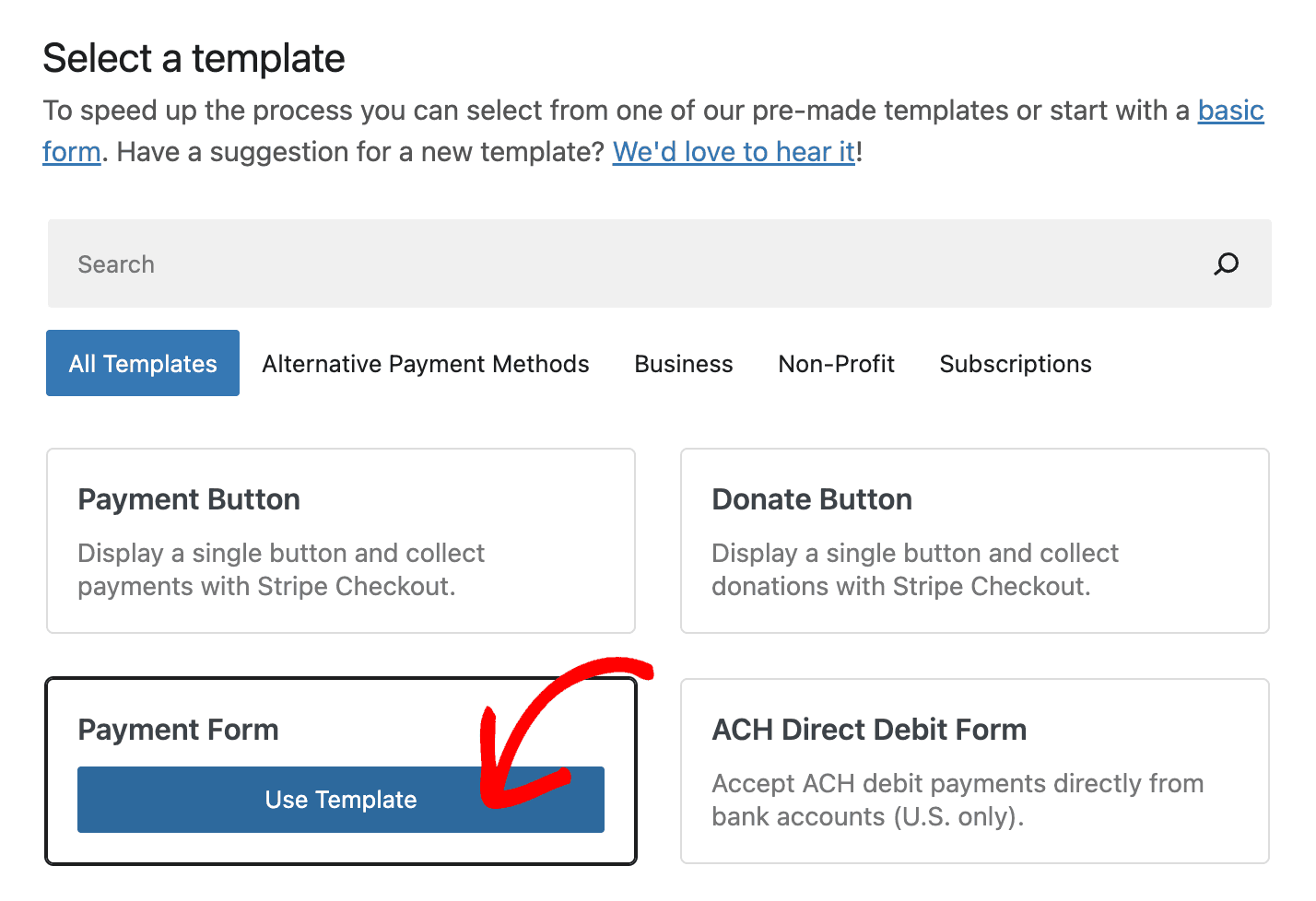
Besök WP Simple Pay → Lägg till ny och välj mallen för betalningsformuläret Betalningsformulär.
Kontrollera sedan ”Öppna i ett överläggsfönster”.
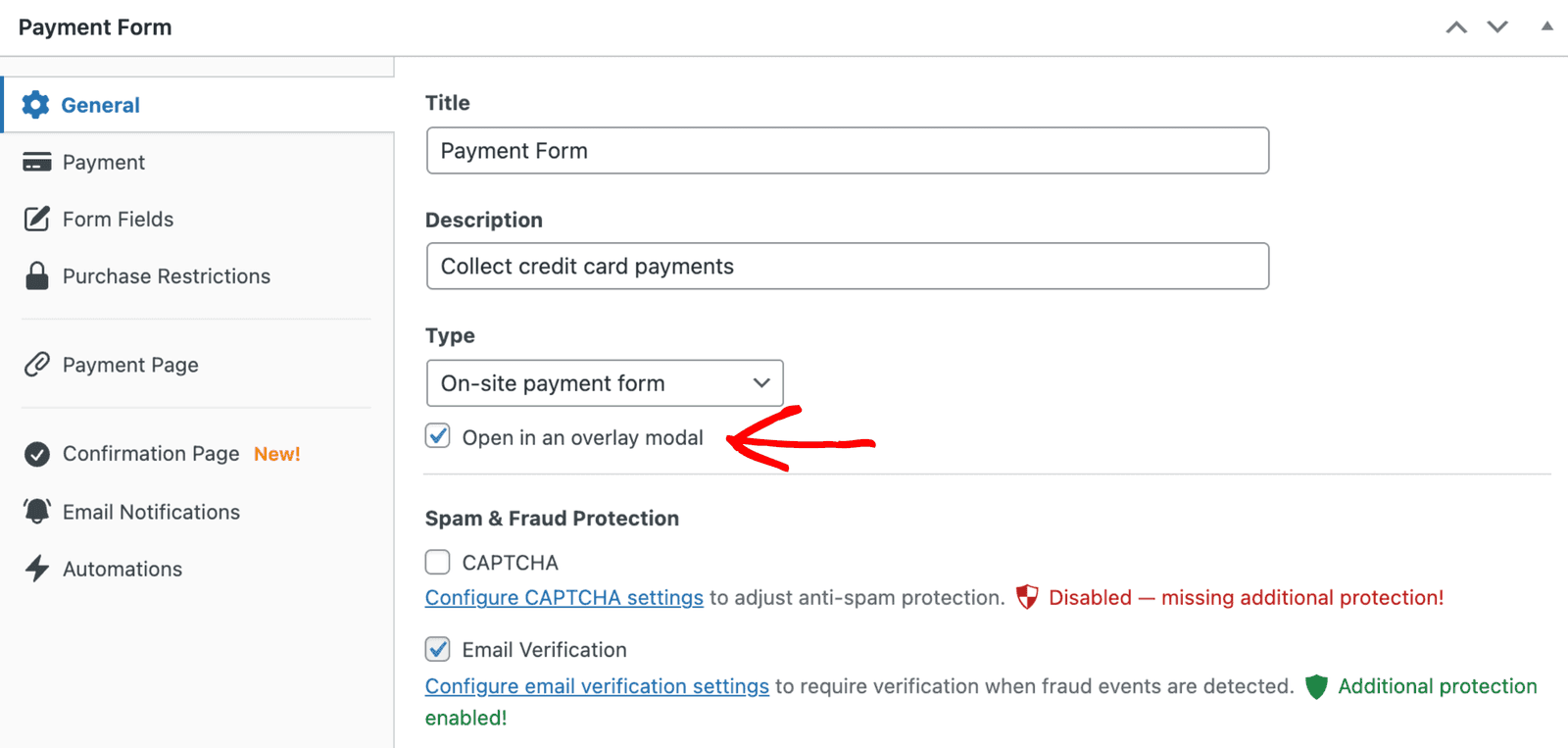
Härifrån kan du justera betalningsformulärets ”Betalning”-inställningar efter dina behov och publicera betalningsformuläret.
Lägga till knappblocket
Med ditt blockkompatibla betalningsformulär skapat är du redo att lägga till knappblocket för att starta ditt betalningsformulär eller omdirigera till Stripe Checkout. Besök Sidor → Lägg till ny. Klicka på ikonen ”+” för att infoga ett nytt block och sök efter ”Knapp”.
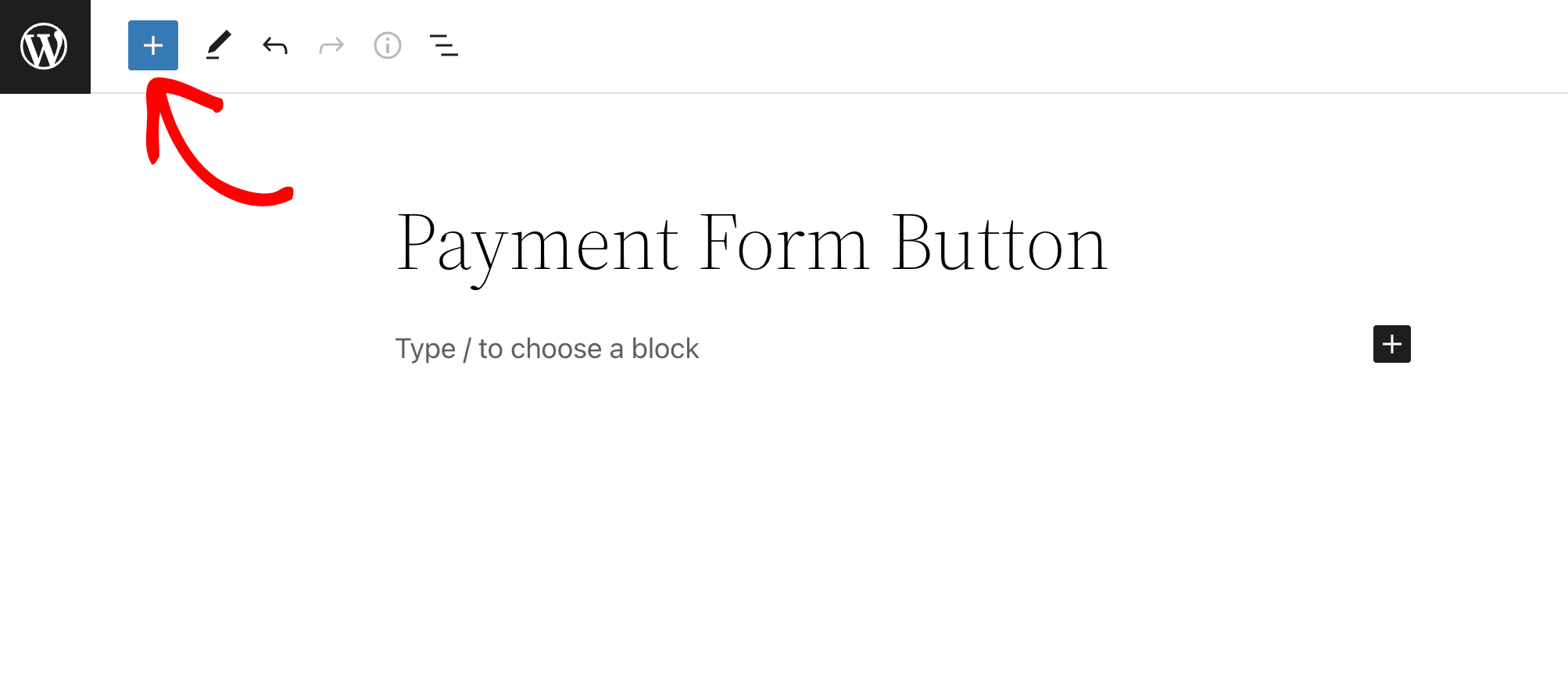
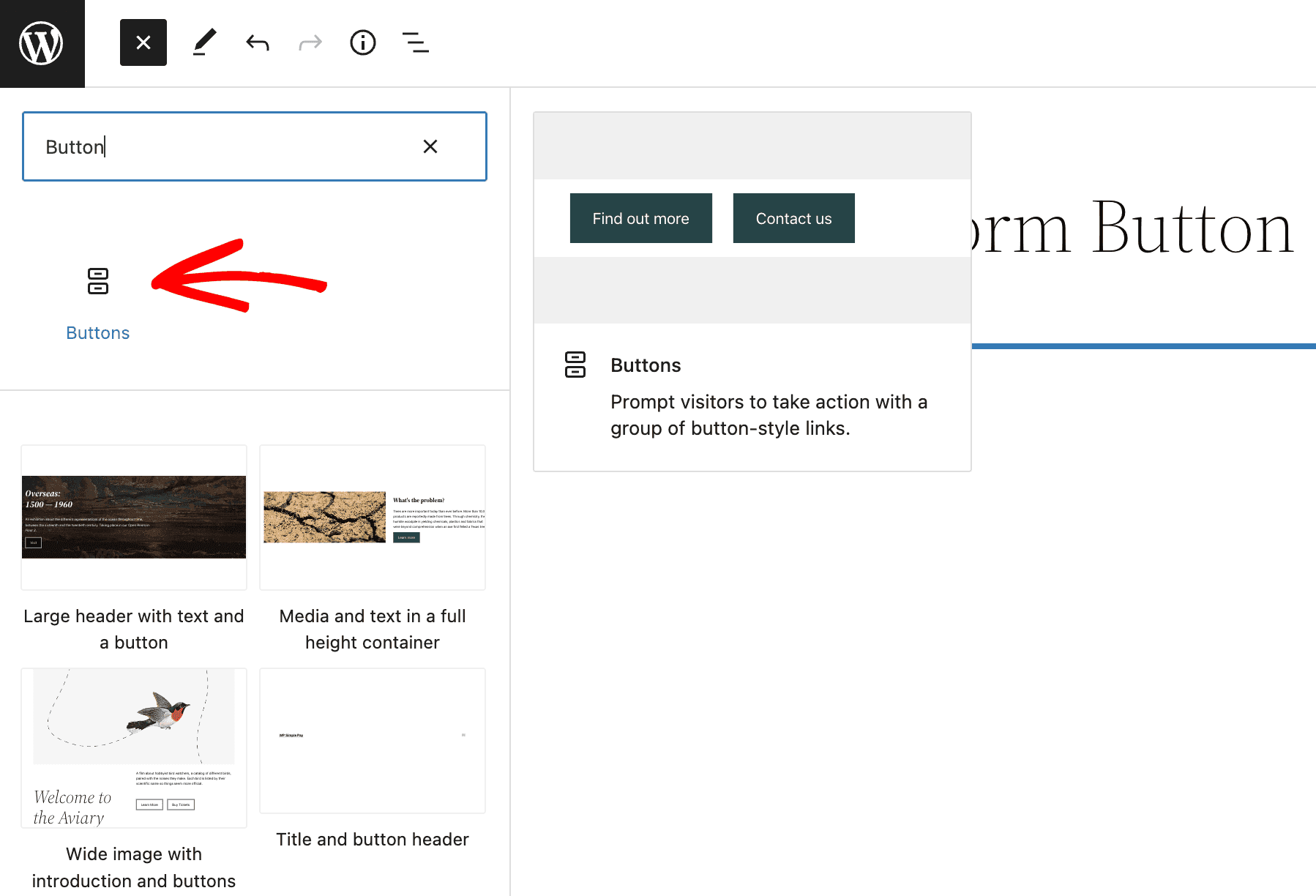
Härifrån kan du justera alla inställningar för knappblocket för att passa dina behov.
Koppla betalningsformuläret och knappblocket
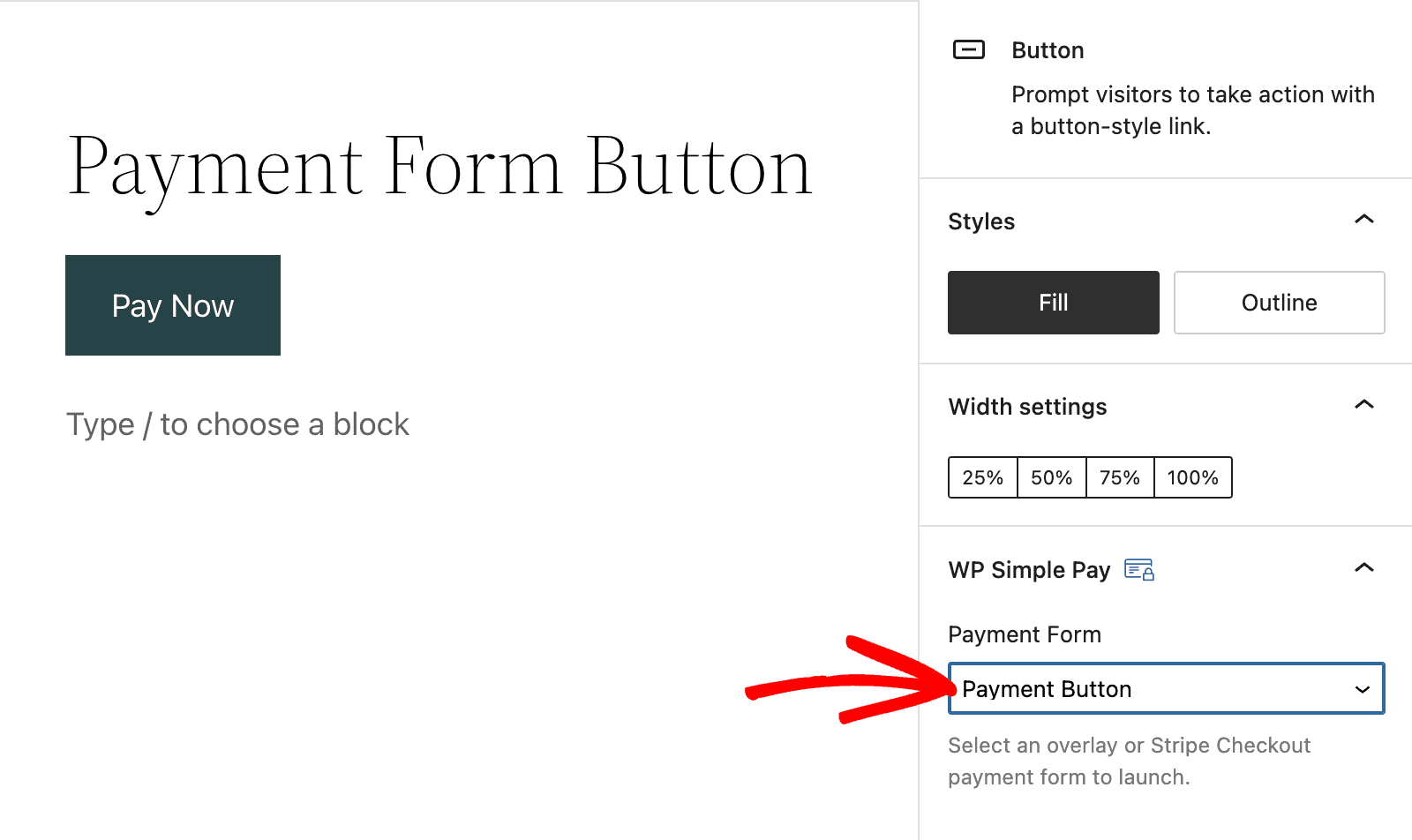
När du har infogat och anpassat knappblocket kan du koppla det skapade betalningsformuläret eller betalknappen. I sidopanelen med blockets inställningar, välj det formulär du vill använda i panelen ”WP Simple Pay”.
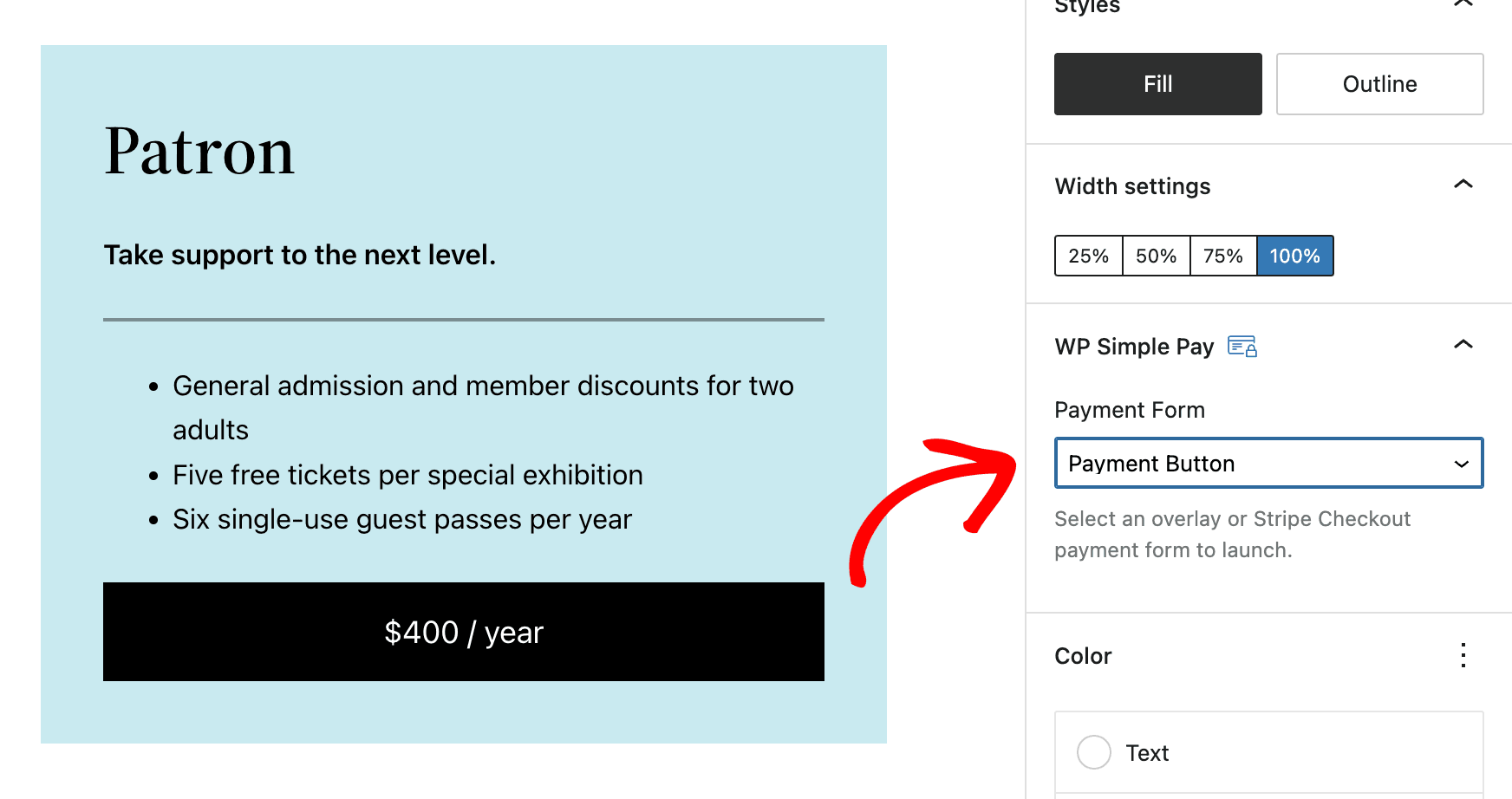
Vilket knappblock som helst kan användas för att starta ett kompatibelt betalningsformulär eller en betalknapp. Du kan till exempel använda en knapp inuti en kolumn i en prislista:
Har du fortfarande frågor? Vi finns här för att hjälpa till!
Senast ändrad: