
Hur du konfigurerar WP Rocket-inställningar
I det här dokumentet
Fungerar inte dina betalningsformulär korrekt för utloggade användare, eller intermittent, med WP Rocket-pluginet? Följ stegen nedan för att säkerställa att WP Simple Pay fungerar som förväntat med WP Rocket-pluginet aktivt.
Cacheinställningar
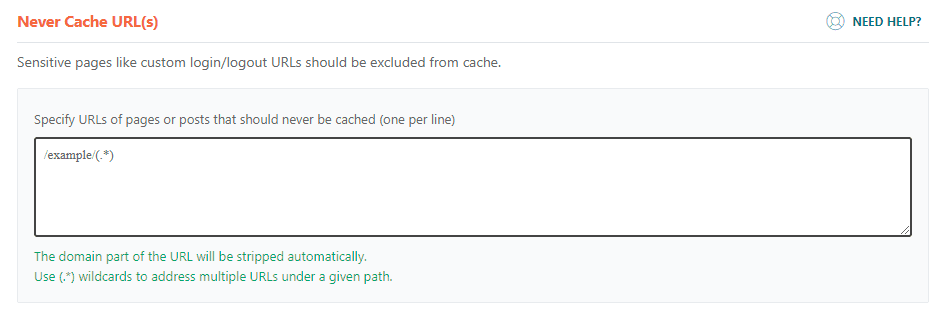
Lägg till sidor för betalningsformulär och betalningsbekräftelse i "Never Cache"
Under menyalternativet Avancerade regler vill du lägga till URL:erna för dina sidor med betalningsformulär och dina sidor med betalningsbekräftelse för att undantas från cachning.
JavaScript-inställningar
Problem 1: Kombinera JavaScript och minimera JavaScript
I vissa fall stöter WP Simple Pay-användare på problem på grund av alternativet Kombinera JavaScript-filer (finns under fliken Filoptimering).
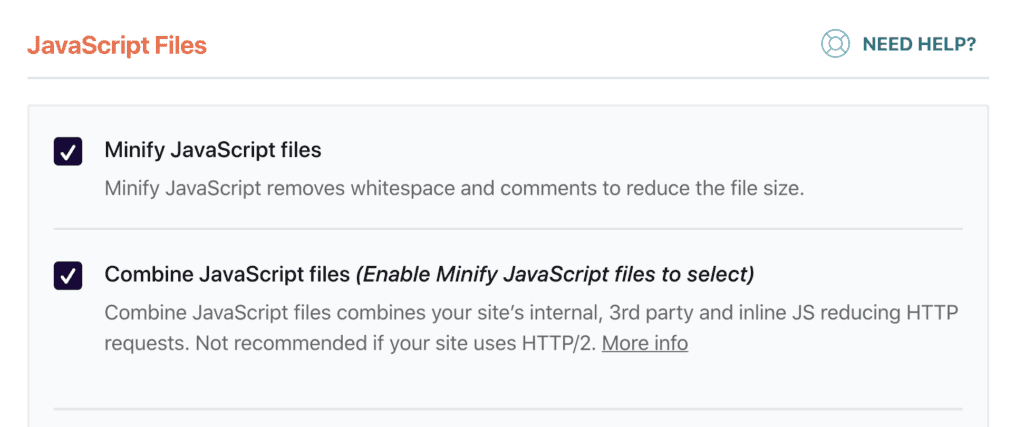
Om formulären inte fungerar som förväntat, prova följande steg:
- Exkludera sidan eller inlägget från JS-optimering genom att avmarkera alternativet Minimera/kombinera JS i redigeraren för sidan eller inlägget, och rensa sedan cacheminnet (innan du testar igen), ELLER
- I WP Rocket, inaktivera alternativet Kombinera JavaScript-filer, spara inställningarna och rensa sedan cacheminnet (innan du testar igen)
Problem 2: Ladda JavaScript fördröjt
Att ladda JavaScript fördröjt kan orsaka problem med WP Simple Pay-betalningsformulär. Följande bör läggas till i Exkluderade JavaScript-filer för att säkerställa att betalningsformulären fungerar som förväntat:
/wp-content/plugins/wp-simple-pay-pro-3/(.*).js
js.stripe.com/v3/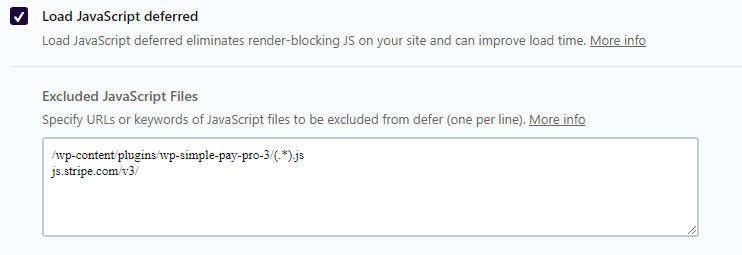
Rensa alla cacheminnen och optimeringar
Efter att ändringarna har gjorts, se till att du rensar alla cacheminnen och optimeringar, laddar om betalningssidorna och provar betalningsformuläret igen.
Har du fortfarande frågor? Vi finns här för att hjälpa till!
Senast ändrad: