
Hur du konfigurerar WP-Optimize-inställningar
I det här dokumentet
Lästid: 2 minuter | Svårighetsgrad: Nybörjare
Översikt
Fungerar inte dina betalningsformulär korrekt för utloggade användare, eller bara ibland, när WP-Optimize är aktivt? Följ stegen nedan för att säkerställa att WP Simple Pay fungerar som förväntat tillsammans med WP-Optimize.
Sedan WP Simple Pay 4.17.5 laddar betalningsformulär sina data från din webbplats när sidan öppnas, så sidor med betalningsformulär kan cachas. Du behöver bara exkludera dina betalningsbekräftelsesidor, plus WP Simple Pays skript om du använder minifiering.
Förutsättningar
- WP Simple Pay 4.17.5 eller senare. På tidigare versioner, exkludera även dina betalningsformulärsidor.
- WP-Optimize-pluginet installerat och aktivt
Cacheinställningar
Exkludera sidor för betalningsbekräftelse från cachning
Under fliken WP-Optimize → Cache → Avancerade inställningar, lägg till sökvägarna till dina betalningsbekräftelsessidor. Det finns ingen anledning att inkludera https://yoursiteurl.com.
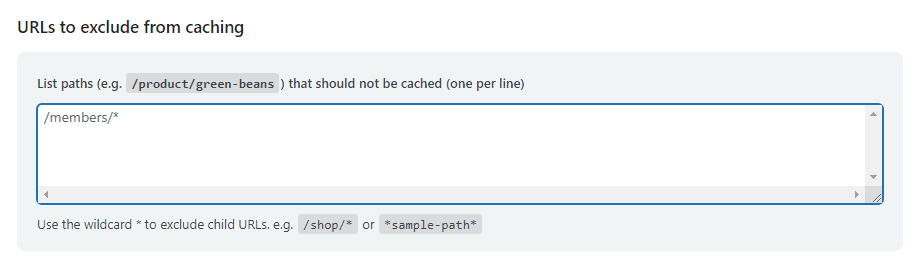
Efter att ha uppdaterat WP Simple Pay till 4.17.5, rensa WP-Optimize-cachen en gång.
JavaScript-inställningar
Exkludera WP Simple Pay JavaScript från bearbetning
Under fliken WP-Optimize → Minify → JavaScript, exkludera följande skript från all bearbetning så att dina betalningsformulär fungerar som förväntat.
js.stripe.com/v3/
simpay-public-shared.js
simpay-public-upe.js
accounting.min.js
simpay-public-pro-upe.js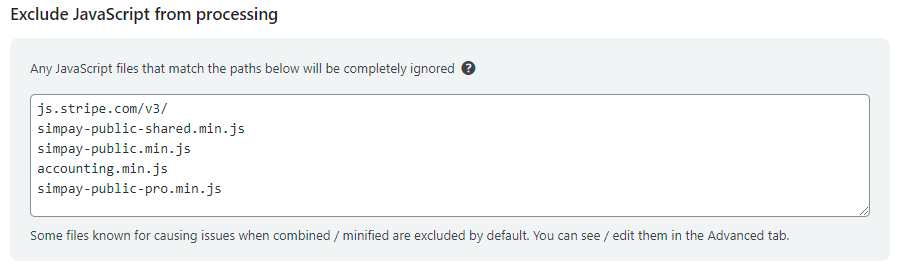
Vad händer härnäst?
- Hur man löser problem orsakade av cache- och optimeringsplugins – Allmän vägledning för cache- och JavaScript-optimering
- Hur man ställer in sidor för betalningsframgång och misslyckande – Hitta sidorna att exkludera
Har du fortfarande frågor? Vi finns här för att hjälpa till!
Senast ändrad: