
Så här lägger du till ett fält för filuppladdning
I det här dokumentet
Lästid: 5 minuter | Svårighetsgrad: Nybörjare
Översikt
Fältet Filuppladdning låter en kund bifoga en fil när de betalar. Det täcker alla formulär som behöver ett dokument tillsammans med pengarna: en designbrief för ett anpassat jobb, ett foto för en tryckorder, ett undertecknat formulär eller bevis på berättigande för en rabatterad taxa.
Kunder kan dra en fil till fältet eller klicka för att välja en från sin dator. De ser en uppladdningsframstegsindikator, sedan filnamnet med en knapp för att ta bort det och välja en annan fil. När betalningen är gjord registreras filen mot den betalningen och länkas från dess detaljvy i WordPress.
Förutsättningar
- WP Simple Pay Pro (alla nivåer)
- Ett betalningsformulär att lägga till fältet i
Steg 1: Lägg till fältet för filuppladdning
- Navigera till WP Simple Pay > Betalningsformulär och redigera formuläret du vill lägga till fältet i.
- Klicka på fliken Formulärfält.
- Öppna fältmenyn och välj Filuppladdning.
- Klicka på Lägg till fält.

Det nya fältet läggs till högst upp i din fältlista. Klicka på dess titel för att expandera dess inställningar.
Steg 2: Konfigurera fältet
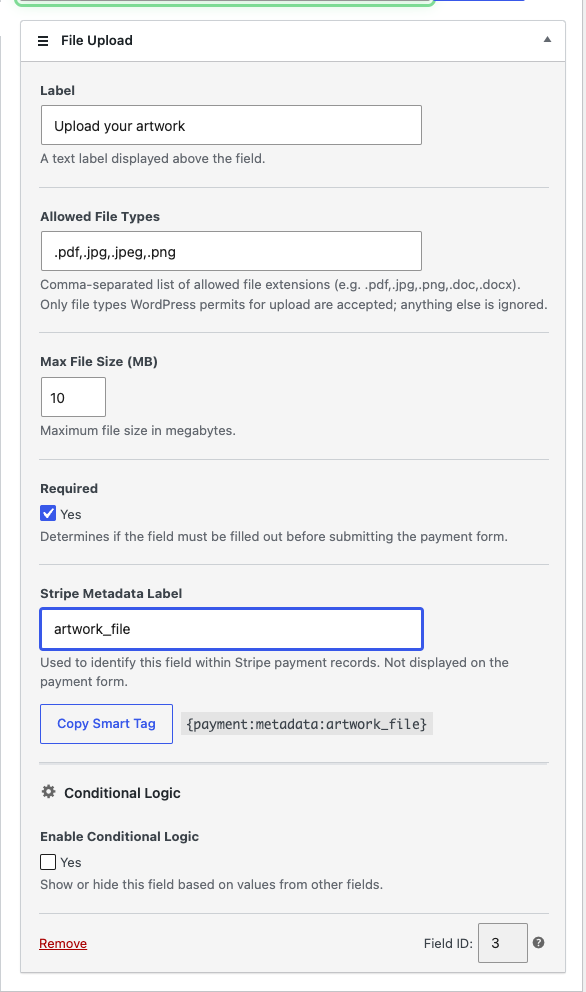
Varje fält för filuppladdning har sina egna inställningar, så ett formulär med två uppladdningar kan acceptera helt olika filer i varje.
Etikett
Texten som visas ovanför fältet i ditt formulär. Låt den säga vad du vill, till exempel "Ladda upp ditt konstverk" snarare än bara "Fil".
Tillåtna filtyper
En kommaseparerad lista med filnamnstillägg, skrivna med eller utan den inledande punkten. Standardlistan är:
.pdf,.doc,.docx,.jpg,.jpeg,.png,.gifBegränsa den till exakt vad du behöver. En tryckbutik som tar emot konstverk kan använda .pdf,.png,.tif, medan ett formulär som samlar in ett undertecknat avtal endast kan tillåta .pdf.
Din lista är inte det sista ordet. WP Simple Pay accepterar en fil endast om filnamnstillägget finns på din lista och WordPress själva tillåter den filtypen för uppladdning. Allt utanför den överlappningen avvisas, och HTML- och JavaScript-filer avvisas alltid oavsett vad du skriver här.
Max filstorlek (MB)
Den största filen fältet accepterar, i megabyte. Standard är 10 MB, och du kan ställa in allt från 1 MB till 100 MB.
Din webbserver har en egen uppladdningsgräns, och vilket nummer som är minst gäller. Om din värd begränsar uppladdningar till 8 MB, höjer inte inställningen av detta fält till 50 MB den gränsen. Fråga din värd att höja servergränsen om du behöver större filer.
Obligatoriskt
Markera detta om kunden måste bifoga en fil innan de kan betala. Ett obligatoriskt fält utan fil blockerar betalningen och visar ett fel på fältet.
Stripe Metadata Etikett
Ett kort namn (upp till 40 tecken) som används för att identifiera denna uppladdning i dina Stripe-betalningsregister och i transaktionsdetaljvyn i WordPress. Det visas inte för kunden.
Skriv en etikett här och en knapp Kopiera Smart Tag visas under den, tillsammans med den matchande smarta taggen:
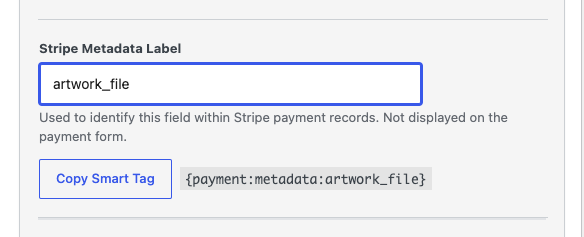
Klicka på Kopiera Smart Tag för att kopiera en tagg som {payment:metadata:artwork_file} till ditt urklipp, redo att klistras in på en bekräftelsesida eller i ett e-postmeddelande. Se Använda Smarta Taggar för Bekräftelsesidor och E-postmeddelanden för var dessa taggar kan användas.
Spara formuläret när du är klar.
Steg 3: Vad dina kunder ser
På det publicerade formuläret börjar fältet som en släppzon som lyder "Dra & släpp en fil eller klicka för att bläddra".
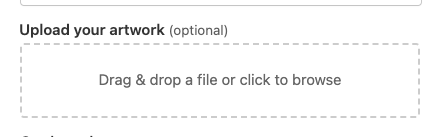
Kunden drar in en fil, eller klickar för att öppna sin filhanterare. Filen kontrolleras mot tillåtna typer och storleksgränsen omedelbart, så en felaktig filtyp nekas innan något laddas upp. Ett förloppsindikator körs medan filen överförs, och sedan visar fältet filnamnet med en borttagningsknapp så att kunden kan byta ut filen.
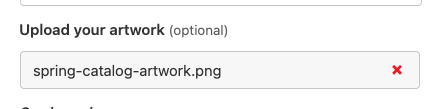
Två saker skyddar inlämningen:
- Medan en uppladdning fortfarande pågår kan formuläret inte skickas in. Kunden betalar aldrig innan deras fil har överförts färdigt.
- Om ett obligatoriskt filuppladdningsfält är tomt, visar inlämning ett fel på fältet och betalningen försöks inte.
Vart den uppladdade filen hamnar
När betalningen skapas sparas den uppladdade filens URL till den betalningens Stripe-metadata, under namnet du ställde in i Stripe Metadata Etikett. Du kan se det på betalningen i din Stripe Dashboard.
Inne i WordPress visas filen i ett kort Uppladdade Filer på betalningens detaljvyn, listad med fältets metadataetikett, med originalfilnamnet som en länk som öppnar filen. Se Hur man använder transaktionssidan för hur man hittar en betalning och öppnar dess detaljvyn.
Säkerhet och lagring
Uppladdningar sker på ett offentligt betalningsformulär, så varje kontroll tillämpas på servern såväl som i webbläsaren:
- Neka som standard. De accepterade typerna är överlappningen mellan din tillåtna lista och de filtyper som WordPress själva tillåter. HTML och JavaScript exkluderas alltid, för alla besökare.
- Filens verkliga innehåll kontrolleras mot dess filnamnstillägg. Ett skript som bytt namn för att se ut som en bild avvisas, lagras inte.
- Storleken kontrolleras två gånger, mot din fältgräns och mot din servers egen uppladdningsgräns.
- Samma IP-baserade hastighetsbegränsning som skyddar betalningsinlämningar gäller för uppladdningar. En enskild besökare kan inte överbelasta slutpunkten med filer.
Filer lagras i en dedikerad, härdad mapp inuti din WordPress-uppladdningskatalog, skild från ditt vanliga medieinnehåll, och var och en får ett slumpmässigt genererat filnamn så att dess adress inte kan gissas.
Dessa filer är inte avsedda att hanteras manuellt. Att byta namn på, flytta eller ta bort en fil bryter länken som registrerats mot betalningen, och den automatiska rensningen nedan tar redan bort filer som ingen har betalat för.
Automatisk rensning av övergivna uppladdningar
En fil laddas upp i samma ögonblick som kunden väljer den, vilket är innan de betalar. Ett schemalagt jobb körs regelbundet och rensar upp de uppladdningar som aldrig betalades för:
- Filer som aldrig kopplades till en betalning alls, eftersom besökaren valde en fil och sedan lämnade formuläret. Dessa tas bort efter ungefär en dag.
- Filer som kopplats till en betalning som kunden aldrig slutförde, till exempel ett nekande kort eller en stängd flik vid betalningssteget. Dessa tas bort efter ungefär en vecka.
Den praktiska konsekvensen är att en övergiven kassa inte lämnar filer på din server för evigt. Filer som tillhör betalningar som faktiskt genomfördes rörs aldrig av rensningen, inklusive betalningar som senare återbetalades eller bestreds.
Vanliga frågor
Vilka filtyper tillåts som standard?
PDF, DOC, DOCX, JPG, JPEG, PNG och GIF. Du kan ersätta den listan med din egen i inställningen Tillåtna filtyper.
Jag lade till en filändelse i den tillåtna listan och filen avvisas fortfarande. Varför?
Din lista korsas med de filtyper som WordPress tillåter för uppladdning, och allt som WordPress inte tillåter tas bort från fältets lista. HTML- och JavaScript-filer exkluderas oavsett. Felmeddelandet som visas i formuläret listar de filändelser som fältet faktiskt accepterar, vilket är det snabbaste sättet att se vad som överlevde korsningen.
En fil kan också avvisas när dess filändelse inte matchar dess faktiska innehåll, till exempel en .zip som bytt namn till .pdf.
Vilken är den största filstorleken jag kan tillåta?
Fältinställningen accepterar 1 MB till 100 MB, med standardvärdet 10 MB. Din servers egen PHP-uppladdningsgräns gäller utöver detta, och den mindre av de två är vad som verkställs. Om din värd tillåter 8 MB uppladdningar är 8 MB den verkliga gränsen oavsett vad fältet säger. Att höja fältvärdet över din servers gräns gör inget, så be din värd att höja servergränsen först.
Går uppladdade filer in i mitt mediebibliotek?
Nej, de lagras inte tillsammans med ditt vanliga medieinnehåll. De går in i en dedikerad WP Simple Pay-mapp inuti din uppladdningskatalog, under slumpmässiga filnamn, och rensas automatiskt när betalningen de tillhör aldrig slutfördes. Behandla dem som betalningsposter snarare än som medieinnehåll att hantera.
Hur inkluderar jag uppladdningen på en bekräftelsesida eller i ett e-postmeddelande?
Ange en Stripe Metadata Label på fältet, klicka på Kopiera Smart Tag och klistra in den resulterande {payment:metadata:...}-taggen i innehållet på din bekräftelsesida eller i e-postmeddelandet. Taggen matar ut filens URL. Se Använda Smart Tags för bekräftelsesidor och e-postmeddelanden och Hur man skapar anpassade fält-smart-taggar.
Vad händer med filen om kunden avbryter betalningen?
Den raderas automatiskt. En fil som aldrig har kopplats till en betalning tas bort efter ungefär en dag, och en fil som kopplats till en betalning som aldrig slutfördes tas bort efter ungefär en vecka. Ingenting lämnas kvar på obestämd tid.
Kan en kund bifoga mer än en fil?
Varje fält för filuppladdning accepterar en fil. För att samla in flera filer, lägg till ett fält för filuppladdning för var och en, eftersom fältet kan läggas till i ett formulär så många gånger du behöver. Att ge varje fält sin egen etikett, tillåtna typer, storleksgräns och metadataetikett gör också betalningsposten mycket lättare att läsa än en enda hög med filer skulle vara.
Fungerar detta med formulär som omdirigerar till Stripe Checkout?
Ja. Fältet visas och filen laddas upp på din webbplats innan kunden skickas till Stripe, och filens URL sparas till den resulterande betalningen på samma sätt.
Vad händer härnäst?
- Hur man konfigurerar fält för betalningsformulär och samlar in anpassade data – Lägg till, ändra ordning på och konfigurera fälten på dina betalningsformulär.
- Referens för anpassade fälttyper – Varje fälttyp och vad var och en samlar in.
- Hur man använder sidan Transaktioner – Hitta en betalning och öppna detaljvyn där uppladdade filer listas.
Har du fortfarande frågor? Vi finns här för att hjälpa till!
Senast ändrad: