
Hur man lägger till och konfigurerar kuponger
I det här dokumentet
Kuponger kan läggas till genom att besöka WP Simple Pay → Kuponger. Det är också här tidigare skapade kuponger kommer att listas. För att lägga till en kupong, klicka på knappen Lägg till ny högst upp på skärmen.
Skapa en kupong
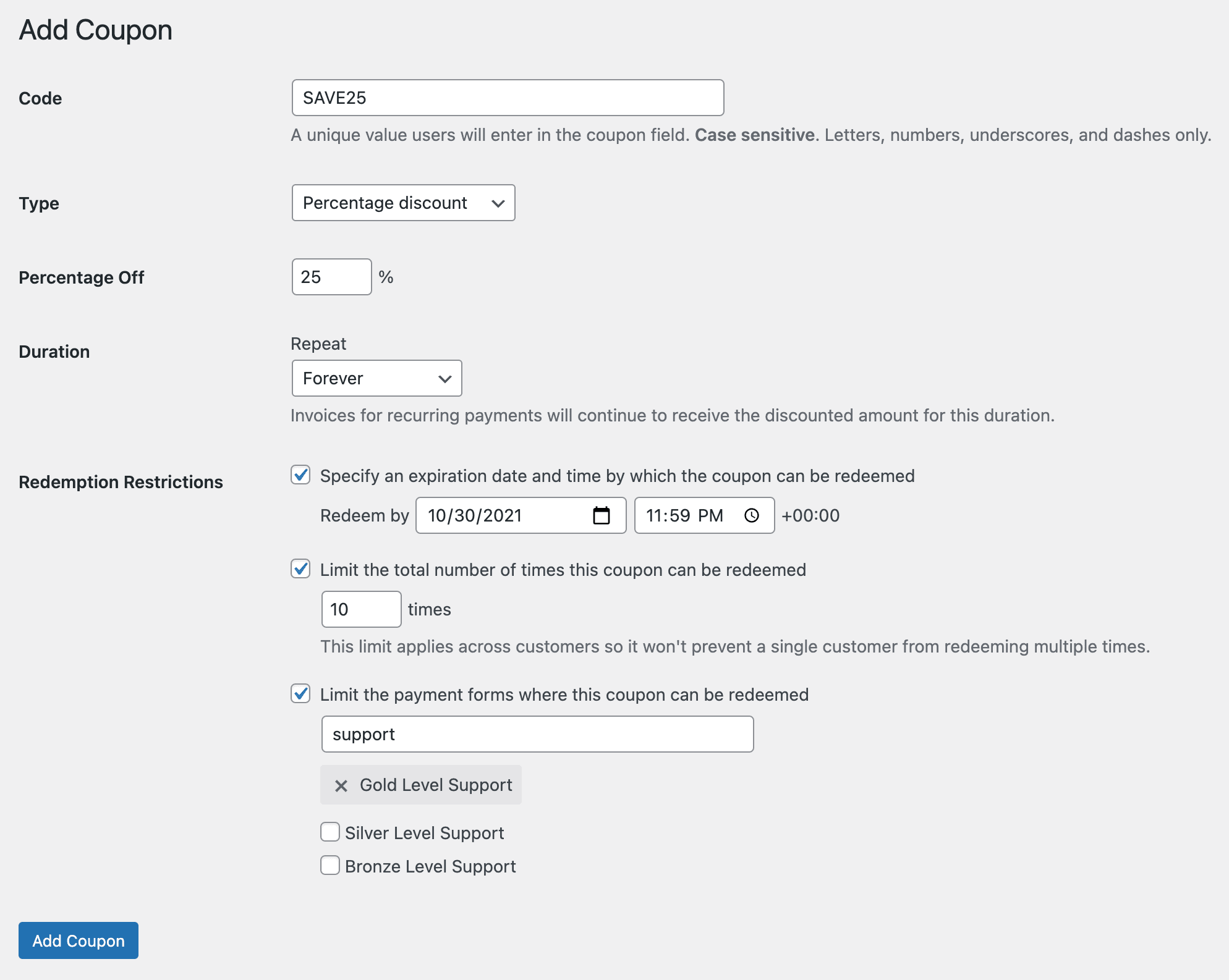
| Kod | Ett unikt värde som användare kommer att ange i kupongfältet. Endast bokstäver, siffror, understreck och bindestreck. Kupongkoder är skiftlägeskänsliga. |
| Typ | Välj om din kupong är en procentuell rabatt eller en fast rabatt. |
| Procent / Beloppsavdrag | Ange procentandelen rabatt eller valutan och rabattbeloppet för din kupong. För engångsbetalningar kan rabattbeloppet inte sänka det totala värdet till under 0,50. För återkommande betalningar tillåter vi kuponger med 100 % rabatt. |
| Varaktighet | Ställ in varaktigheten för din kupong till För evigt, En gång eller Flera månader. Fakturor för återkommande betalningar kommer att fortsätta att få det rabatterade beloppet under denna varaktighet. |
| Inlösningsbegränsningar | Ange valfritt följande: – Ange ett utgångsdatum och en tid då kupongen kan lösas in. – Begränsa det totala antalet gånger denna kupong kan lösas in – Begränsa betalningsformulären där denna kupong kan lösas in |
Kupongkoder är skiftlägeskänsliga (anges av Stripe)
Överväg att skapa två versioner av dina koder: en versal och en gemen.
Lägg till kupongfältet
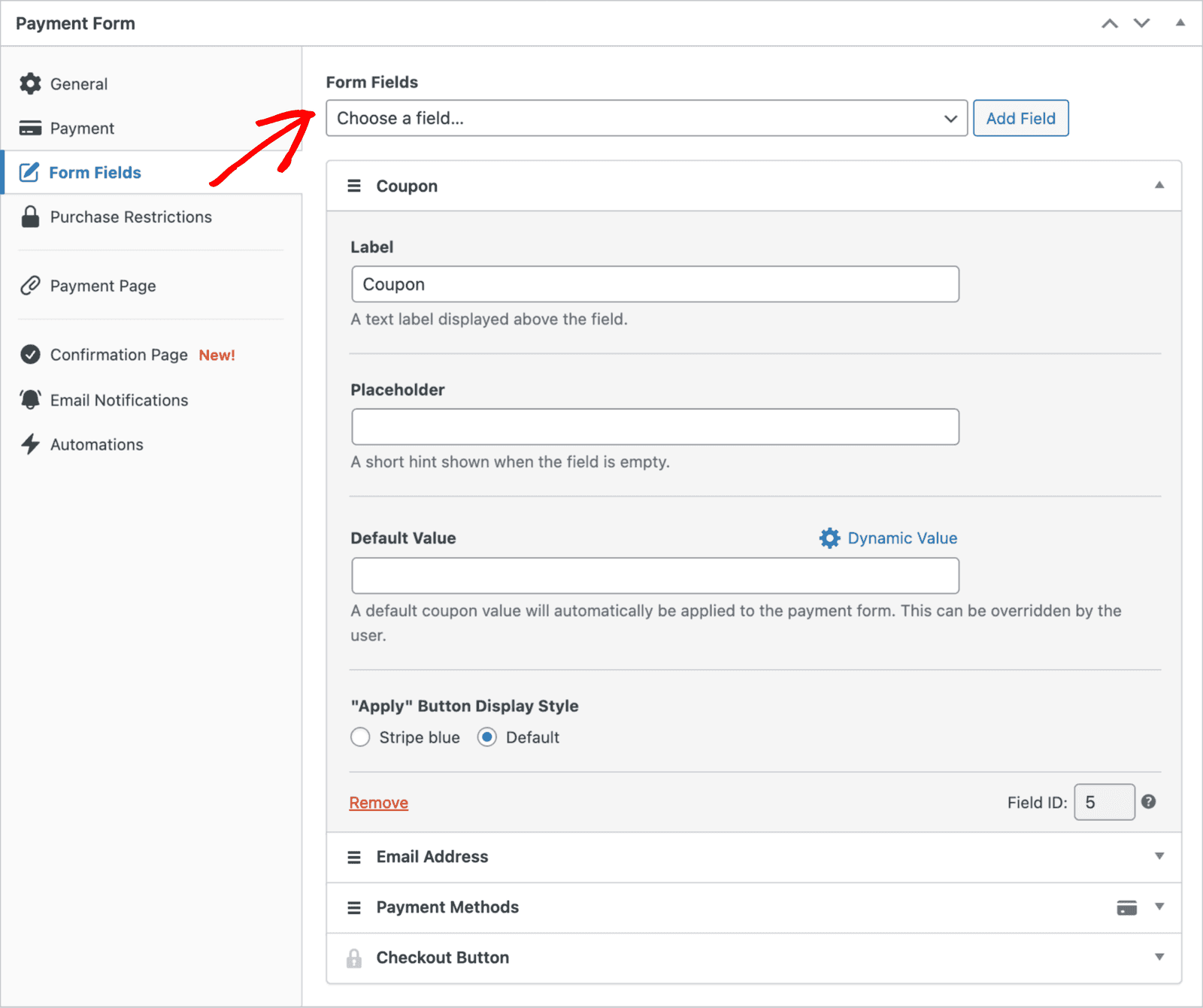
För att ditt betalningsformulär ska kunna acceptera en kupong, gå till fliken Formulärfält i formulärbyggaren och lägg till fältet Kupong på önskad plats.
Kuponger skapade utanför WP Simple Pay
Kuponger som tidigare skapats i Stripe-instrumentpanelen kan fortfarande tillämpas på betalningsformulär, även om de inte visas i WP Simple Pay-admin. Nya kuponger bör alltid skapas med metoden som beskrivs i detta dokument för att säkerställa att inlösningsbegränsningar respekteras och att automatisk synkronisering av betalningslägen sker.
Har du fortfarande frågor? Vi finns här för att hjälpa till!
Senast ändrad: