
Anslut WP Simple Pay till Mailchimp med Uncanny Automator
I det här dokumentet
Den här handledningen förutsätter att du redan har skapat ett målgrupp i Mailchimp. I den här handledningen använder vi titeln Uncanny Automator för vår målgrupp.
Vad är Uncanny Automator?
Uncanny Automator är ett kraftfullt automationsplugin för WordPress som förenklar och effektiviserar webbplatsflöden. Med Uncanny Automator kan du enkelt skapa automatiserade sekvenser som kallas recept genom att länka utlösare, åtgärder och villkor. Uncanny Automator integreras sömlöst med andra populära plugins och tjänster, vilket gör att du kan automatisera uppgifter som formulärinlämningar, e-postmarknadsföring, uppdateringar av användarroller och mer.
Om du har den kostnadsfria versionen av Uncanny Automator, måste du först ansluta din webbplats med ett kostnadsfritt Uncanny Automator-konto, vilket ger dig 250 kostnadsfria appkrediter att använda med Mailchimp. Om du har Uncanny Automator Pro, aktivera helt enkelt din Pro-licensnyckel för att få obegränsad användning av Mailchimp-integrationen.
När du har anslutit ditt kostnadsfria konto eller aktiverat din Pro-licensnyckel, återgå till receptsidan och klicka på Mailchimp-ikonen.
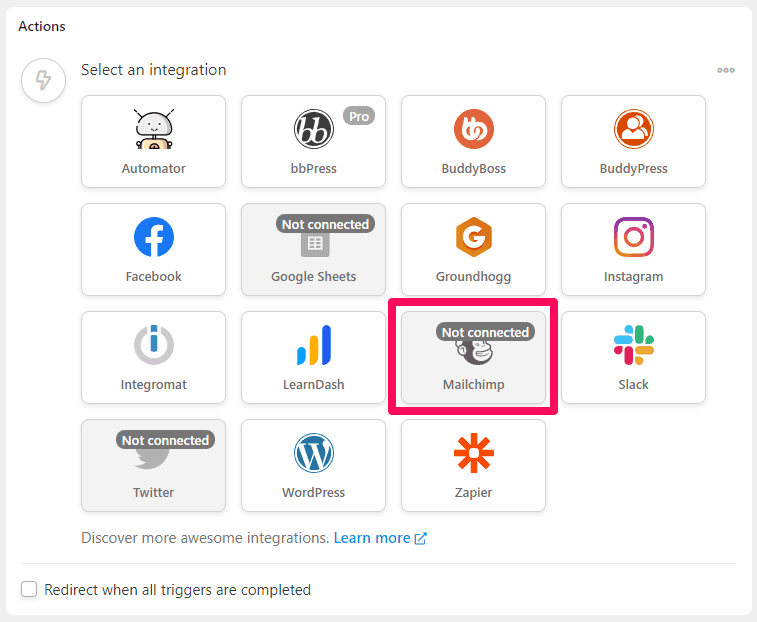
Du bör se en dialogruta visas med en länk för att ansluta ditt Facebook-konto till Uncanny Automator.
Anslut din WordPress-webbplats till Mailchimp
Klicka Anslut konto. Du kommer att se en skärm som ber dig att auktorisera Uncanny Automator att komma åt ditt konto:

- Klicka på Tillåt.
Du är nu redo att automatisera åtgärder med Uncanny Automator och Mailchimp!
Skapa ett nytt Uncanny Automator-recept
Från Automator-menyn, välj Automator > Lägg till nytt för att skapa ett nytt recept. Du kommer sedan att skapa din utlösare och dess associerade åtgärd(er).
Ställ in din utlösare
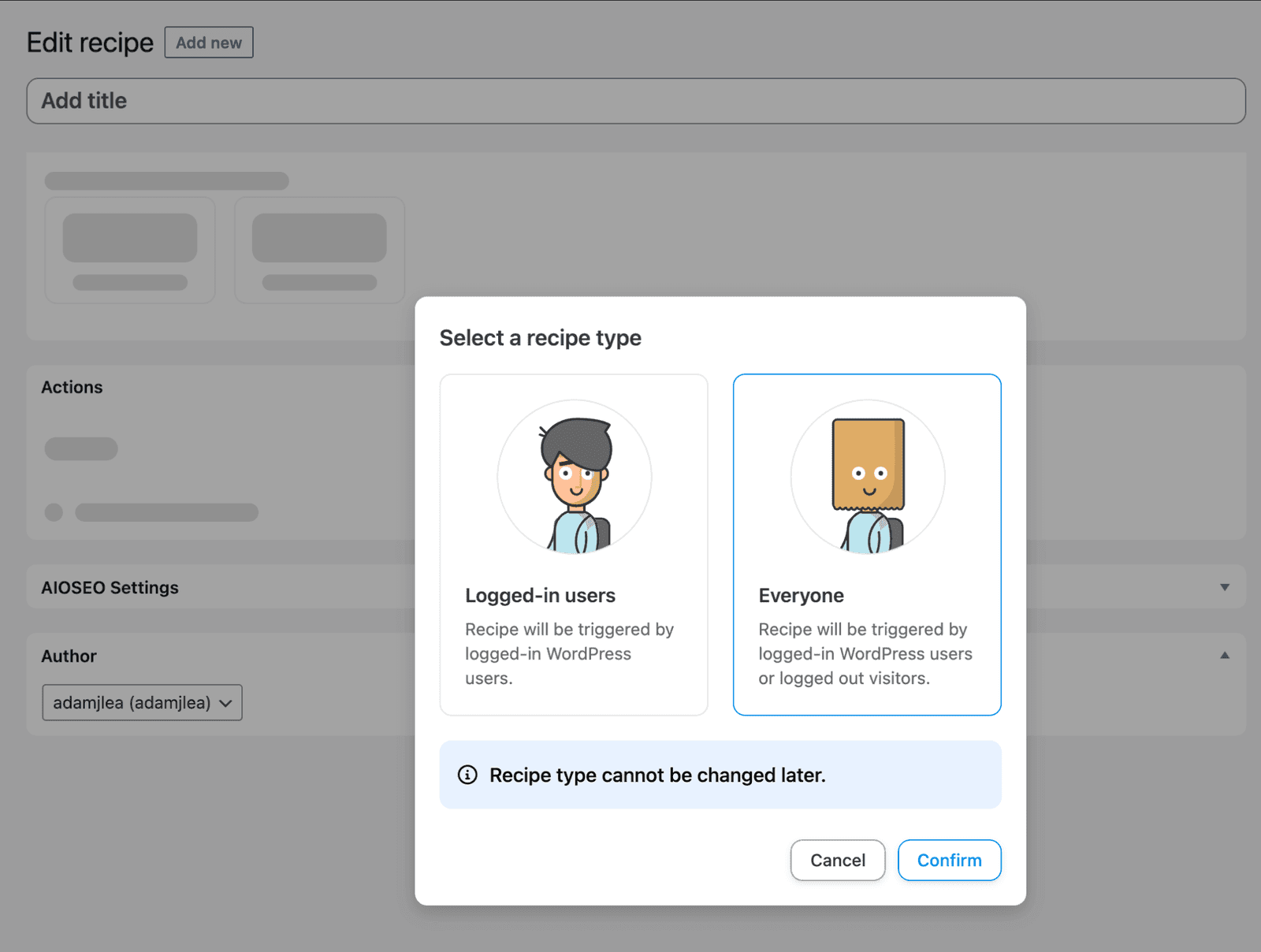
Du kommer att tillfrågas om ditt recept är för inloggade användare eller alla. För det här exemplet väljer vi Alla och klickar på bekräfta.
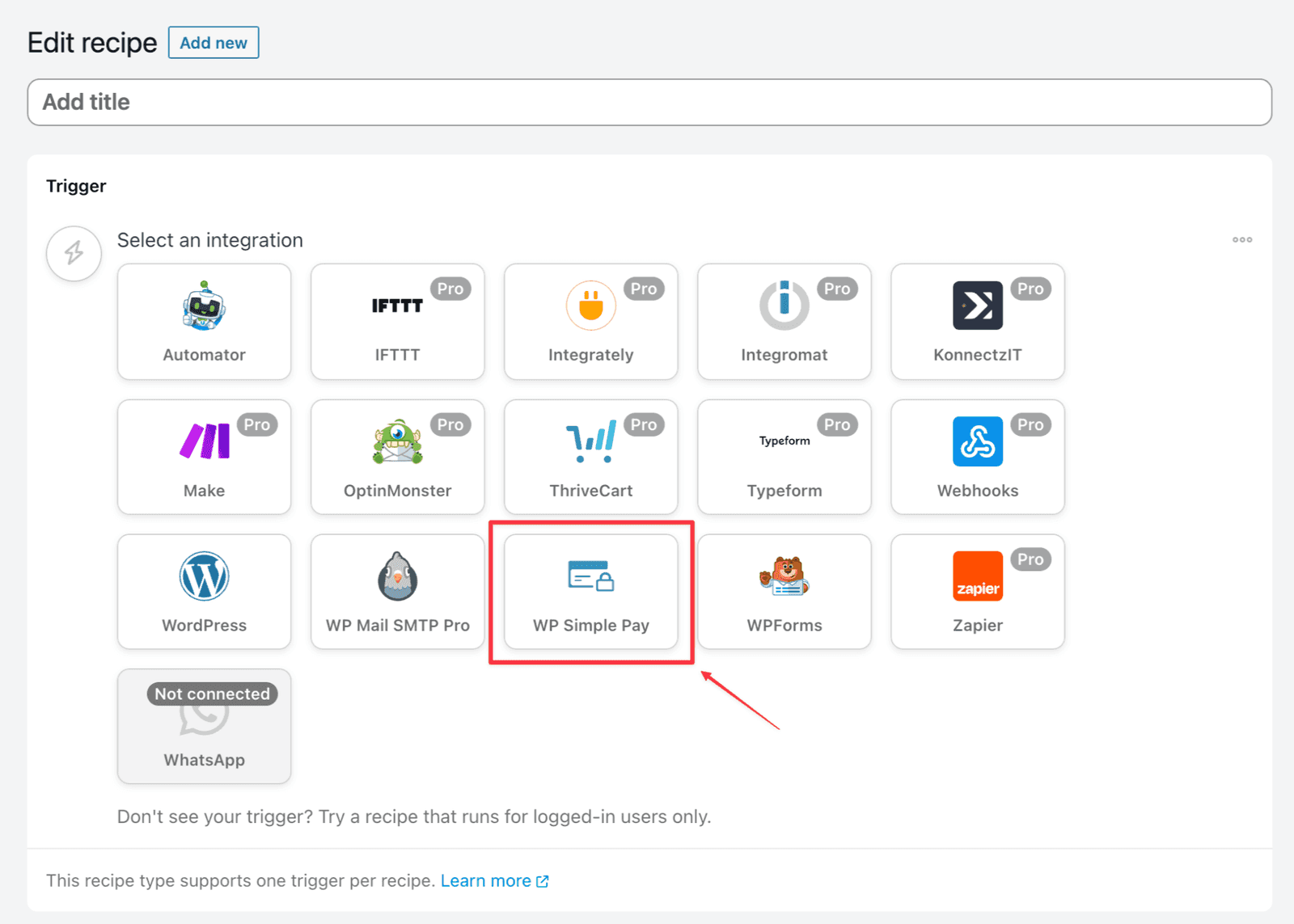
Du kommer att presenteras med en lista över anslutna integrationer att välja dina utlösare från. Välj WP Simple Pay från de tillgängliga alternativen.
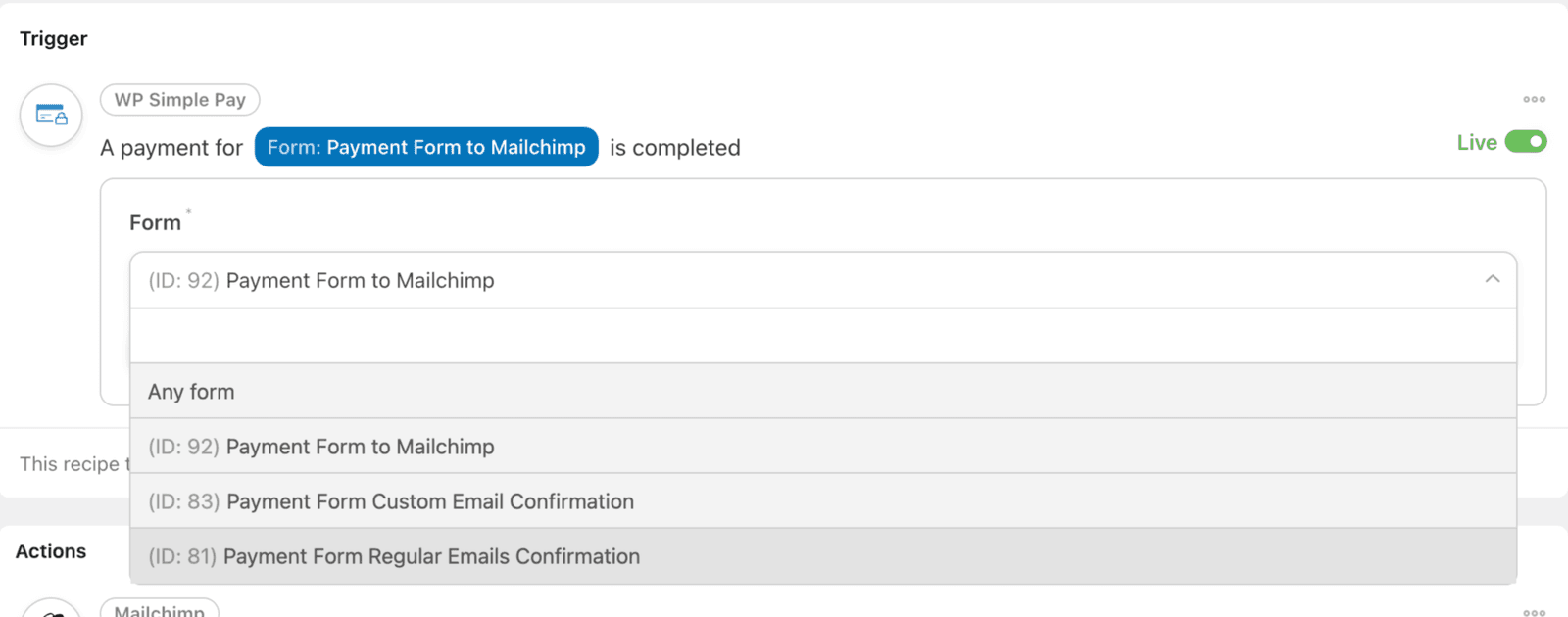
Efter att ha valt WP Simple Pay, kommer du att presenteras med en lista över utlösare. För det här exemplet väljer du En betalningsformulär är slutförd.
Du kommer sedan att presenteras med en rullgardinsmeny för att välja det formulär du vill att denna utlösare ska gälla för. Välj lämpligt formulär från rullgardinsmenyn och klicka sedan på Spara-knappen.
Ställ in din åtgärd
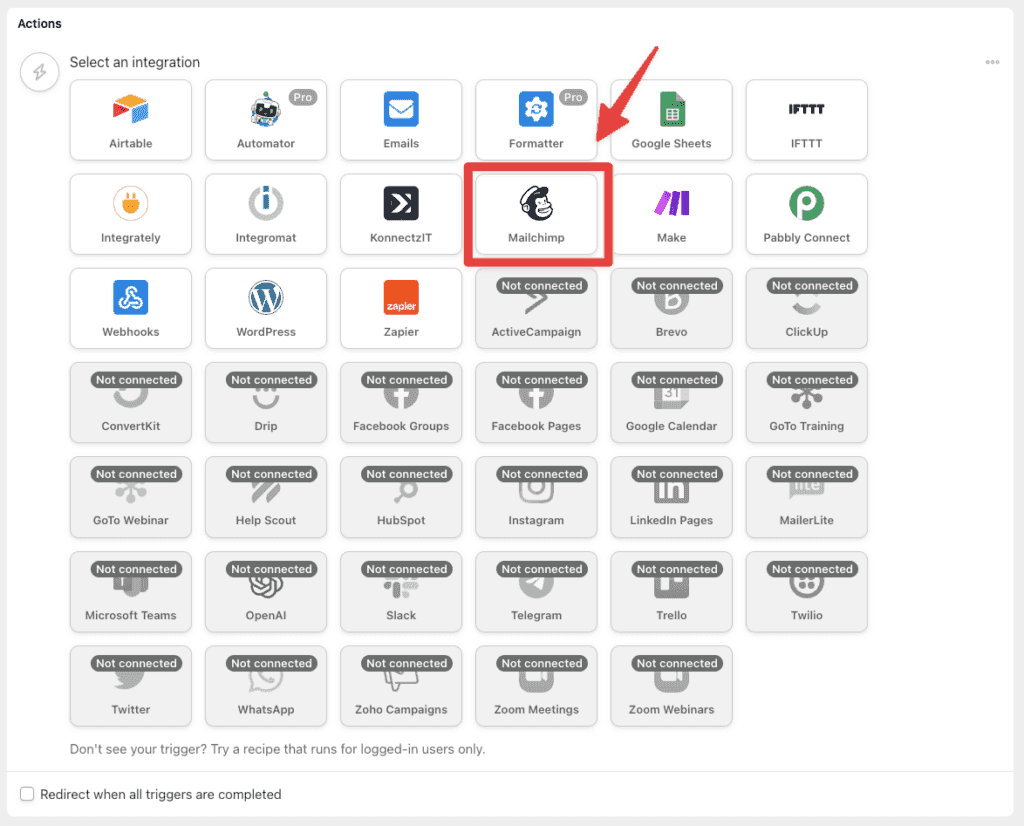
Under utlösarsektionen ser du åtgärdsektionen. Klicka på knappen Lägg till åtgärd och du kommer att se en lista över anslutna integrationer från vilka du kan välja din åtgärd. Välj Mailchimp från de tillgängliga alternativen.
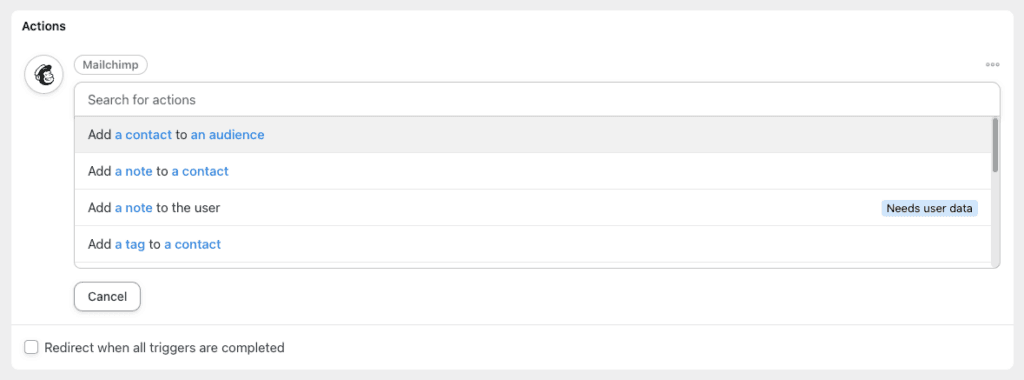
Skrolla igenom listan över tillgängliga åtgärder tills du ser Lägg till en kontakt i en målgrupp, och klicka sedan på den för att välja.
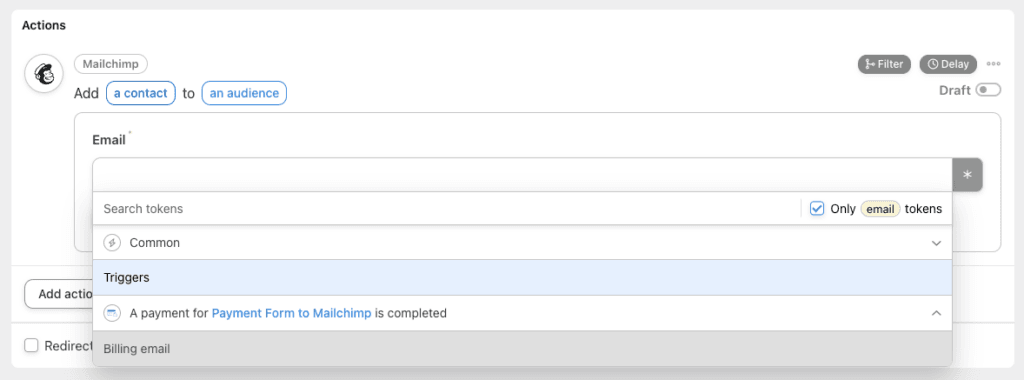
Du kommer sedan att presenteras med en rullgardinsmeny för att välja det fält som du önskar att fylla i Mailchimp E-postfältet från tillämpa på. Välj lämpligt fält från rullgardinsmenyn och klicka sedan på Spara-knappen.
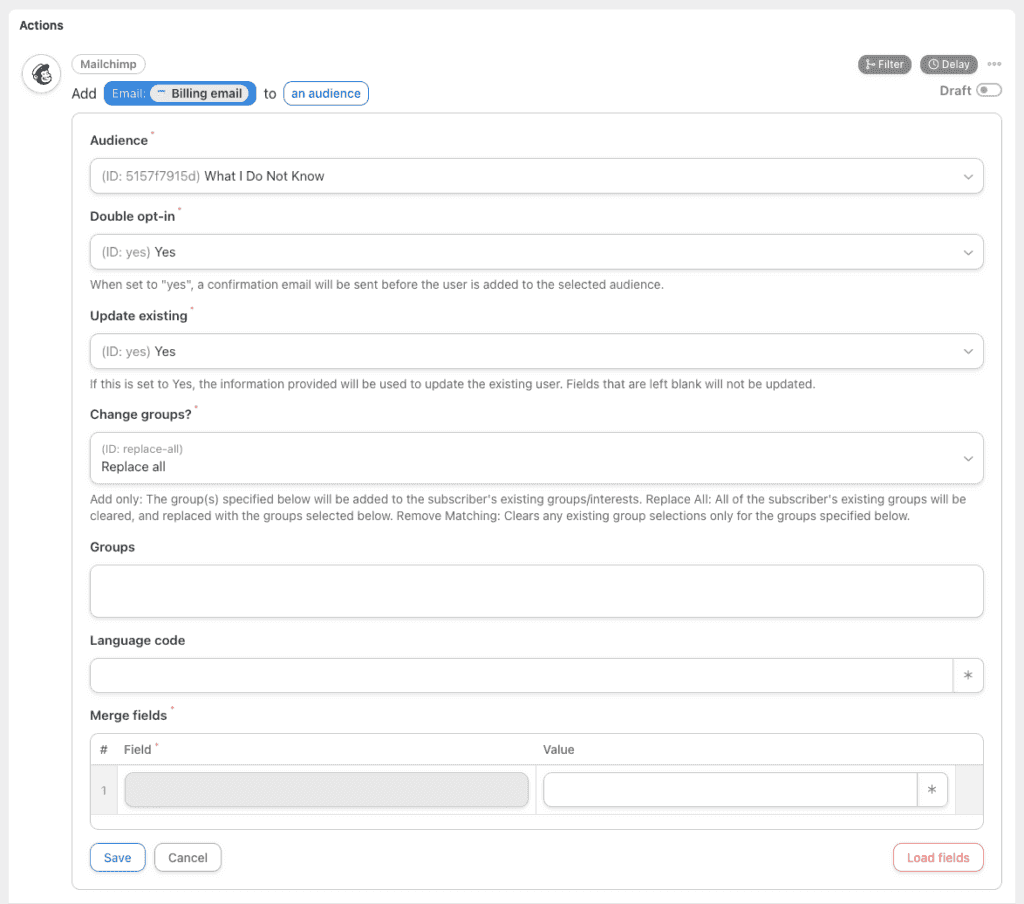
Du kommer sedan att presenteras med en lista över alternativ för att konfigurera dina inställningar. Fyll i fälten som önskat och klicka sedan på Spara-knappen.
Det var allt! Luta dig tillbaka och koppla av medan dina recept körs och uppdaterar dina Mailchimp-användare automatiskt när de slutför dina recepts utlösare.
Anteckningar
- I åtgärder som "Lägg till användaren i en målgrupp" stöder MailChimp inte hämtning av icke-textfält av tredje part. Om du har en kryssruta eller andra icke-textfältstyper definierade i en målgrupp, kan du tyvärr inte ställa in värden för dessa fält via Uncanny Automator.
Har du fortfarande frågor? Vi finns här för att hjälpa till!
Senast ändrad: