
Cum să rambursezi o plată
În acest document
Timp de citire: 4 minute | Dificultate: Începător
Prezentare generală
Când trebuie să returnezi banii unui client, o poți face din interiorul WordPress. Deschide plata din pagina Tranzacții, iar panoul Acțiuni oferă o rambursare, fie suma integrală rămasă, fie o sumă parțială pe care o introduci.
Acest lucru economisește drumul dus-întors la Panoul de Control Stripe, unde altfel ar trebui să găsești tranzacția corectă și să o asociezi cu formularul din care a provenit. Emiterea unei rambursări din această pagină necesită o licență Professional sau superioară — pe nivelurile inferioare, panoul Acțiuni apare cu o solicitare de upgrade în loc de un control funcțional de rambursare.
Cauți o rambursare a propriei tale achiziții WP Simple Pay? Acest articol este pentru proprietarii de site-uri care rambursează o plată făcută de clientul lor. Dacă dorești o rambursare a unei licențe WP Simple Pay pe care ai cumpărat-o, vezi în schimb Cum să soliciți o rambursare.
Cerințe preliminare
- WP Simple Pay 4.17.4 sau mai recent.
- O licență Professional sau superioară. Pagina Tranzacții în sine este disponibilă pe toate nivelurile, inclusiv pluginul gratuit Lite — doar acțiunea de rambursare este restricționată.
- Un cont de administrator (pagina necesită permisiunea de a gestiona opțiunile).
- Un cont Stripe conectat, cu cheia secretă pentru modul plății (live sau test) salvată în setările tale.
- O plată care poate fi încă rambursată. Vezi Ce poate fi rambursat mai jos.
Pasul 1: Deschide Plata
Mergi la Formulare de Plată > Tranzacții și dă clic pe plata pe care dorești să o rambursezi. Aceasta deschide vizualizarea detaliilor sale.
Derulează la panoul Acțiuni. Acesta afișează suma rambursabilă rămasă și un buton Rambursează Plata.

Dacă panoul nu este prezent, plata nu poate fi rambursată deloc. Dacă afișează un link Upgrade la Professional în loc de un buton, plata poate fi rambursată, dar licența ta nu include acțiunea.
Pasul 2: Alege Integral sau Parțial
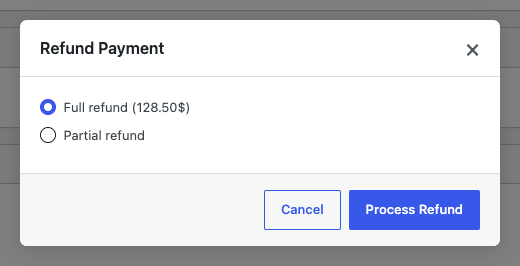
Dă clic pe Rambursează Plata pentru a deschide fereastra de rambursare. Rambursare integrală este selectată implicit, cu suma exactă care va fi returnată afișată lângă ea.
Pentru a rambursa doar o parte din plată, alege Rambursare parțială și introdu suma în căsuță. Fereastra afișează Maximul pe care îl poți rambursa, iar suma introdusă este verificată în raport cu aceasta — o sumă mai mare este respinsă înainte ca ceva să fie trimis către Stripe.
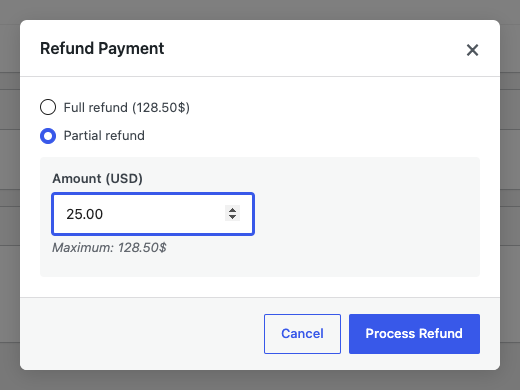
Sumele sunt introduse în propria monedă a plății. Monedele care nu au zecimale, cum ar fi JPY, sunt gestionate corect — introduci unități întregi, nu cenți.
Pasul 3: Procesează Rambursarea
Faceți clic pe Procesați rambursarea. Vi se cere să confirmați, deoarece o rambursare nu poate fi anulată.
La succes, pagina se reîncarcă și veți vedea:
- Statusul plății actualizat la Rambursat sau Parțial Rambursat.
- O linie Rambursat în detalierea sumei, arătând totalul returnat până acum.
- O sumă rambursabilă mai mică în panoul Acțiuni, dacă mai rămâne ceva.
Înapoi pe pagina Tranzacții, plata apare acum sub vizualizarea de status Rambursat dacă întreaga sumă a fost returnată, sau sub Parțial Rambursat dacă o parte din ea încă este valabilă.
Ce Poate Fi Rambursat
O plată este rambursabilă atunci când toate cele de mai jos sunt adevărate:
- Este o plată unică care a fost facturată (liniile care doar configurează o metodă de plată, de exemplu, nu pot fi rambursate).
- Statusul său este Reușit, sau este deja Parțial Rambursat.
- O parte din sumă nu a fost încă rambursată.
Puteți rambursa doar suma care nu a fost încă rambursată. O plată eșuată, anulată, incompletă sau în curs de procesare nu poate fi rambursată, la fel ca și una care a fost deja rambursată integral.
Rambursări Emise în Stripe
Nu sunteți blocat să rambursați într-un singur loc. Dacă dumneavoastră sau un coleg emiteți o rambursare direct în Panoul de Control Stripe, WP Simple Pay o preia de la sine: o verificare automată la fiecare oră întreabă Stripe despre plățile a căror stare de rambursare s-ar fi putut schimba și actualizează înregistrarea locală pentru a corespunde.
Astfel, cele două rămân sincronizate oricum. O rambursare efectuată în Stripe apare pe pagina Tranzacții în decurs de o oră, cu statusul corect și totalul rambursat.
Ce Vede Clientul
Rambursarea se face înapoi către metoda de plată originală — același card sau cont bancar cu care a plătit clientul. Nici WP Simple Pay, nici Stripe nu o pot trimite în altă parte.
Cât timp durează acest lucru depinde de Stripe și de banca clientului, și variază în funcție de metoda de plată și țară. Nu este instantaneu. Pentru așteptări actuale, consultați documentația Stripe privind rambursările.
Dacă aveți activat e-mailul Confirmare Rambursare Plată în WP Simple Pay > Setări > E-mailuri, clientul este, de asemenea, notificat prin e-mail despre rambursare. Consultați Cum să Configurați Setările de E-mail pentru a vedea cum să-l activați.
Întrebări Frecvente
Poate fi o rambursare anulată sau revocată?
Nu. Odată ce o rambursare este trimisă către Stripe, aceasta nu poate fi anulată sau retrasă, motiv pentru care WP Simple Pay vă cere să confirmați mai întâi. Dacă ați rambursat suma greșită, singura soluție este să cereți clientului să plătească din nou.
Ce se întâmplă dacă rambursarea eșuează la Stripe?
Fereastra de rambursare afișează eroarea returnată de Stripe și nimic nu este modificat local: plata își păstrează statusul și totalul rambursat, iar dumneavoastră puteți încerca din nou. Cele mai frecvente cauze sunt o cheie secretă lipsă pentru modul plății și o plată pe care Stripe nu o mai consideră rambursabilă.
Pot rambursa aceeași plată de mai multe ori?
Da. Puteți emite mai multe rambursări parțiale pentru o singură plată, iar fiecare adaugă la totalul rambursat. Suma rambursabilă rămasă scade de fiecare dată, iar odată ce ajunge la zero, plata este rambursată integral, iar panoul Acțiuni nu mai oferă o rambursare.
De ce lipsește controlul rambursării sau de ce apare un mesaj de actualizare?
Dacă panoul Acțiuni lipsește complet, plata nu este rambursabilă — verificați starea acesteia și dacă a fost deja rambursată integral în secțiunea Ce poate fi rambursat de mai sus. Dacă panoul este prezent, dar oferă Actualizați la Professional, plata este rambursabilă și licența dvs. este singurul impediment: rambursările de pe această pagină necesită o licență Professional sau superioară.
Anulează rambursarea aici și abonamentul?
Nu. O rambursare returnează banii doar pentru acea plată. Nu anulează, nu întrerupe și nu modifică în niciun fel un abonament, iar reînnoirile viitoare vor fi în continuare taxate. Pentru a opri un abonament, anulați-l pe pagina Abonamente sau în Stripe Dashboard, ca pas separat.
Pot rambursa o plată recurentă?
Pagina Tranzacții listează plățile unice. Plățile recurente se găsesc pe pagina Abonamente și sunt rambursate din Stripe Dashboard. O rambursare efectuată acolo este reconciliată pe site la verificarea orară, ca oricare alta.
Îmi primesc înapoi taxele de procesare Stripe?
Aceasta este politica Stripe, nu a pluginului, și depinde de contul dvs. și de metoda de plată. Consultați documentația Stripe privind rambursările pentru a vedea ce vi se returnează.
Ce urmează?
- Cum se utilizează pagina Tranzacții — răsfoiți, căutați, filtrați și exportați plățile dvs. și citiți vizualizarea detaliată completă a unei plăți.
- Cum se vizualizează detaliile plății în Stripe — aceeași plată așa cum o arată Stripe.
- Cum se configurează setările de e-mail — activați e-mailul de confirmare a plății rambursate.
Încă aveți întrebări? Suntem aici pentru a vă ajuta!
Ultima modificare: