
Cum să configurați fila Pagina de confirmare
În acest document
- 1 Prezentare generală
- 2 Cerințe preliminare
- 3 Pasul 1: Deschide fila Pagina de confirmare
- 4 Pasul 2: Alege un tip de pagină pentru succesul plății
- 5 Pasul 3: Personalizează mesajul de succes al plății
- 6 Pasul 4: Personalizează pagina de confirmare dedicată (Opțional)
- 7 Pasul 5: Salvează
- 8 Arbore de decizie
- 9 Întrebări Frecvente
- 9.1 Care este diferența dintre această filă și setările globale de confirmare a plății?
- 9.2 Pot redirecționa către o pagină cu parametri de șir de interogare?
- 9.3 Redirecționarea are loc imediat după plată?
- 9.4 Urmărirea analitică va funcționa în continuare?
- 9.5 De ce nu se afișează mesajul de succes al plății?
- 9.6 Pot testa A/B paginile de confirmare?
- 10 Ce urmează?
Timp de citire: 5 minute | Dificultate: Începător
Prezentare generală
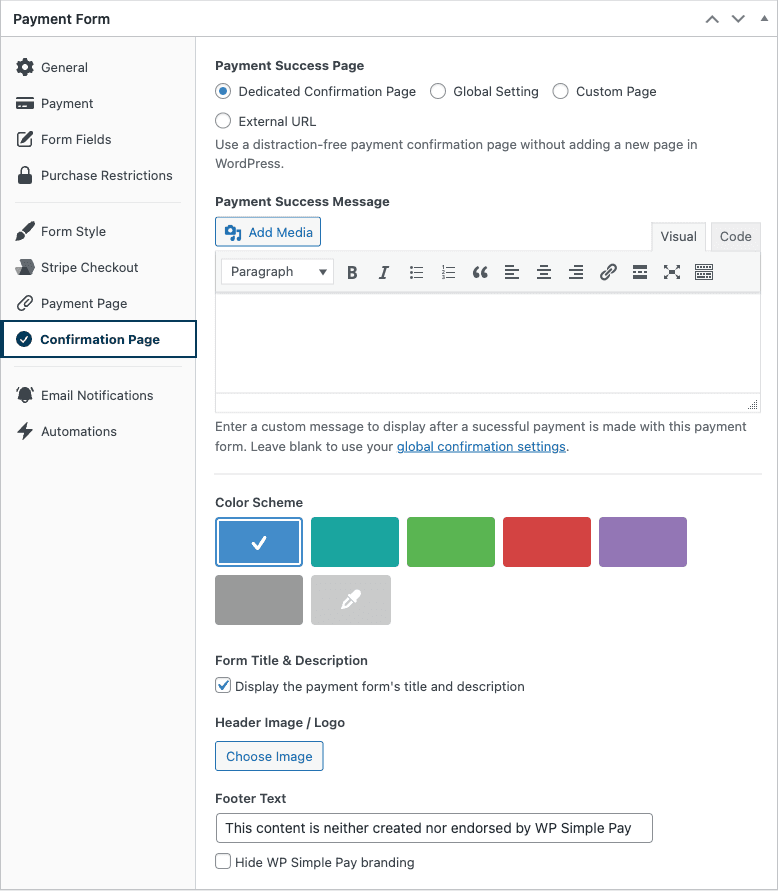
Fila Pagina de confirmare din constructorul de formulare controlează ce se întâmplă după ce un client finalizează o plată cu acest formular specific. Suprascrie setările globale ale paginii de confirmare pentru formularul pe care este editat, astfel încât formularele diferite pot direcționa clienții către pagini diferite — o pagină de mulțumire pentru donații, o pagină de descărcare pentru produse digitale, un instrument extern de programare pentru rezervări de servicii etc.
Pentru setările globale de la care această filă moștenește, consultați Cum să configurați afișajul confirmării plății și Cum să setați paginile de succes și eșec al plății.
Cerințe preliminare
- WP Simple Pay (orice nivel)
- Un formular de plată deschis în editorul de formulare
Pasul 1: Deschide fila Pagina de confirmare
- Navigați la WP Simple Pay > Formulare de plată și editați formularul.
- Faceți clic pe fila Pagina de confirmare din editorul de formulare.
Pasul 2: Alegeți un tip de pagină pentru succesul plății
Prima setare, Pagina de succes al plății, are patru opțiuni. Alegeți-o pe cea care se potrivește fluxului dvs. de conversie:
Pagină de confirmare dedicată
Implicit pentru formularele noi. Trimite clientul către o pagină de confirmare fără distrageri, redată de plugin, care nu necesită crearea unei noi pagini WordPress. URL-ul este generat de WP Simple Pay; nu trebuie să îl întrețineți.
Când este selectată această opțiune, apar setări suplimentare de aspect (descrise mai jos).
Setare globală
Moștenește orice Pagină de succes este configurată în WP Simple Pay > Setări > Confirmări plată > Pagini. Alegeți aceasta atunci când doriți o experiență post-plată consecventă pe majoritatea formularelor și trebuie doar să personalizați câteva excepții.
Pagină personalizată
Redirecționează către orice pagină WordPress publicată de pe site-ul dvs. Apare un meniu derulant de selectare a paginii, astfel încât să puteți alege destinația.
- Util pentru: Pagini personalizate de mulțumire cu oferte suplimentare, videoclipuri sau linkuri de acces la cursuri.
- Sfat: Utilizați etichete inteligente în interiorul paginii de destinație pentru a face referire la numele clientului, suma plătită sau metadatele formularului.
URL extern
Redirecționează către un URL de pe un alt domeniu. Introduceți URL-ul complet (inclusiv https://).
- Util pentru: Trimiterea clienților către instrumente de programare (Calendly), platforme de cursuri găzduite în altă parte, parteneri de livrare sau linkuri de descărcare terțe.
- Atenție: Redirecționările externe ocolesc complet pagina de confirmare a plății de pe site. Clientul nu vede niciodată mesajul de confirmare al site-ului dvs., iar analizele bazate pe JavaScript de pe paginile dvs. de confirmare nu vor fi activate.
Pasul 3: Personalizați mesajul de succes al plății
Când Pagina de succes al plății este setată la Pagină de confirmare dedicată sau Setare globală, câmpul Mesaj de succes al plății apare mai jos. Acesta este textul corpului afișat pe pagina de confirmare după o plată reușită.
Câmpul este un editor vizual standard WordPress — puteți utiliza formatare, imagini, linkuri și etichete inteligente. Etichete inteligente comune pentru acest câmp:
{customer-name}— Salutați clientul pe nume.{total-amount}— Afișați cât au plătit.{form-title}— Faceți referire la produsul/donația/evenimentul pentru care au plătit.{payment-link}— Link către chitanța plății.
Lăsați câmpul gol pentru a moșteni mesajul din setările globale de confirmare.
Pasul 4: Personalizați pagina de confirmare dedicată (Opțional)
Când este selectată Pagina de confirmare dedicată, apare o secțiune suplimentară Aspect. Implicit, pagina de confirmare dedicată moștenește stilul vizual al Paginii de plată (dacă ați configurat una). Pentru a suprascrie:
- Debifați Moșteniți stilul Paginii de plată.
- Alegeți o Schemă de culori din cele șase culori predefinite (Albastru, Turcoaz, Verde, Roșu, Violet, Gri) sau utilizați selectorul de culori personalizat pentru orice valoare hex.
- Adăugați un logo opțional, o imagine de marcă și text de subsol — aceeași formă de configurare ca personalizarea Paginii de plată.
Rezultatul este o pagină de confirmare independentă, de marcă, fără suprasolicitarea proiectării unei pagini WordPress de la zero.
Pasul 5: Salvați
Faceți clic pe Publicați sau Actualizați pentru a salva formularul. Testați fluxul prin trimiterea unei plăți de test pentru a confirma că clienții ajung unde vă așteptați.
Arbore de decizie
| Scop | Utilizați această opțiune |
|---|---|
| Confirmare rapidă, de marcă, fără a proiecta o pagină | Pagină de confirmare dedicată |
| Aceeași confirmare pentru majoritatea formularelor | Setare globală |
| Pagină cu oferte suplimentare, conținut asociat sau aspect WordPress complet | Pagină personalizată |
| Transfer către programare, platformă de cursuri sau instrument extern | URL extern |
Întrebări Frecvente
Care este diferența dintre această filă și setările globale de Confirmări de Plată?
Setările globale se aplică fiecărui formular în mod implicit. Această filă este o suprascriere per formular — este afectat doar formularul pe care îl editați. Formularele care folosesc opțiunea Setare Globală aici continuă să urmeze setările globale.
Pot redirecționa către o pagină cu parametri de șir de interogare?
Da. Cu Pagină Personalizată sau URL Extern, puteți include parametri de interogare. WP Simple Pay adaugă, de asemenea, automat metadate de plată (ID client, ID intenție de plată) la URL-ul de redirecționare, astfel încât destinația să le poată citi pe server sau prin JavaScript.
Redirecționarea are loc imediat după plată?
Da — redirecționarea se declanșează imediat ce Stripe confirmă plata. Pentru metodele de plată asincrone (ACH, SEPA, Bacs), clientul este redirecționat mai întâi către o vizualizare „în procesare”, confirmarea finală sosind atunci când plata este efectuată.
Va funcționa în continuare urmărirea analitică?
Dacă redirecționați către o pagină de pe propriul site (Dedicată, Globală sau Pagină Personalizată), analiticele pe partea clientului se declanșează normal. Cu URL Extern, pierdeți accesul la urmărirea pe pagină — în schimb, configurați urmărirea conversiilor prin webhooks Stripe sau prin hook-ul simpay_payment_complete înainte de redirecționare.
De ce nu apare Mesajul de Succes al Plății?
Câmpul mesajului este afișat doar atunci când ați selectat Pagină de Confirmare Dedicată sau Setare Globală. Cu Pagină Personalizată sau URL Extern, pagina sau URL-ul destinație controlează ceea ce vede clientul — câmpul este ascuns deoarece nu ar fi afișat.
Pot face A/B testing pentru paginile de confirmare?
WP Simple Pay nu dispune de A/B testing încorporat pentru paginile de confirmare. Pentru a testa variante, creați două formulare cu o configurație identică, dar cu setări diferite pentru Pagina de Confirmare, apoi direcționați traficul între ele cu instrumentul dvs. preferat de A/B testing.
Ce urmează?
- Cum se configurează afișajul confirmării plății – Setări globale de confirmare
- Cum se setează paginile de succes și eșec al plății – Configurați sub-secțiunea globală Pagini
- Utilizarea etichetelor inteligente – Personalizați mesajul de succes
Încă aveți întrebări? Suntem aici pentru a vă ajuta!
Ultima modificare: