
Cum să integrați cu butoane și tabele de prețuri SeedProd
În acest document
Acest document vă va arăta cum să faceți ca tabelul de prețuri sau butoanele individuale SeedProd să funcționeze împreună cu formularele Onsite Overlay și paginile Offsite Stripe Checkout ale WP Simple Pay.
Pregătiți formularele WP Simple Pay + Obțineți shortcodurile pentru utilizare
Pentru a finaliza acest ghid, trebuie să aveți deja create formularele de plată. Presupunem, de asemenea, că aveți pregătit butonul sau tabelul de prețuri SeedProd.
Pentru a finaliza această configurare, va trebui să copiați shortcodul formularului din administratorul WP Simple Pay → Payment Forms.
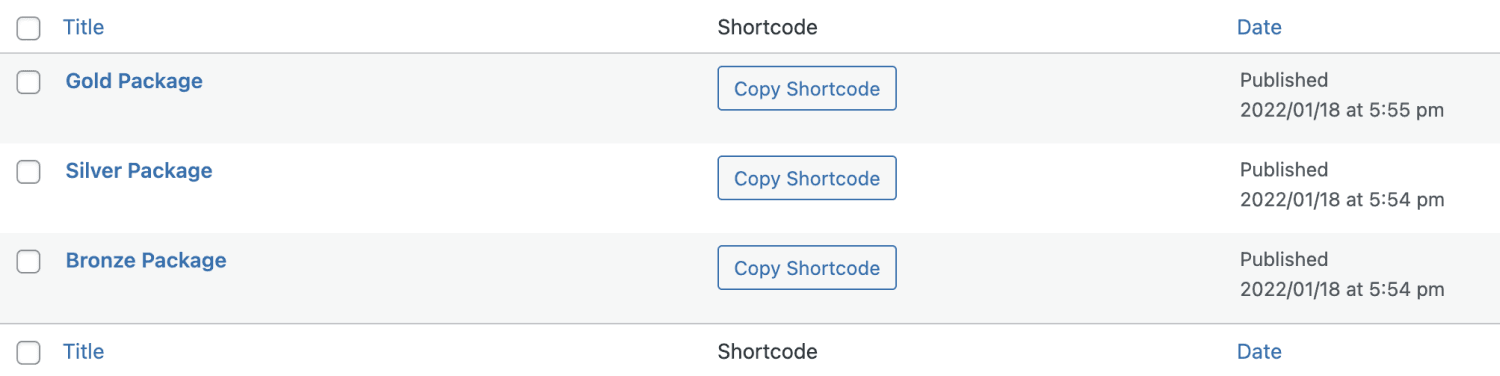
Conectarea butoanelor SeedProd la WP Simple Pay
În meniul SeedProd → Landing Pages, selectați pagina cu tabelul de prețuri/butonul cu care doriți să lucrați, ceea ce va încărca editorul drag and drop
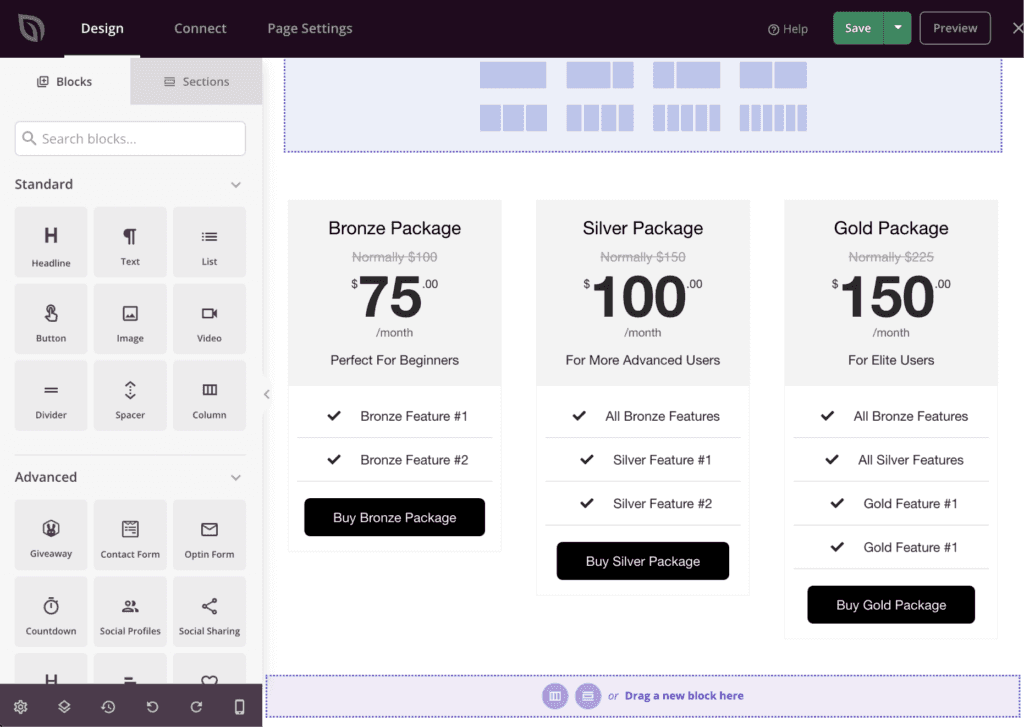
Apoi, adăugați un Bloc Shortcode sub fiecare buton din tabelul de prețuri. Aici vom lucra cu butonul „Buy Silver Package”. Localizați Blocul Shortcode în lista din stânga și trageți-l sub butonul corespunzător și plasați-l.
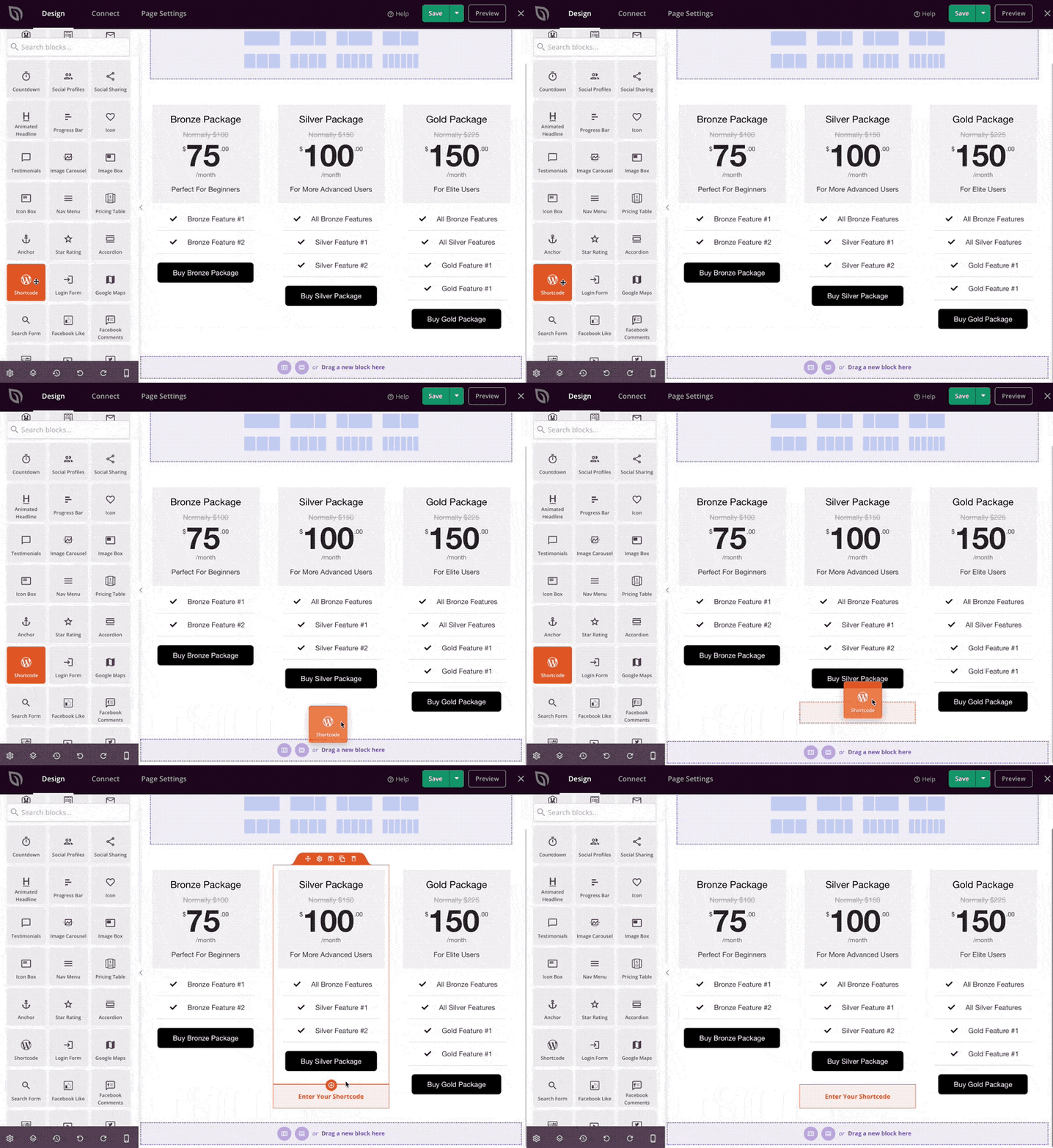
Faceți clic pe textul Enter Your Shortcode din zona evidențiată cu portocaliu care a fost creată. Aceasta va deschide editorul Blocului Shortcode.
Zona de text Shortcode va fi goală la început. Acum pur și simplu lipiți shortcodul pe care l-ați copiat la începutul acestui articol. Shortcodul dvs. va conține cel mai probabil un număr ID diferit față de cel afișat aici.
Apoi, veți dori să copiați și să lipiți următorul cod pe o nouă linie sub shortcod:
<script>
( function( $ ) {
var ids = [ '24' ];

// Do not modify.
ids.forEach( function( id ) { $( 'a[href~="#form-' + id + '"]' ).click( function( e ) { e.preventDefault(); $( '.simpay-form-' + id + ' .simpay-payment-btn' ).click(); $( '#simpay-modal-control-' + id ).click(); }); });
})( jQuery );
</script>
<style>
.simpay-form-wrap { display: none; }
</style>
Asigurați-vă că numărul ID din scurtcodul dvs. a fost introdus în zona var ids, așa cum se arată.
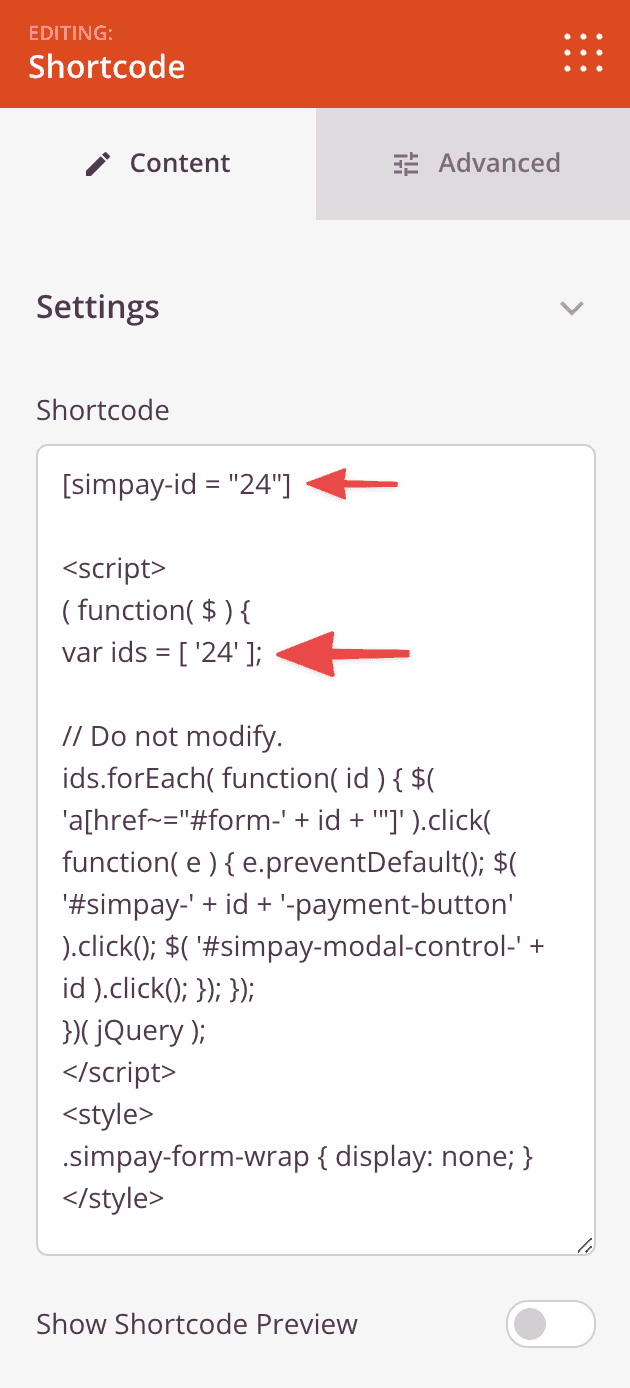
Încă un pas și ați terminat!
Faceți clic pe butonul din tabelul de prețuri cu care doriți să lucrați; în acest exemplu, butonul „Buy Silver Package” – ceea ce va deschide panoul de setări pentru acel buton.
Introduceți #form-24 în câmpul Link buton*,* În exemplul de mai jos, veți înlocui 24 cu ID-ul formularului dvs..
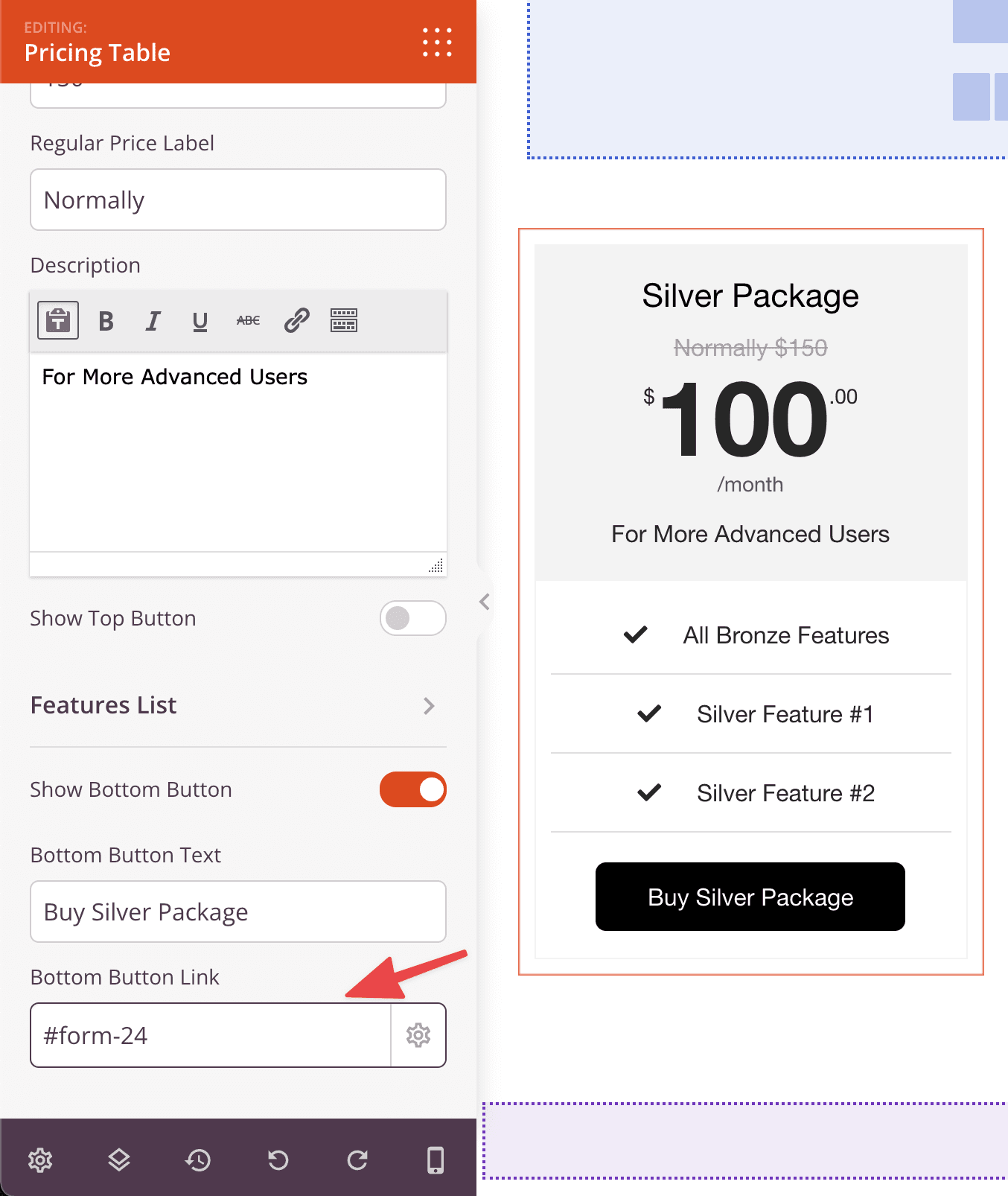
Odată finalizat, faceți clic pe butonul mare verde Save din colțul din dreapta sus.

Când ați repetat procesul de mai sus pentru fiecare buton din tabelul de prețuri, puteți face clic pe săgeata în jos din dreapta butonului Save și alegeți Publish. Tabelul dvs. de prețuri este acum live.
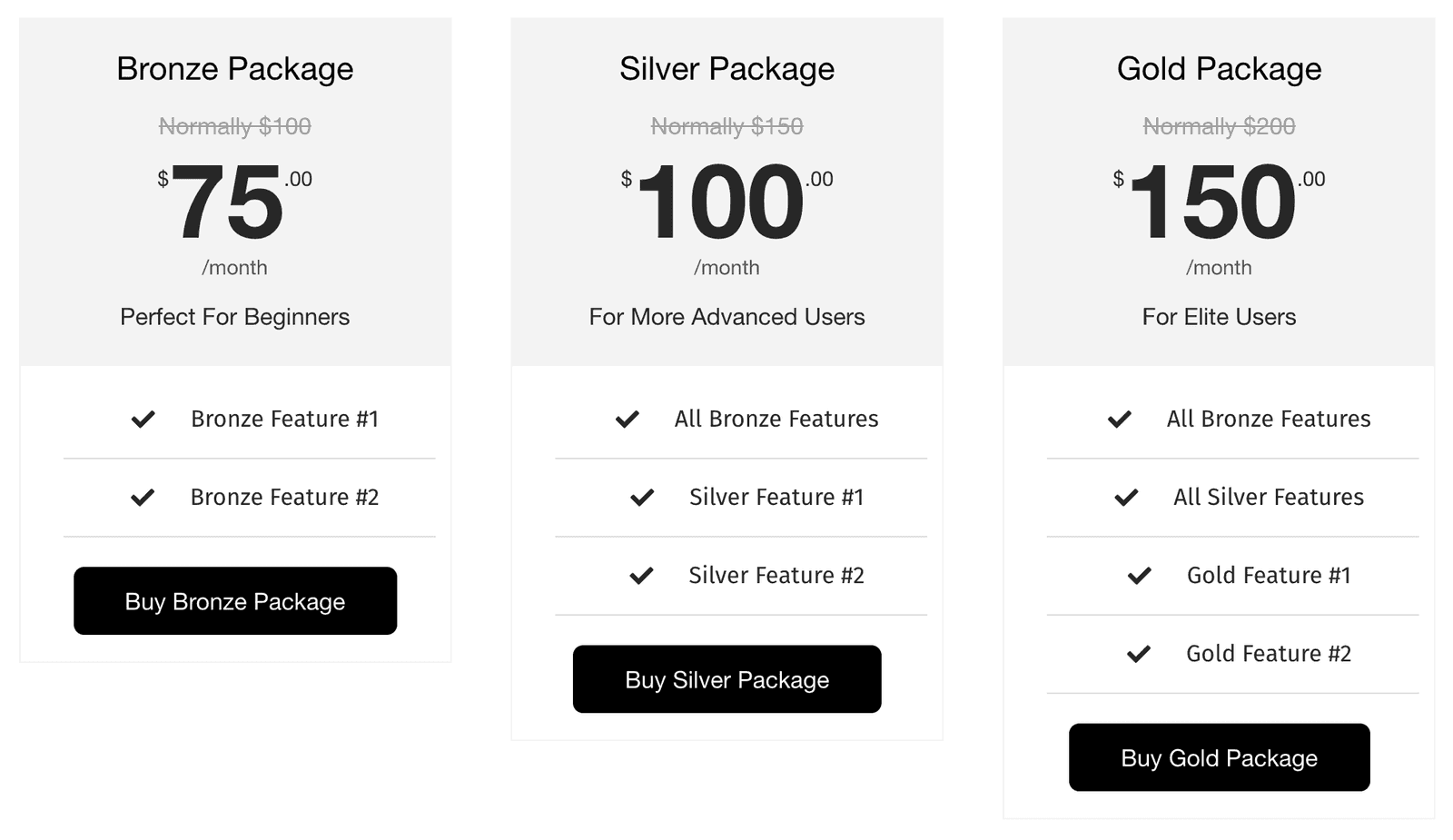
Butoanele dvs. sunt configurate pentru a lansa formularele WP Simple Pay.
Încă aveți întrebări? Suntem aici pentru a vă ajuta!
Ultima modificare: