
Cum să folosiți blocul Buton din Editorul de blocuri cu WP Simple Pay
În acest document
Ați dorit vreodată să lansați un formular de plată modal suprapus pe site sau un formular Stripe Checkout în afara site-ului folosind un buton care se potrivește cu site-ul dvs. web?
În acest tutorial, vă vom arăta cum să configurați și să utilizați blocul Buton cu WP Simple Pay.
Crearea unui formular de plată
Mai întâi, trebuie să ne asigurăm că avem un formular de plată compatibil creat. Datorită naturii lansării formularului de plată dintr-un singur buton, pot fi utilizate doar formularele de plată de pe site setate să se deschidă într-un modal suprapus sau formularele Stripe Checkout din afara site-ului fără câmpuri suplimentare.
Formular de plată Stripe Checkout în afara site-ului
Vizitați WP Simple Pay → Adăugați nou și selectați șablonul formularului de plată Buton de plată.
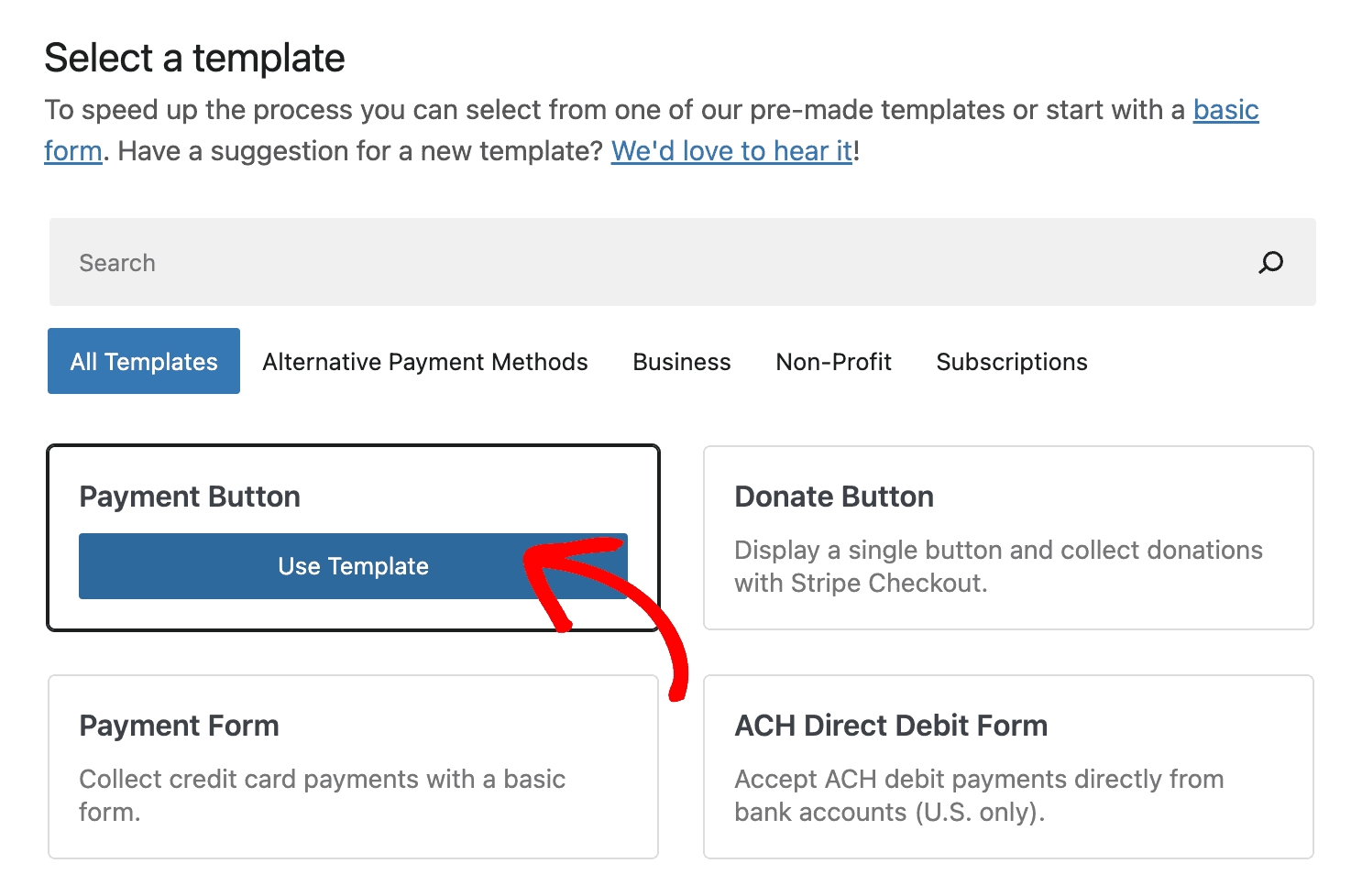
Apoi, faceți clic pe fila „Stripe Checkout” din constructorul de formulare de plată pentru a personaliza funcționalitatea Stripe Checkout prezentată utilizatorului atunci când este redirecționat.
Nu adăugați câmpuri suplimentare în fila „Câmpuri formular”. Câmpurile personalizate ale formularului de pe site vor împiedica disponibilitatea butonului de plată pentru utilizare cu blocul Buton.
Formular de plată modal suprapus pe site
Vizitați WP Simple Pay → Adăugați nou și selectați șablonul formularului de plată Formular de plată.
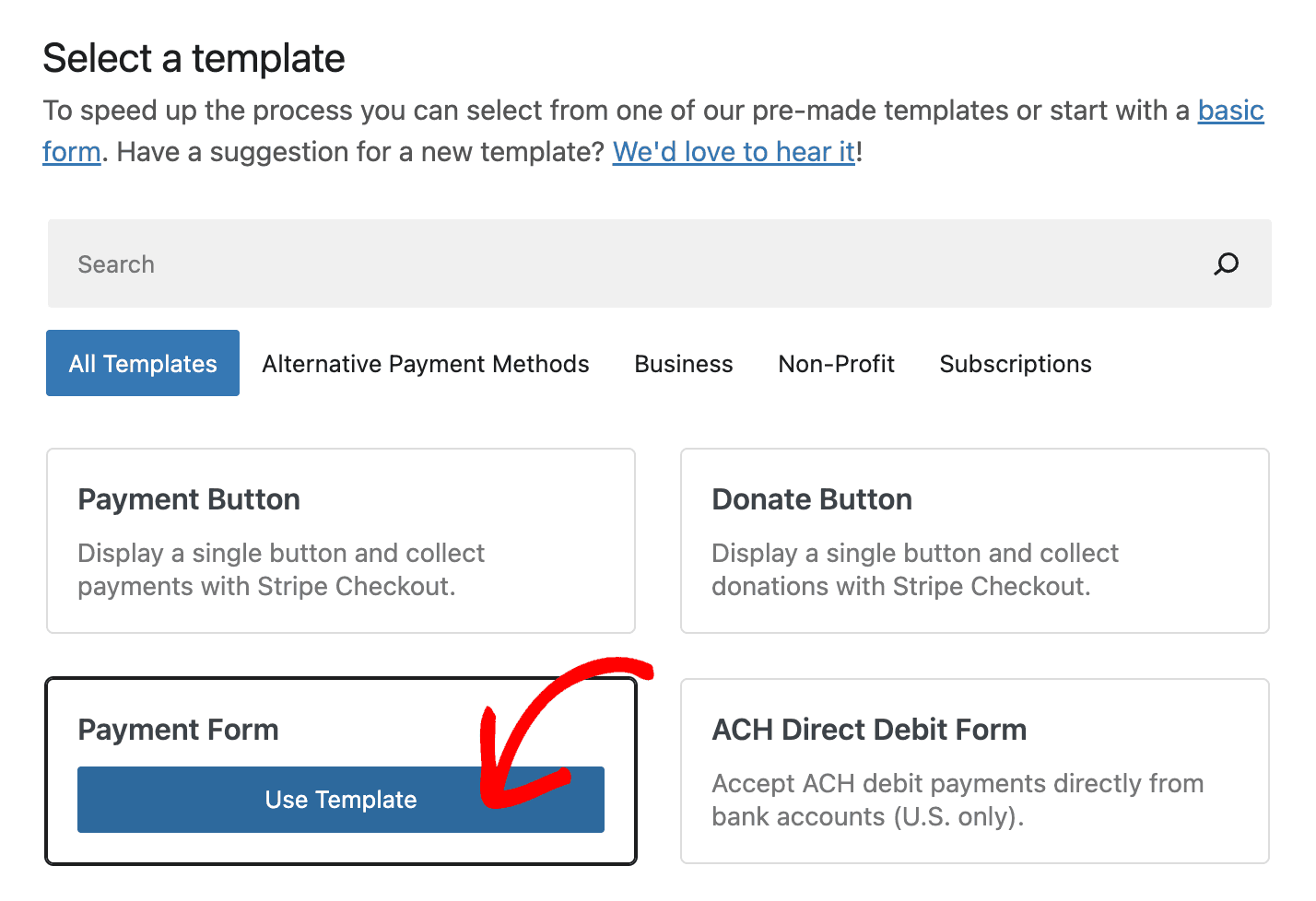
Apoi, bifați „Deschidere într-un modal suprapus”.
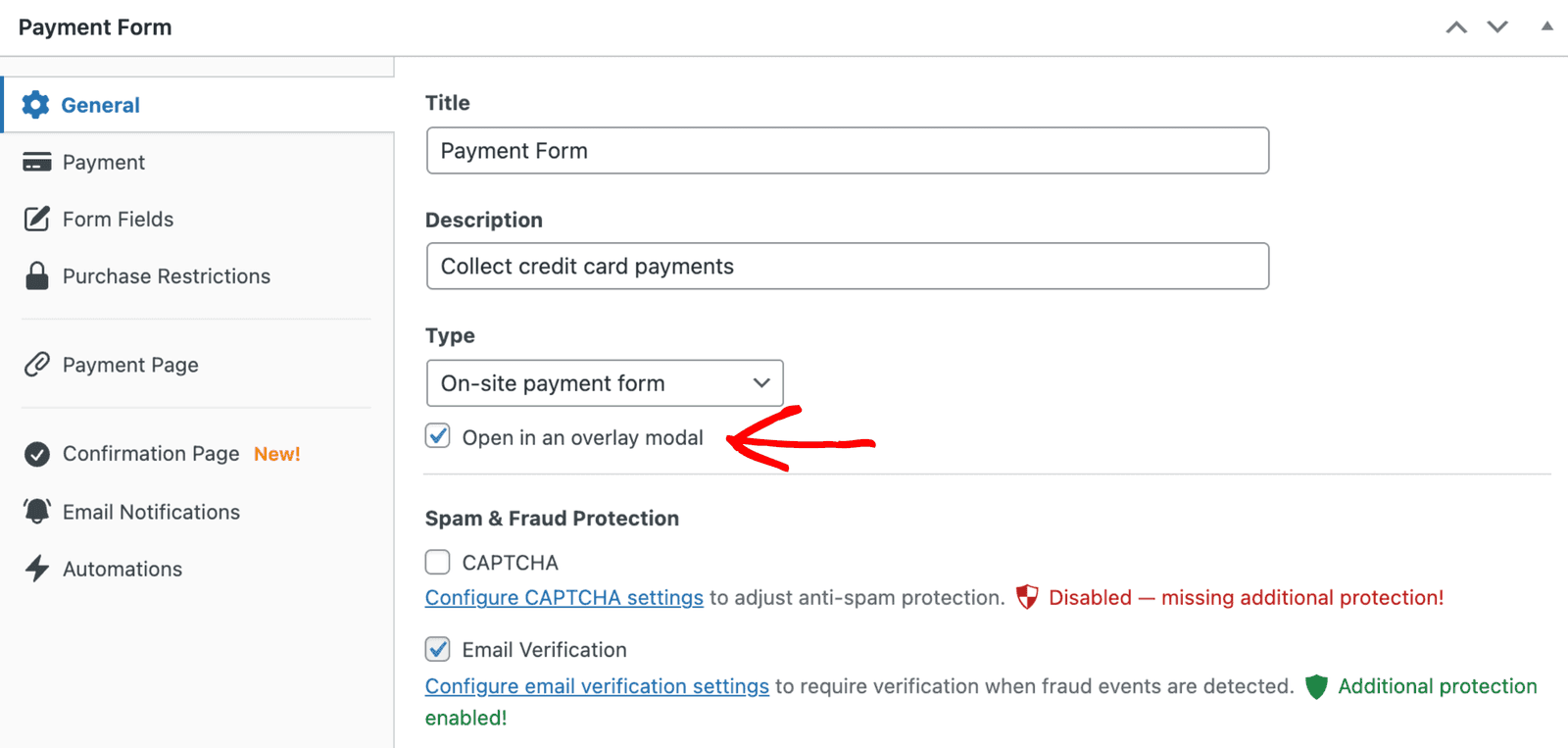
De aici puteți ajusta setările „Plată” ale formularului de plată conform nevoilor dvs. și puteți publica formularul de plată.
Adăugarea blocului Buton
Cu formularul de plată compatibil cu blocuri creat, sunteți gata să adăugați blocul Buton pentru a lansa formularul de plată sau pentru a redirecționa către Stripe Checkout. Accesați Pagini → Adăugare nou. Faceți clic pe pictograma „+” pentru a insera un nou bloc și căutați „Buton”.
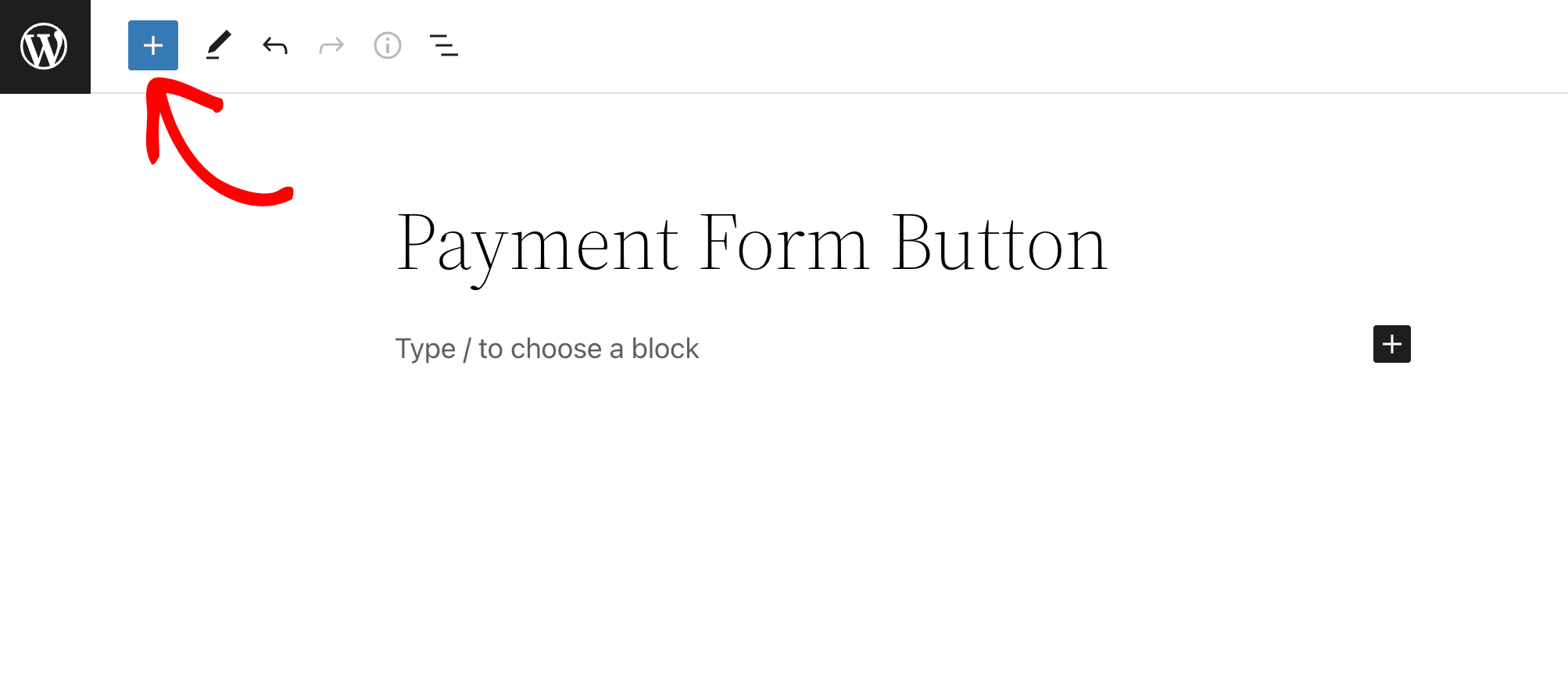
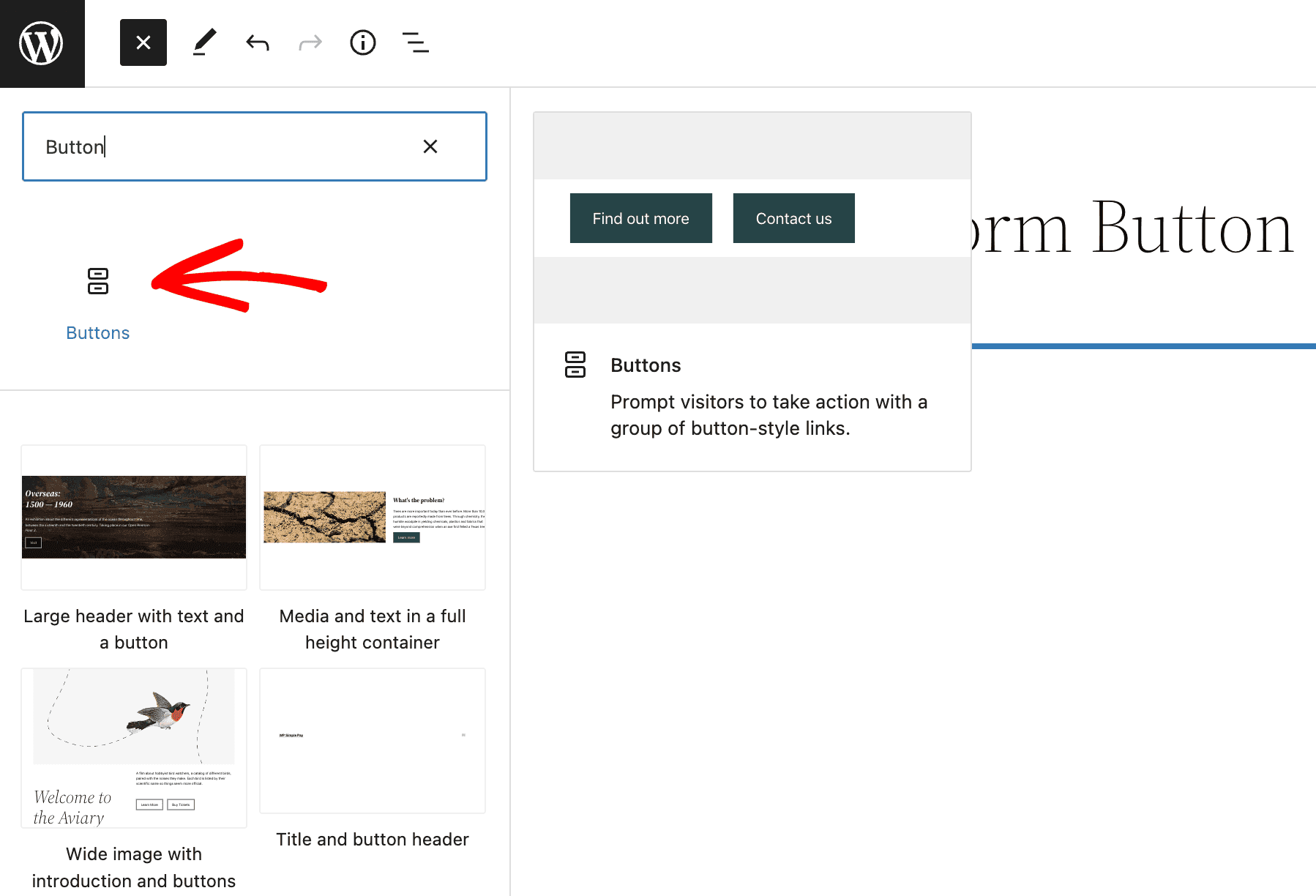
De aici puteți ajusta oricare dintre setările blocului Buton pentru a se potrivi nevoilor dvs.
Conectarea formularului de plată și a blocului Buton
Odată ce ați inserat și personalizat blocul Buton, puteți conecta formularul de plată sau butonul de plată creat. În panoul lateral cu setările blocului, selectați formularul pe care doriți să îl utilizați în panoul „WP Simple Pay”.
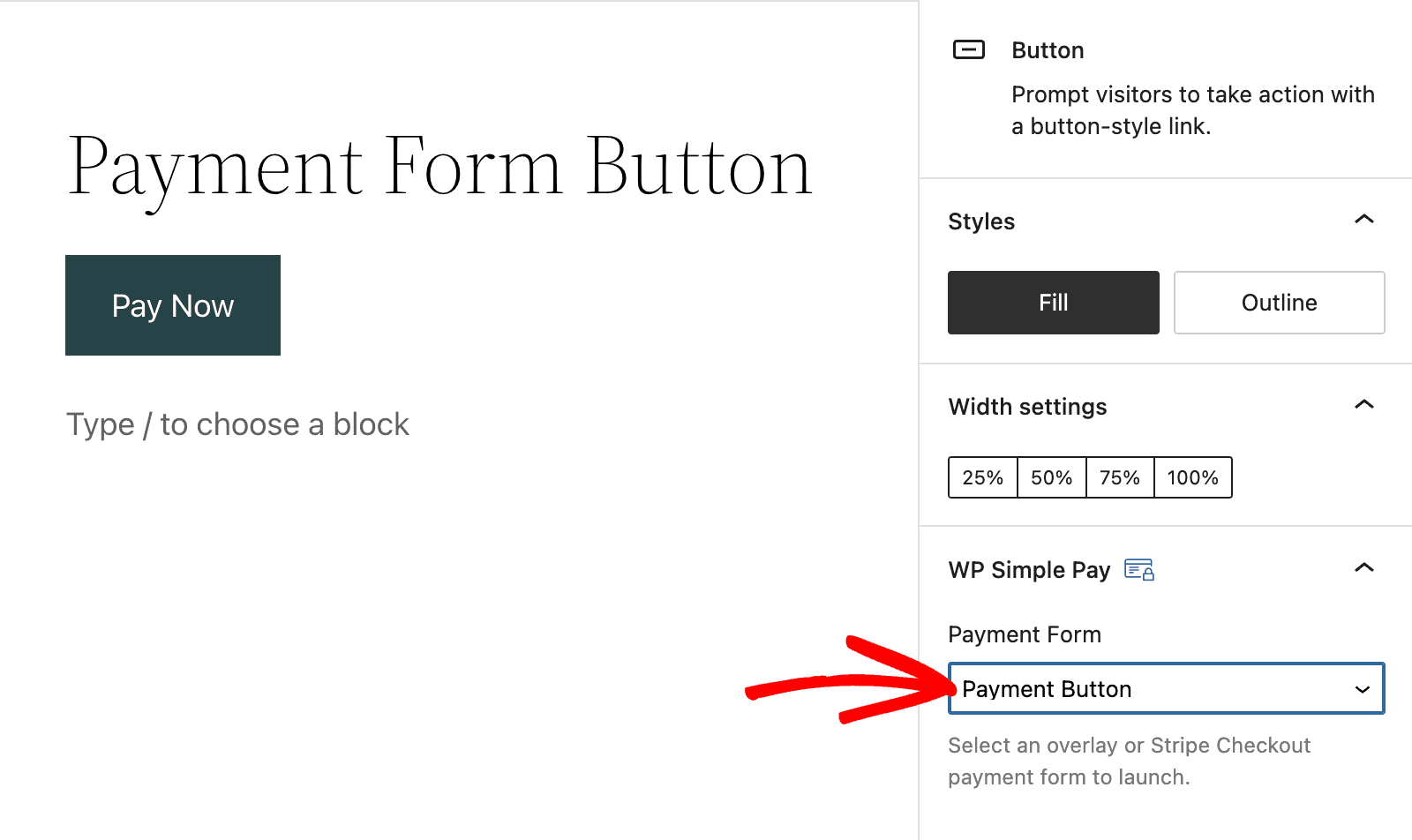
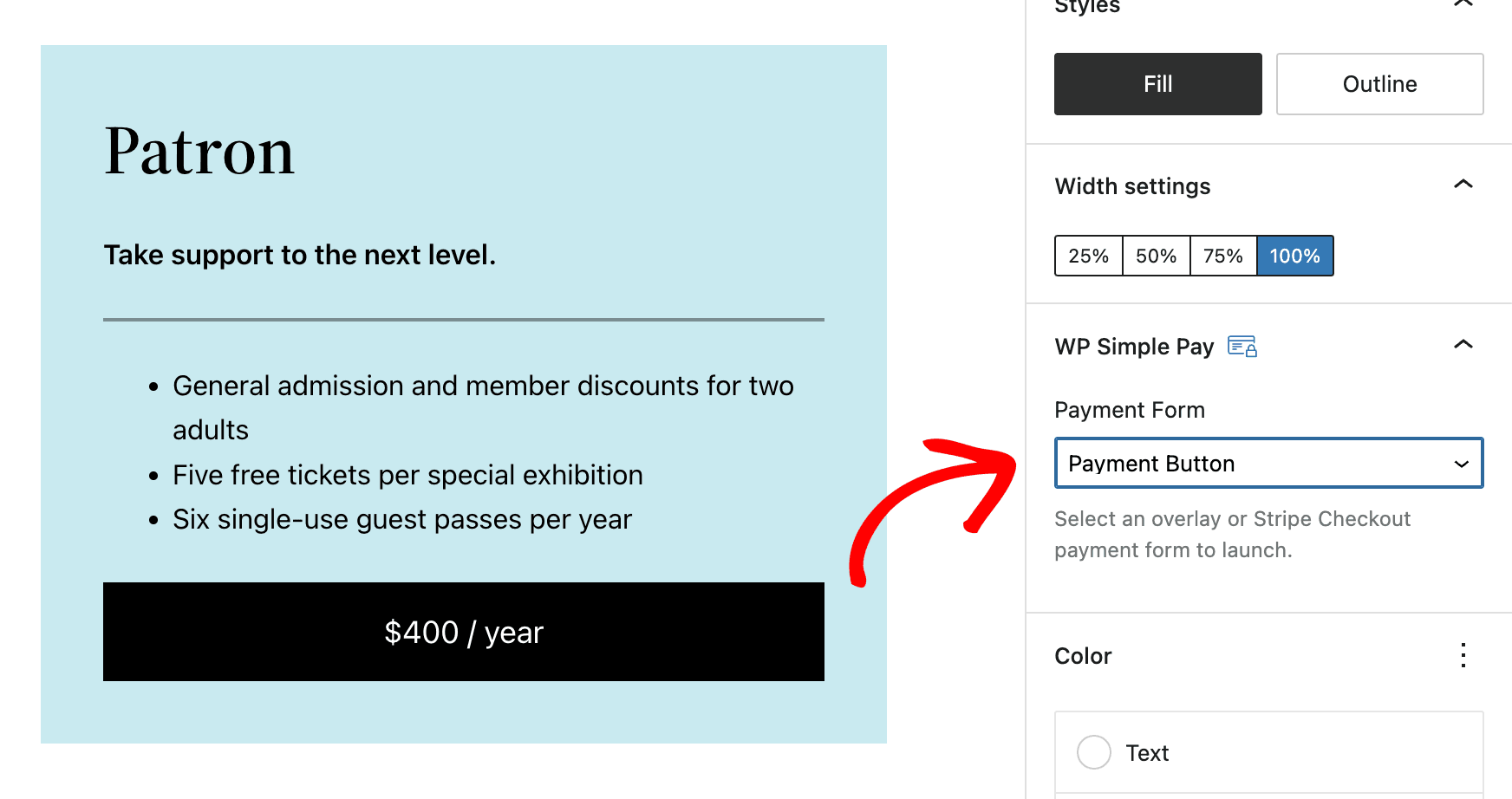
Orice bloc Buton poate fi utilizat pentru a lansa un formular de plată compatibil sau un buton de plată. De exemplu, puteți utiliza un buton în interiorul unei coloane dintr-un tabel de prețuri:
Încă aveți întrebări? Suntem aici pentru a vă ajuta!
Ultima modificare: