
Cum să integrați cu butoane și tabele de prețuri Elementor
Acest document vă va arăta cum să faceți ca tabelul de prețuri sau butoanele individuale ale Elementor să funcționeze împreună cu formularele de suprapunere Onsite și paginile de finalizare a comenzii Stripe Offsite ale WP Simple Pay.
Pe pagina pe care doriți să adăugați formularul WP Simple Pay, trageți un element Elementor Button, Call To Action sau Price Table.
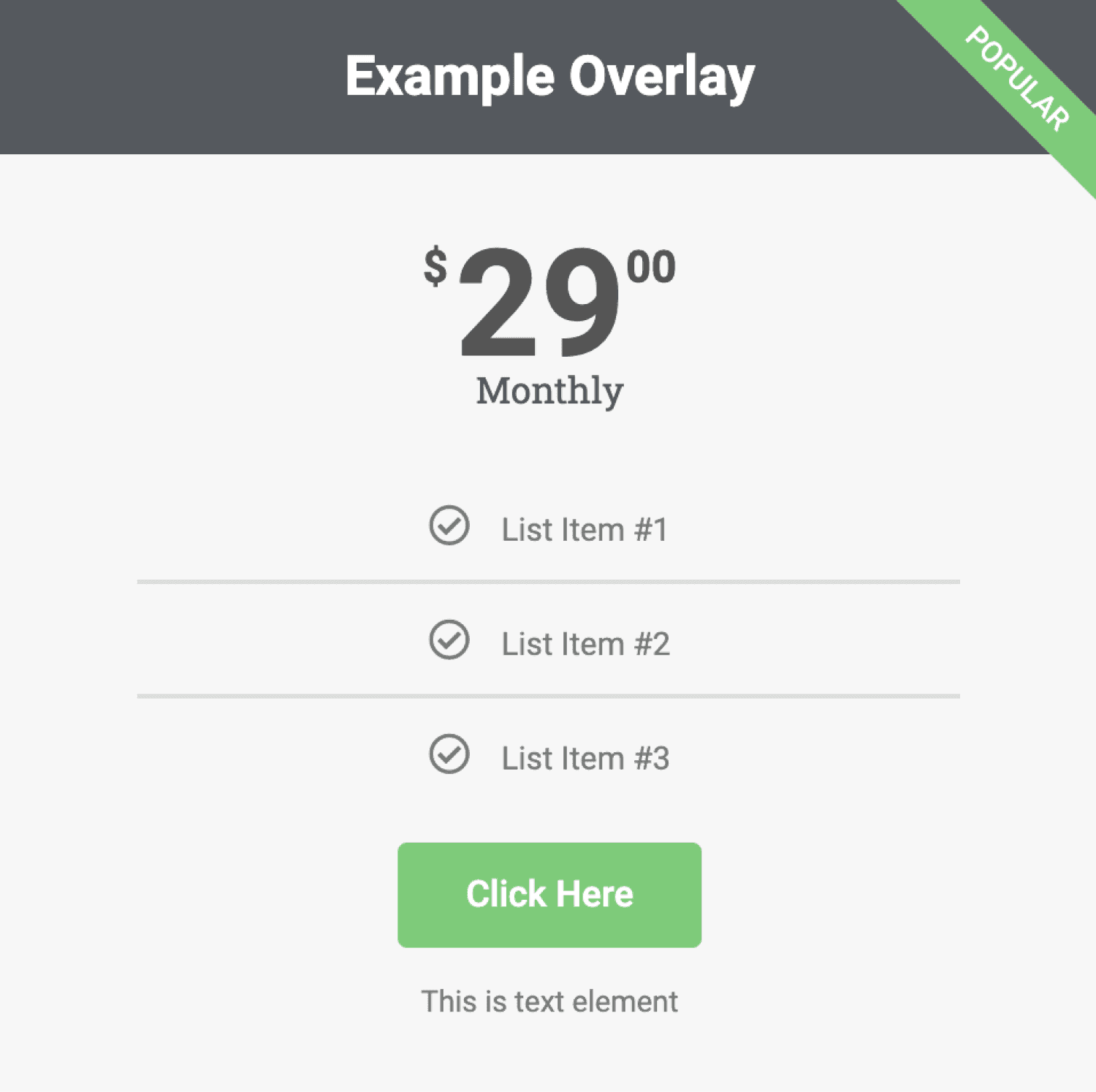
Faceți clic pe butonul corespunzător – etichetat Click Here în imaginea de mai sus – care va deschide panoul de setări al butonului.
În panoul de setări, faceți clic pe săgeata în jos din stânga elementului WP Simple Pay, alegeți formularul de plată din meniul derulant și faceți clic pe Update.
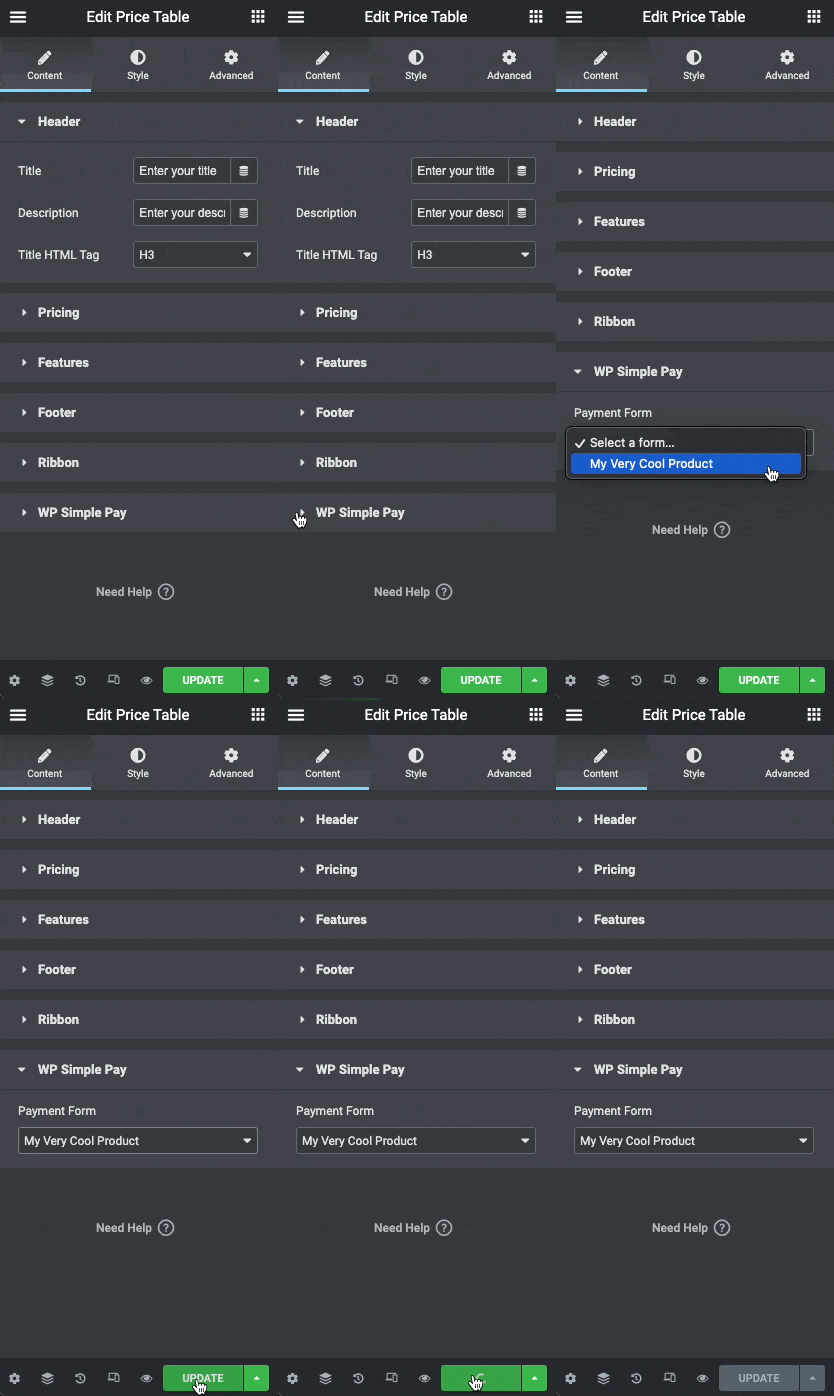
Când utilizați tipul de formular Stripe Checkout, sunt disponibile numai formularele fără câmpuri personalizate suplimentare pe site.
Asigurați-vă că aplicați toate modificările făcând clic pe butonul UPDATE din partea de jos a paginii.
Totul este acum pus la punct, iar butonul din tabelul de prețuri sau un buton individual va lansa formularul de suprapunere Onsite sau va redirecționa către Stripe Checkout Offsite.
Repetați procesul detaliat mai sus pentru fiecare buton din tabelul de prețuri, dacă este cazul.
Încă aveți întrebări? Suntem aici pentru a vă ajuta!
Ultima modificare: