
Cum să configurați setările WP Rocket
În acest document
Formularele dvs. de plată nu funcționează corect pentru utilizatorii deconectați sau intermitent, cu pluginul WP Rocket? Urmați pașii de mai jos pentru a vă asigura că WP Simple Pay funcționează conform așteptărilor cu pluginul WP Rocket activ.
Setări Cache
Adăugați paginile Formular de plată și Confirmare plată la Nu Cache
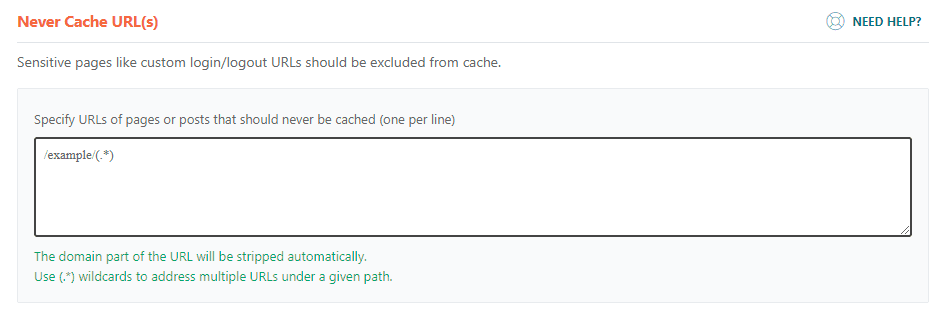
Sub opțiunea de meniu Reguli avansate , veți dori să adăugați URL-urile paginilor dvs. de formular de plată și ale paginilor dvs. de confirmare a plății pentru a fi excluse din cache.
Setări JavaScript
Problemă 1: Combinați JavaScript și minimizați JavaScript
În unele cazuri, utilizatorii WP Simple Pay întâmpină probleme din cauza opțiunii Combinați fișierele JavaScript (găsită în fila Optimizare fișiere).
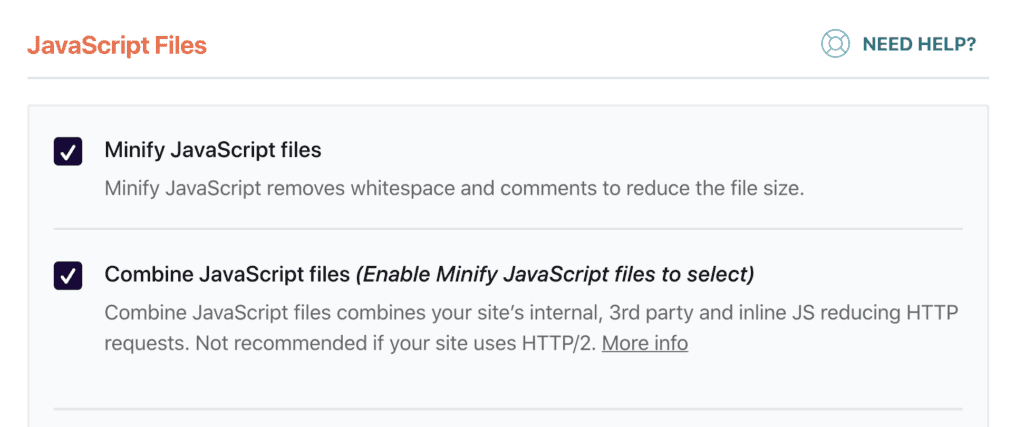
Dacă formularele nu funcționează conform așteptărilor, vă rugăm să încercați următorii pași:
- Excludeți pagina sau postarea de la optimizarea JS prin debifarea opțiunii Minimizare/combinare JS în editorul paginii sau postării, apoi ștergerea cache-ului (înainte de retestare), SAU
- În WP Rocket, dezactivați opțiunea Combinați fișierele JavaScript , salvați setările, apoi ștergeți cache-ul (înainte de retestare)
Problemă 2: Încărcați JavaScript amânat
Încărcarea JavaScript amânată poate cauza probleme cu formularele de plată WP Simple Pay. Următoarele ar trebui adăugate la Fișiere JavaScript excluse pentru a vă asigura că formularele de plată funcționează conform așteptărilor:
/wp-content/plugins/wp-simple-pay-pro-3/(.*).js
js.stripe.com/v3/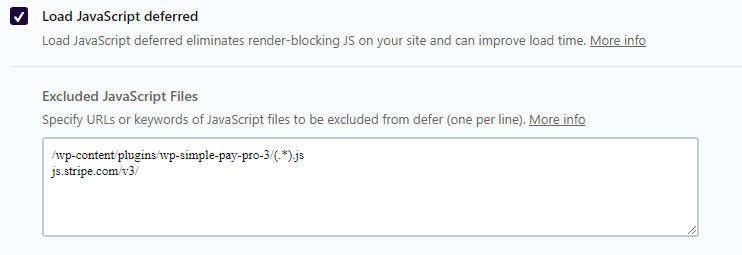
Ștergeți toate cache-urile și optimizările
După ce modificările au fost făcute, asigurați-vă că ștergeți toate cache-urile și optimizările, reîncărcați paginile de plată și încercați din nou formularul de plată.
Încă aveți întrebări? Suntem aici pentru a vă ajuta!
Ultima modificare: