
Cum să configurezi setările generale ale unui formular de plată
În acest document
Prezentare generală
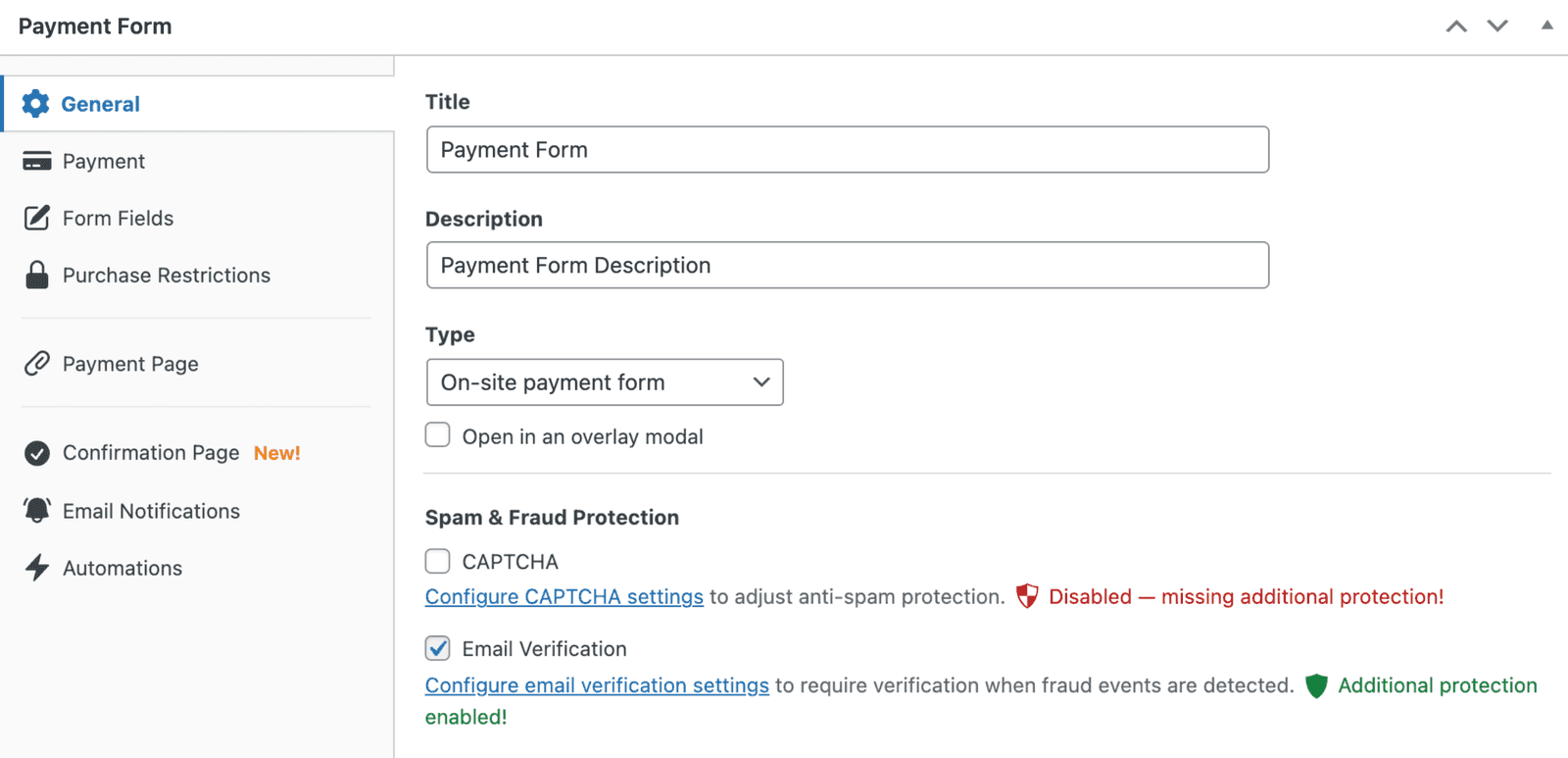
În fila Generală a constructorului de formulare, puteți ajusta comportamentul general al Formularului de plată.
Cerințe preliminare
- WP Simple Pay instalat și conectat la Stripe.
- Un formular de plată deschis în constructorul de formulare (WP Simple Pay → Payment Forms → Edit).
Titlu
Un titlu pentru a descrie formularul de plată. Titlul este afișat deasupra formularului de plată sau pe Stripe Checkout
Descriere
Opțional. Descriere suplimentară a formularului de plată. Afișată deasupra formularului de plată sau pe Stripe Checkout.
Tip
Formular de plată pe site
Afișați toate câmpurile formularului de plată pe pagină, iar colectarea plăților se va efectua pe site. Toate câmpurile pot fi rearanjate și stilizate după cum este necesar.
Formularele de plată pe site utilizează Stripe Elements pentru a oferi validare în timp real și pentru a colecta în siguranță detaliile de plată.
Deschide într-o fereastră modală de suprapunere
Afișați toate câmpurile formularului de plată într-o fereastră modală de suprapunere lansată de un buton de pe pagină. Similar opțiunii încorporate, toate câmpurile pot fi rearanjate și stilizate după cum este necesar, iar plata este colectată pe site.
Formular de plată off-site Stripe Checkout
Afișați unele câmpuri pe pagină și altele în formularul Stripe Checkout. Stripe Checkout este servit de serverele Stripe și permite personalizarea parțială a câmpurilor. Plata este colectată off-site. Consultați Opțiuni de afișare Stripe Checkout pentru a personaliza acest aspect în continuare.
Insignă de încredere
Fiecare formular de plată afișează o mică linie Plată securizată prin Stripe cu o pictogramă de lacăt sub butonul de trimitere, pentru a reasigura clienții chiar acolo unde decid să plătească. Este afișată implicit pe formularele încorporate, overlay și Stripe Checkout în afara site-ului și este disponibilă în WP Simple Pay Lite și Pro.
- Pe formularele încorporate și overlay, insigna este centrată sub buton. Formularele overlay o afișează o dată, în interiorul ferestrei modale.
- Pe formularele Stripe Checkout, este aliniată la stânga sub buton.
Pentru a o ascunde pe un formular, accesați fila General, găsiți Opțiuni de afișare a formularului și bifați Insignă de încredere → Ascunde insigna de încredere. Apoi faceți clic pe Actualizare.
Pentru dezvoltatori: filtrul
simpay_show_trust_badgeafișează sau ascunde insigna pe toate formularele sau pe un singur formular și are prioritate față de setarea per formular. Primește$show_badge(truesaufalse) și$form_id.
Protecție anti-spam și anti-fraudă
Google reCAPTCHA v3
Adăugați protecție suplimentară anti-spam activând Google reCAPTCHA v3. Citiți mai multe despre setările Google reCAPTCHA →
Verificare prin e-mail
Adăugați protecție suplimentară anti-fraudă solicitând utilizatorilor să recupereze un cod de unică folosință dintr-o adresă de e-mail validă înainte de a accepta o plată. Citiți mai multe despre setările de verificare prin e-mail →
Ce urmează?
- Cum să personalizați opțiunile Stripe Checkout în afara site-ului – Setări pentru formularele Stripe Checkout
- Referință Anti-Spam – Setări CAPTCHA și verificare prin e-mail
- Adăugarea de CSS personalizat – Restilizarea formularului, inclusiv insigna de încredere
Încă aveți întrebări? Suntem aici pentru a vă ajuta!
Ultima modificare: