
Conectați WP Simple Pay la Mailchimp cu Uncanny Automator
În acest document
Acest tutorial presupune că ați creat deja o Audiență în Mailchimp. În acest tutorial, folosim titlul Uncanny Automator pentru Audiența noastră.
Ce este Uncanny Automator?
Uncanny Automator este un plugin puternic de automatizare pentru WordPress care simplifică și eficientizează fluxurile de lucru ale site-ului web. Cu Uncanny Automator, puteți crea cu ușurință secvențe automate numite rețete prin legarea declanșatorilor, acțiunilor și condițiilor. Uncanny Automator se integrează perfect cu alte pluginuri și servicii populare, permițându-vă să automatizați sarcini precum trimiteri de formulare, marketing prin e-mail, actualizări de roluri de utilizator și multe altele.
Dacă aveți versiunea gratuită a Uncanny Automator, va trebui mai întâi să conectați site-ul dvs. cu un cont gratuit Uncanny Automator, care vă va oferi 250 de credite de aplicație gratuite pentru a le utiliza cu Mailchimp. Dacă aveți Uncanny Automator Pro, pur și simplu activați cheia de licență Pro pentru a obține utilizare nelimitată a integrării Mailchimp.
Odată ce ați conectat contul gratuit sau ați activat cheia de licență Pro, reveniți la pagina rețetei și faceți clic pe pictograma Mailchimp.
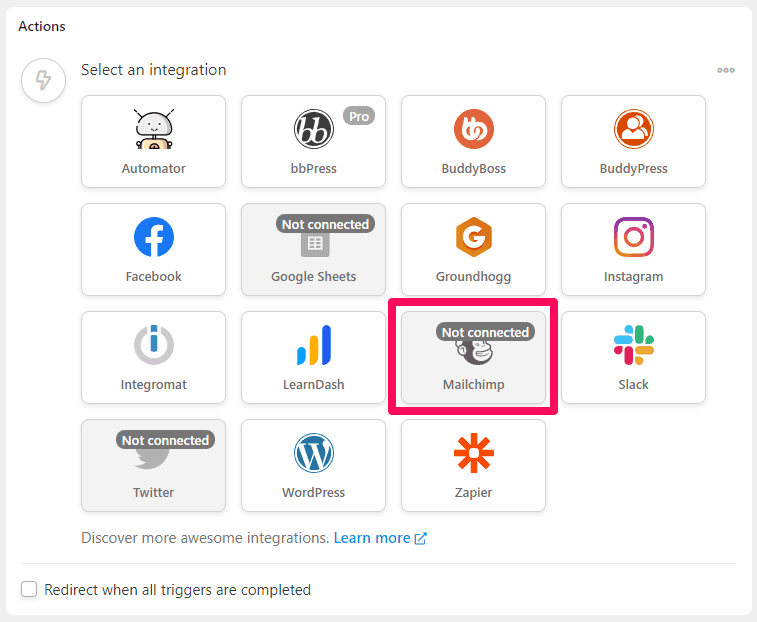
Ar trebui să apară o fereastră de dialog cu un link pentru a conecta contul dvs. Facebook la Uncanny Automator.
Conectați site-ul dvs. WordPress la Mailchimp
Faceți clic pe Conectați contul. Veți vedea un ecran care vă cere să autorizați Uncanny Automator să vă acceseze contul:

- Faceți clic pe Permiteți.
Acum sunteți gata să automatizați acțiunile cu Uncanny Automator și Mailchimp!
Creați o nouă rețetă Uncanny Automator
Din meniul Automator, selectați Automator > Adăugați nou pentru a crea o nouă rețetă. Apoi veți crea Declanșatorul și Acțiunile asociate acestuia.
Configurați declanșatorul dvs.
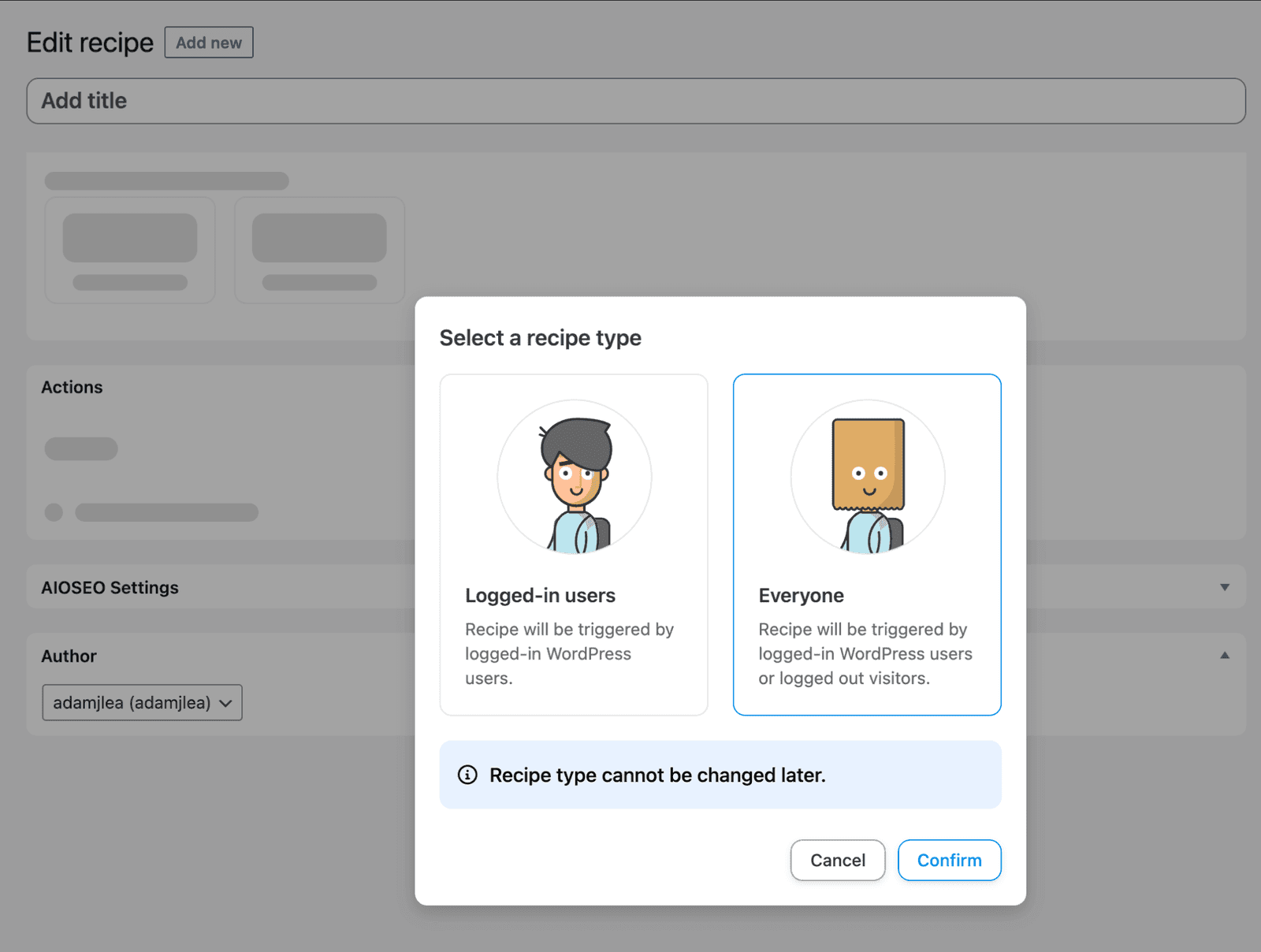
Vi se va cere dacă rețeta dvs. este pentru utilizatori conectați sau pentru Toată lumea. Pentru acest exemplu, să alegem Toată lumea și să facem clic pe confirmare.
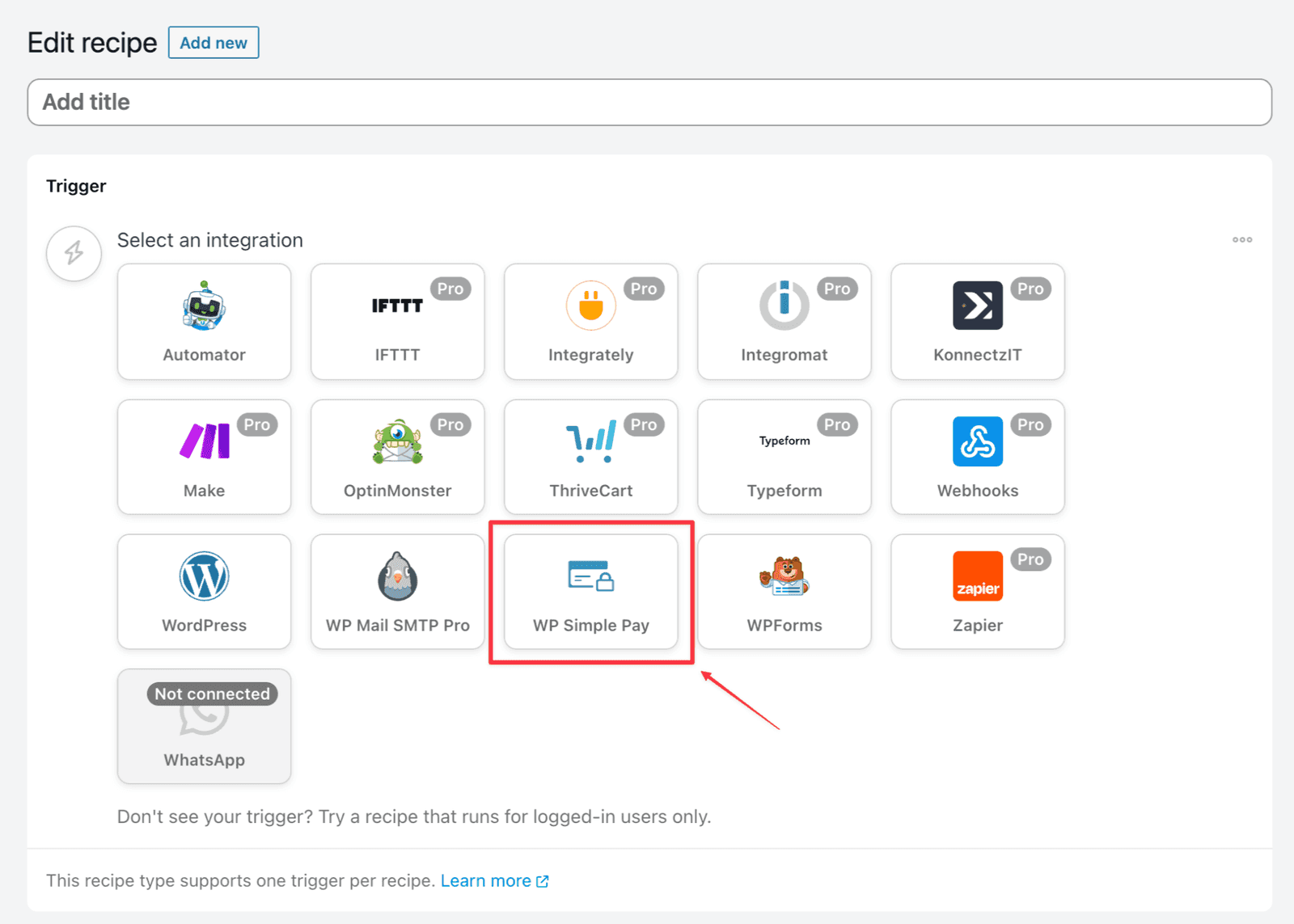
Vi se va prezenta o listă de integrări conectate din care să alegeți Declanșatoarele. Alegeți WP Simple Pay din opțiunile disponibile.
După selectarea WP Simple Pay, vi se va prezenta o listă de Declanșatoare. Pentru acest exemplu, alegeți Un formular de plată este completat.
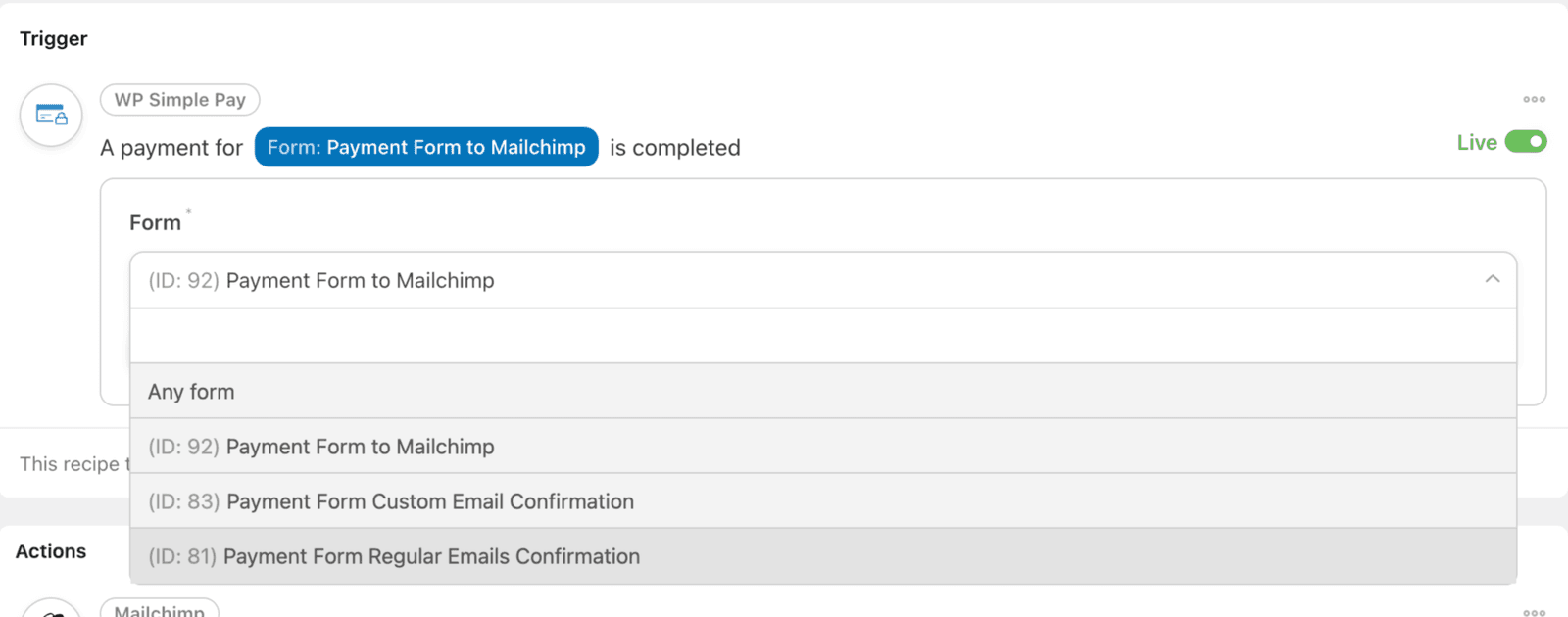
Apoi vi se va prezenta un meniu derulant pentru a selecta formularul la care doriți să se aplice acest Declanșator. Alegeți formularul corespunzător din meniul derulant și apoi faceți clic pe butonul Salvare.
Configurați acțiunea dvs.
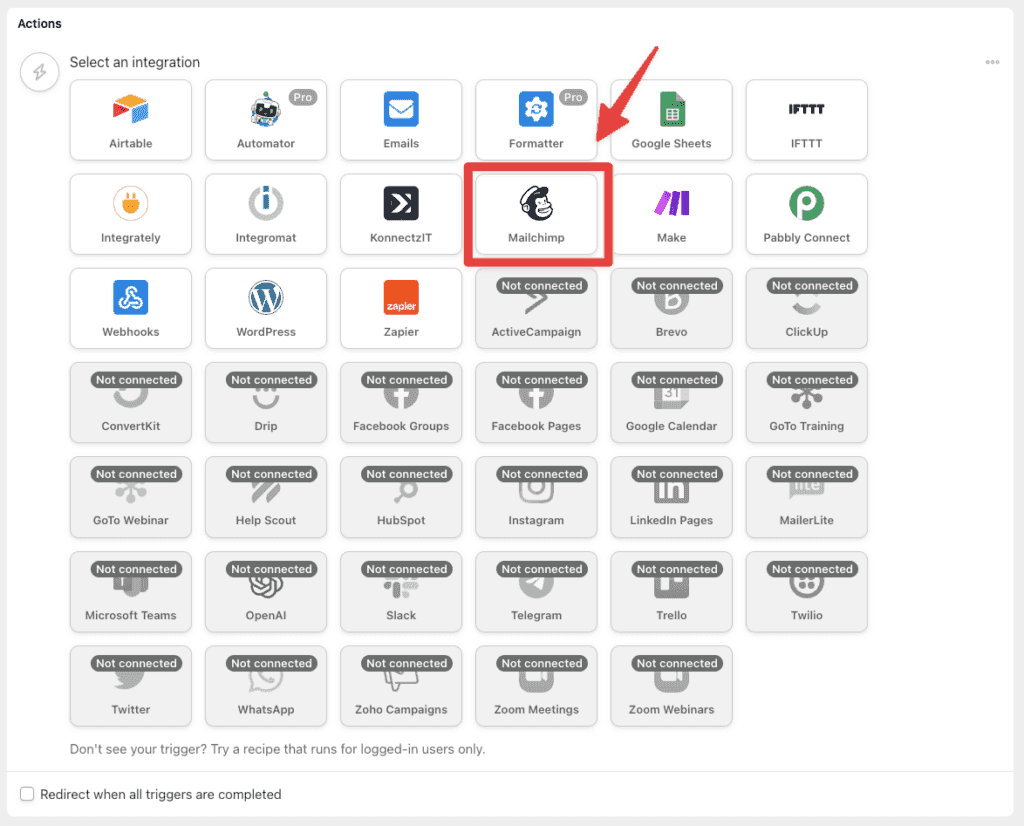
Sub secțiunea Declanșator, vedeți secțiunea Acțiune. Faceți clic pe butonul Adăugați acțiune și veți vedea o listă de integrări conectate din care să alegeți Acțiunea. Alegeți Mailchimp din opțiunile disponibile.
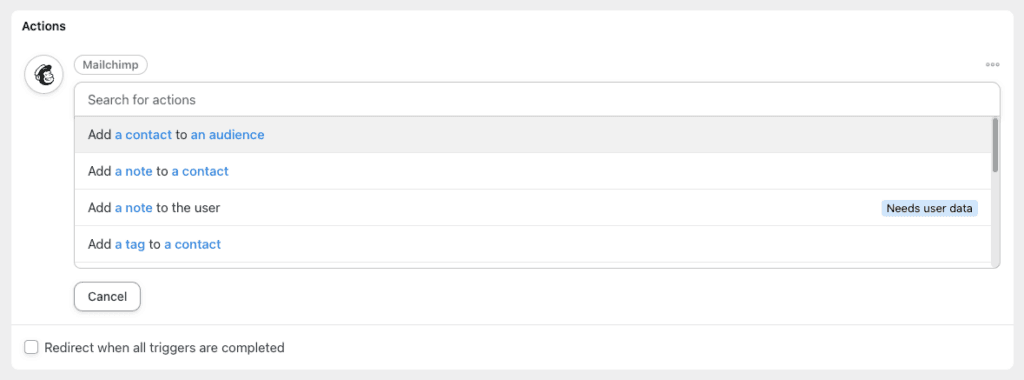
Derulați prin lista de acțiuni disponibile până când vedeți Adăugați un contact la o audiență, apoi faceți clic pe ea pentru a o selecta.
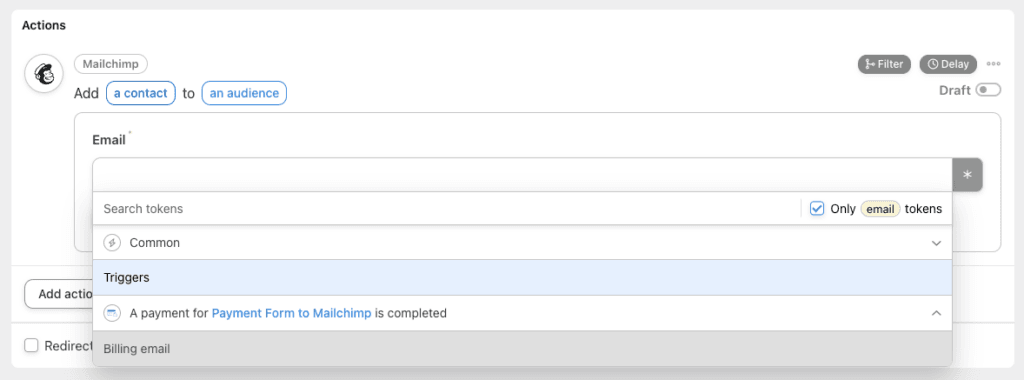
Vi se va prezenta apoi un meniu derulant pentru a selecta câmpul pe care doriți să îl populați din câmpul de e-mail Mailchimp aplicabil. Alegeți câmpul corespunzător din meniul derulant și apoi faceți clic pe butonul Salvare.
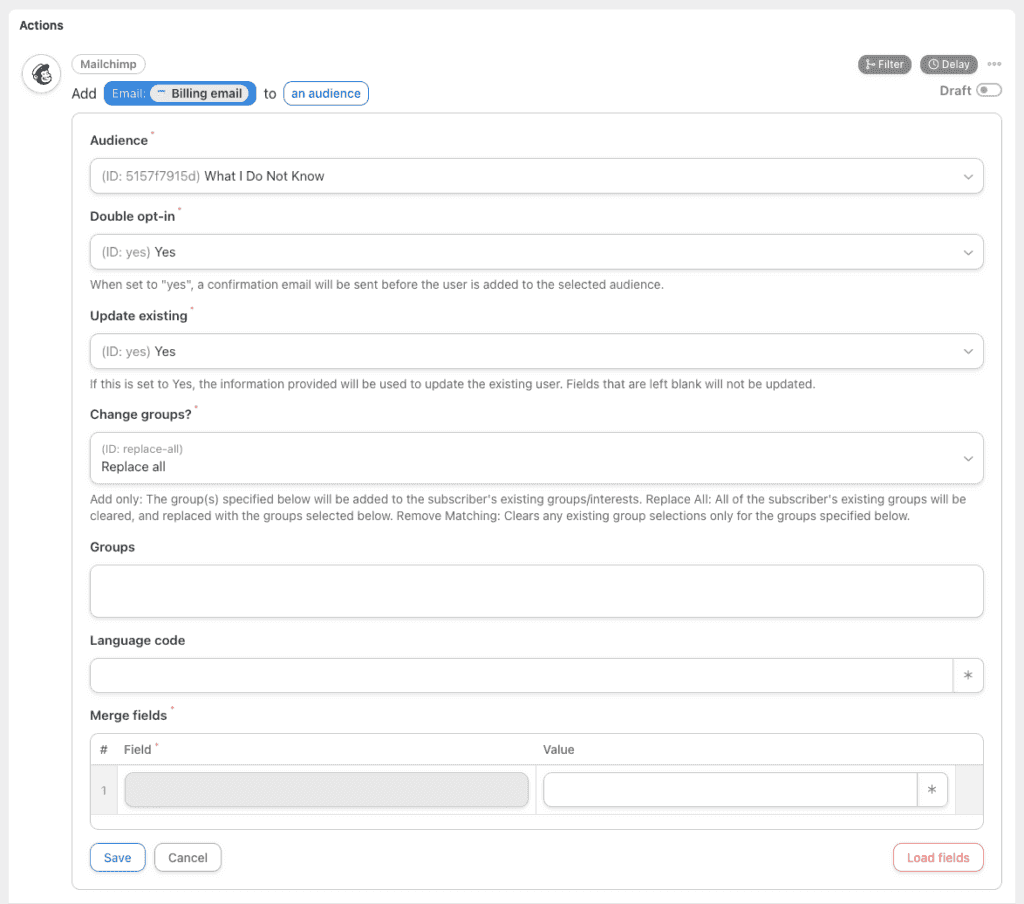
Vi se va prezenta apoi o listă de opțiuni pentru a vă configura setările. Completați câmpurile după cum doriți și apoi faceți clic pe butonul Salvare.
Acesta este! Stați pe spate și relaxați-vă în timp ce rețetele dvs. rulează și vă actualizează automat utilizatorii Mailchimp pe măsură ce aceștia finalizează declanșatoarele rețetei dvs.
Note
- În acțiuni precum „Adăugați utilizatorul la o audiență”, MailChimp nu acceptă recuperarea câmpurilor non-text de către terți. Dacă aveți o casetă de selectare sau alte tipuri de câmpuri non-text definite pe o audiență, din păcate, nu veți putea seta valori pentru aceste câmpuri prin Uncanny Automator.
Încă aveți întrebări? Suntem aici pentru a vă ajuta!
Ultima modificare: