
Cum se utilizează logica condițională pentru câmpurile formularului
În acest document
Timp de citire: 5 minute | Dificultate: Intermediar
Prezentare generală
Logica condițională vă permite să afișați sau să ascundeți un câmp din formularul dvs. de plată în funcție de ceea ce a introdus sau selectat deja clientul în alte câmpuri. Folosiți-o pentru a păstra formularele scurte, ascunzând întrebările irelevante, pentru a dezvălui oferte suplimentare atunci când sunt alese anumite planuri sau pentru a ramifica un singur formular în fluxuri multiple — totul fără a scrie cod.
Când un câmp este ascuns de o regulă, WP Simple Pay îl elimină și din validare și din trimitere, astfel încât un câmp obligatoriu, dar ascuns, nu va bloca niciodată finalizarea comenzii.
Cerințe preliminare
- WP Simple Pay Pro (orice nivel)
- Un formular de plată cu cel puțin două câmpuri — unul al cărui valoare va determina regula („sursa”), și unul pe care doriți să îl afișați sau să îl ascundeți („ținta”)
Pasul 1: Deschideți panoul de logică condițională
- Navigați la WP Simple Pay > Formulare de plată și editați formularul pe care doriți să îl personalizați.
- Faceți clic pe fila Câmpuri formular.
- Extindeți câmpul pe care doriți să îl afișați sau să îl ascundeți.
- Derulați la secțiunea Logică condițională din partea de jos a setărilor câmpului.
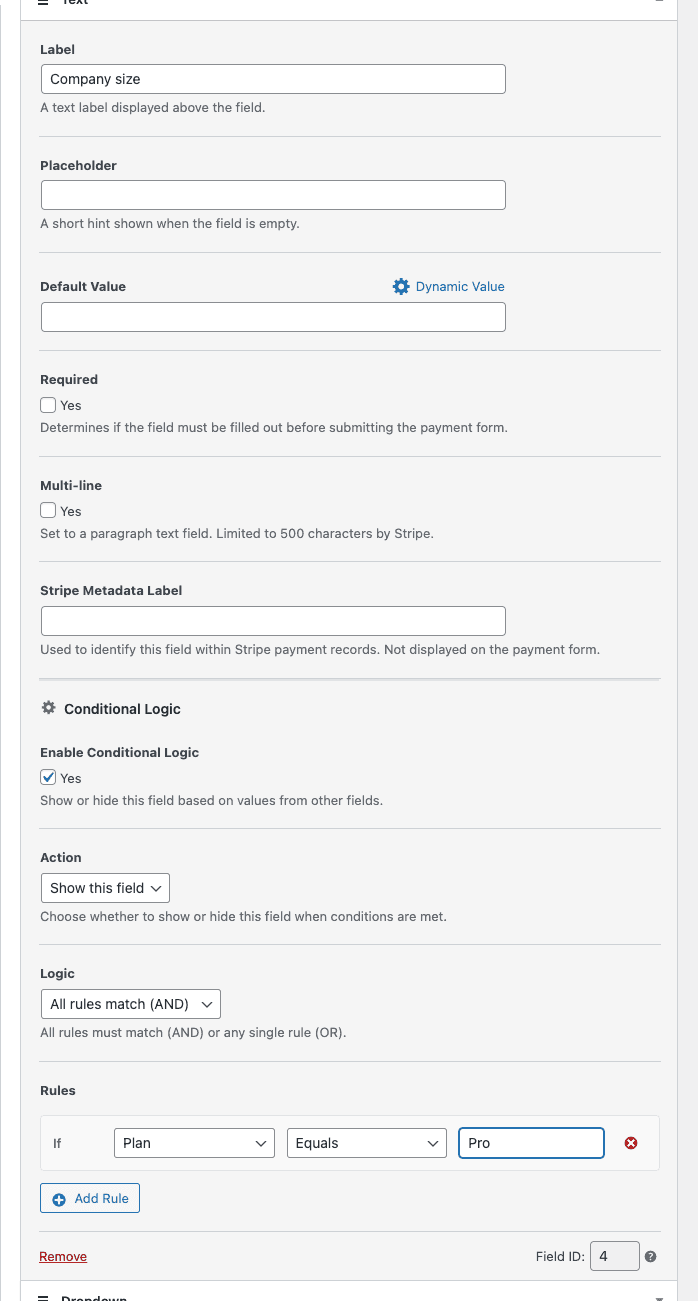
Panoul de logică condițională este ascuns pentru câmpurile care nu au sens ca ținte condiționale — cum ar fi selectorul metodei de plată, butonul de trimitere și butonul de solicitare de plată.
Pasul 2: Activați și alegeți o acțiune
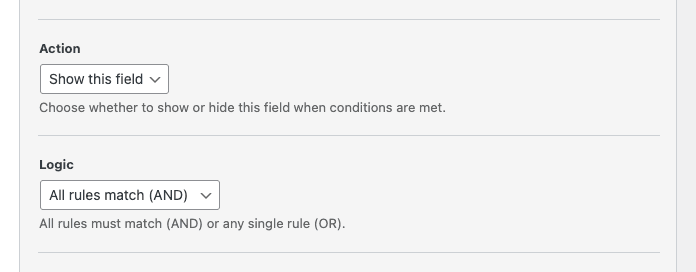
- Bifați Activați logica condițională.
- Setați Acțiune la una dintre următoarele:
- Afișați acest câmp — câmpul este ascuns în mod implicit și apare numai atunci când regulile corespund.
- Ascundeți acest câmp — câmpul este vizibil în mod implicit și dispare atunci când regulile corespund.
- Setați Logica pentru a controla modul în care se combină mai multe reguli:
- Toate regulile corespund (ȘI) — fiecare regulă trebuie să fie adevărată.
- Oricare regulă corespunde (SAU) — acțiunea se declanșează atunci când cel puțin o regulă este adevărată.
Pasul 3: Creați regulile dvs.
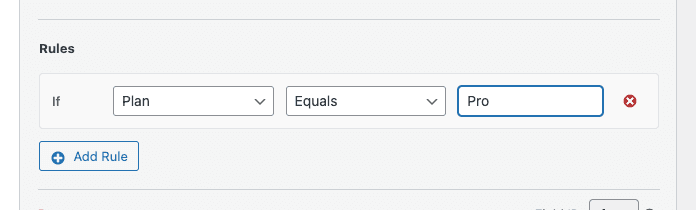
O regulă are trei părți: un câmp sursă, un operator și o valoare cu care să se compare.
- Faceți clic pe Adăugați regulă pentru a adăuga un rând nou de regulă.
- Alegeți câmpul sursă din meniul derulant — în listă apar doar câmpurile eligibile din acest formular.
- Alegeți un operator. Operatorii disponibili se modifică în funcție de tipul câmpului sursă (consultați secțiunea Operatori disponibili de mai jos).
- Introduceți valoarea cu care să se compare. Pentru casetele de selectare și anumiți operatori, cum ar fi Este gol, câmpul valorii este ignorat.
- Repetați pentru reguli suplimentare, dacă este necesar.
Salvați formularul făcând clic pe Publicați sau Actualizați.
Operatori disponibili
Operatorii sunt filtrați pentru a se potrivi cu tipul câmpului sursă, astfel încât să vedeți doar comparații care au sens.
| Câmp sursă | Operatori disponibili |
|---|---|
| Text, Nume, Email, Telefon, CNP, Dată, Cupon | Este egal cu, Nu este egal cu, Conține, Este gol, Nu este gol |
| Listă derulantă | Este egal cu, Nu este egal cu, Este gol, Nu este gol |
| Buton radio | Este egal cu, Nu este egal cu |
| Casetă de selectare, Comutator recuperare taxe, Comutator sumă recurentă | Este bifat, Nu este bifat |
| Număr, Sumă personalizată | Este egal cu, Nu este egal cu, Mai mare decât, Mai mic decât, Este gol |
| Selector preț/plan | Prețul este egal cu (compară cu opțiunea de preț selectată) |
Tipuri de câmpuri acceptate
Regulile de logică condițională pot face referire la aceste tipuri de câmpuri sursă din același formular:
- Text, Număr, Listă derulantă, Buton radio, Casetă de selectare
- Nume client, Email, Telefon, CNP, Dată
- Selector preț/plan
- Cupon, Sumă personalizată
- Comutator recuperare taxe, Comutator sumă recurentă
Aproape fiecare câmp din formular poate fi o țintă (câmpul pe care îl afișați sau îl ascundeți), cu excepția câmpurilor structurale precum selectorul metodei de plată, butonul de trimitere, butonul de solicitare plată și un număr mic de alte elemente care nu pot fi ținte.
Întrebări Frecvente
Ce se întâmplă cu un câmp obligatoriu atunci când este ascuns?
WP Simple Pay elimină câmpurile ascunse atât din validare, cât și din trimitere. Un câmp obligatoriu care este ascuns în prezent de o regulă nu va împiedica clientul să finalizeze checkout-ul — iar valoarea sa nu va fi trimisă odată cu plata.
Cât de repede se afișează sau se ascund câmpurile?
Regulile sunt evaluate în timp real pe măsură ce clientul tastează sau modifică o selecție. Regulile bazate pe email încep să fie evaluate odată ce intrarea clientului este o adresă de email validă.
Pot face referire la un câmp dintr-un formular diferit?
Nu. Regulile pot face referire doar la câmpurile care există pe același formular de plată.
Ce se întâmplă dacă șterg sau înlocuiesc câmpul sursă al unei reguli?
Deschideți câmpul care deține regula și fie alegeți un nou câmp sursă din lista derulantă, fie eliminați complet regula. Setările de logică condițională pentru câmpurile care nu pot fi ținte sunt, de asemenea, curățate automat la salvarea formularului, astfel încât regulile orfane să nu se acumuleze.
Logica condițională funcționează cu formularele Stripe Checkout (în afara site-ului)?
Logica condițională se aplică formularelor de plată de pe site (integrate și suprapuse). Formularele Stripe Checkout sunt redate pe pagina găzduită de Stripe și nu acceptă logica condițională pe câmpuri.
Ce urmează?
- Cum să configurați câmpurile unui formular de plată și să colectați date personalizate — Aflați despre tipurile de câmpuri pe care le puteți referenția în regulile dvs.
- Referință tipuri de câmpuri personalizate — Lista completă a tipurilor de câmpuri disponibile în formular
- Cum să setați o valoare implicită dinamică pentru un câmp — Combinați valorile implicite dinamice cu logica condițională pentru a pre-completa și a afișa câmpuri pe baza parametrilor URL
Încă aveți întrebări? Suntem aici pentru a vă ajuta!
Ultima modificare: