
Como Configurar a Aba Página de Confirmação
Neste Documento
- 1 Visão Geral
- 2 Pré-requisitos
- 3 Etapa 1: Abrir a Aba Página de Confirmação
- 4 Etapa 2: Escolher um Tipo de Página de Sucesso de Pagamento
- 5 Etapa 3: Personalizar a Mensagem de Sucesso do Pagamento
- 6 Etapa 4: Personalizar a Página de Confirmação Dedicada (Opcional)
- 7 Etapa 5: Salvar
- 8 Árvore de Decisão
- 9 Perguntas Frequentes
- 9.1 Qual é a diferença entre esta aba e as configurações globais de Confirmações de Pagamento?
- 9.2 Posso redirecionar para uma página com parâmetros de string de consulta?
- 9.3 O redirecionamento acontece imediatamente após o pagamento?
- 9.4 Meu rastreamento de análise ainda funcionará?
- 9.5 Por que a Mensagem de Sucesso do Pagamento não aparece?
- 9.6 Posso fazer testes A/B de páginas de confirmação?
- 10 Próximos Passos?
Tempo de leitura: 5 minutos | Dificuldade: Iniciante
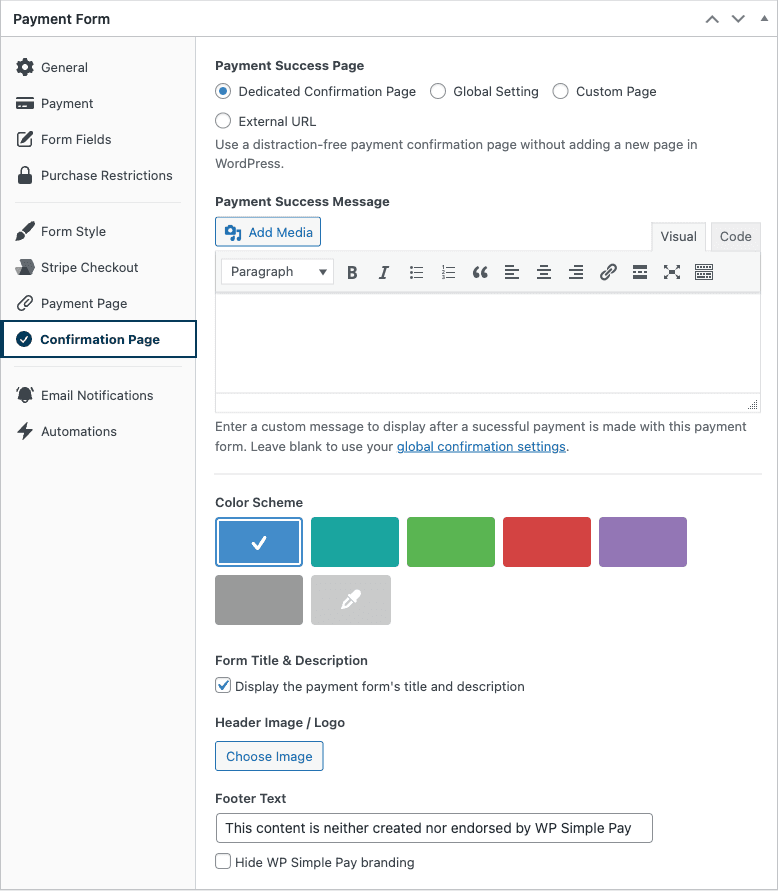
Visão Geral
A aba Página de Confirmação no construtor de formulários controla o que acontece após um cliente concluir um pagamento com este formulário específico. Ela substitui as configurações globais da página de confirmação para o formulário em que é editada, para que formulários diferentes possam direcionar seus clientes para páginas diferentes — uma página de agradecimento para doações, uma página de download para produtos digitais, uma ferramenta de agendamento externa para reservas de serviços, etc.
Para as configurações globais das quais esta aba herda, consulte Como Configurar a Exibição da Confirmação de Pagamento e Como Definir Páginas de Sucesso e Falha de Pagamento.
Pré-requisitos
- WP Simple Pay (qualquer nível)
- Um formulário de pagamento aberto no editor de formulários
Etapa 1: Abrir a Aba Página de Confirmação
- Navegue até WP Simple Pay > Formulários de Pagamento e edite o formulário.
- Clique na aba Página de Confirmação no editor de formulários.
Etapa 2: Escolher um Tipo de Página de Sucesso de Pagamento
A primeira configuração, Página de Sucesso do Pagamento, tem quatro opções. Escolha a que melhor se adapta ao seu fluxo de conversão:
Página de Confirmação Dedicada
Padrão para novos formulários. Envia o cliente para uma página de confirmação sem distrações, renderizada pelo plugin, que não exige que você crie uma nova página do WordPress. O URL é gerado pelo WP Simple Pay; você não precisa mantê-lo.
Quando esta opção é selecionada, configurações adicionais de aparência aparecem (descritas abaixo).
Configuração Global
Herda a Página de Sucesso configurada em WP Simple Pay > Configurações > Confirmações de Pagamento > Páginas. Escolha esta opção quando quiser uma experiência pós-pagamento consistente na maioria dos formulários e precisar personalizar apenas alguns casos específicos.
Página Personalizada
Redireciona para qualquer página publicada do WordPress em seu site. Um menu suspenso de seleção de página aparece para que você possa escolher o destino.
- Útil para: Páginas de agradecimento personalizadas com upsells, vídeo ou links de acesso a cursos.
- Dica: Use tags inteligentes dentro da página de destino para referenciar o nome do cliente, o valor pago ou metadados do formulário.
URL externa
Redireciona para uma URL em um domínio diferente. Insira a URL completa (incluindo https://).
- Útil para: Enviar clientes para ferramentas de agendamento (Calendly), plataformas de cursos hospedadas em outro lugar, parceiros de fulfillment ou links de download de terceiros.
- Cuidado: Redirecionamentos externos ignoram completamente a Confirmação de Pagamento no site. O cliente nunca vê a mensagem de confirmação do seu site, e a análise baseada em JavaScript em suas páginas de confirmação não será acionada.
Etapa 3: Personalize a Mensagem de Sucesso do Pagamento
Quando a Página de Sucesso do Pagamento está definida como Página de Confirmação Dedicada ou Configuração Global, o campo Mensagem de Sucesso do Pagamento aparece abaixo. Este é o corpo do texto exibido na página de confirmação após um pagamento bem-sucedido.
O campo é um editor visual padrão do WordPress — você pode usar formatação, imagens, links e tags inteligentes. Tags inteligentes comuns para este campo:
{customer-name}— Cumprimente o cliente pelo nome.{total-amount}— Mostre o que eles pagaram.{form-title}— Referencie o produto/doação/evento pelo qual eles pagaram.{payment-link}— Link de volta ao recibo de pagamento.
Deixe o campo em branco para herdar a mensagem das configurações globais de confirmação.
Etapa 4: Personalize a Página de Confirmação Dedicada (Opcional)
Quando Página de Confirmação Dedicada é selecionada, uma seção adicional Aparência aparece. Por padrão, a página de confirmação dedicada herda o estilo visual da sua Página de Pagamento (se você configurou uma). Para substituir:
- Desmarque Herdar o estilo da Página de Pagamento.
- Escolha um Esquema de Cores entre as seis cores predefinidas (Azul, Verde-água, Verde, Vermelho, Roxo, Cinza) ou use o seletor de cores personalizado para qualquer valor hexadecimal.
- Adicione um logotipo opcional, imagem de marca e texto de rodapé — a mesma forma de configuração da personalização da Página de Pagamento.
O resultado é uma página de confirmação independente e com marca, sem o trabalho de projetar uma página do WordPress do zero.
Etapa 5: Salvar
Clique em Publicar ou Atualizar para salvar o formulário. Teste o fluxo enviando um pagamento de teste para confirmar se os clientes chegam onde você espera.
Árvore de Decisão
| Objetivo | Use esta opção |
|---|---|
| Confirmação rápida e com marca sem projetar uma página | Página de Confirmação Dedicada |
| Mesma confirmação na maioria dos formulários | Configuração Global |
| Página com upsells, conteúdo relacionado ou layout completo do WordPress | Página Personalizada |
| Transferência para agendamento, plataforma de cursos ou ferramenta externa | URL externa |
Perguntas Frequentes
Qual é a diferença entre esta aba e as configurações globais de Confirmações de Pagamento?
As configurações globais se aplicam a todos os formulários por padrão. Esta aba é uma substituição por formulário — apenas o formulário que você está editando é afetado. Formulários que usam a opção Configuração Global aqui continuam a seguir as configurações globais.
Posso redirecionar para uma página com parâmetros de string de consulta?
Sim. Com Página Personalizada ou URL Externa, você pode incluir parâmetros de consulta. O WP Simple Pay também anexa automaticamente metadados de pagamento (ID do cliente, ID do intent de pagamento) ao URL de redirecionamento para que o destino possa lê-los no lado do servidor ou via JavaScript.
O redirecionamento acontece imediatamente após o pagamento?
Sim — o redirecionamento é acionado assim que o Stripe confirma o pagamento. Para métodos de pagamento assíncronos (ACH, SEPA, Bacs), o cliente é redirecionado primeiro para uma visualização de “processamento”, com a confirmação final chegando quando o pagamento for liquidado.
Meu rastreamento de análise ainda funcionará?
Se você redirecionar para uma página em seu próprio site (Dedicada, Global ou Página Personalizada), a análise do lado do cliente será acionada normalmente. Com URL Externa, você perde o acesso ao rastreamento na página — em vez disso, configure o rastreamento de conversão via webhooks do Stripe ou o hook simpay_payment_complete antes do redirecionamento.
Por que a Mensagem de Sucesso do Pagamento não é exibida?
O campo de mensagem só é renderizado quando você selecionou Página de Confirmação Dedicada ou Configuração Global. Com Página Personalizada ou URL Externa, a página ou URL de destino controla o que o cliente vê — o campo é oculto porque não seria exibido.
Posso fazer testes A/B nas páginas de confirmação?
O WP Simple Pay não vem com testes A/B integrados para páginas de confirmação. Para testar variantes, crie dois formulários com configuração idêntica, mas com configurações diferentes de Página de Confirmação, e então direcione o tráfego entre eles com sua ferramenta de teste A/B preferida.
Próximos Passos?
- Como Configurar a Exibição da Confirmação de Pagamento – Configurações globais de confirmação
- Como Definir Páginas de Sucesso e Falha de Pagamento – Configure a subseção global Páginas
- Usando Smart Tags – Personalize a mensagem de sucesso
Ainda tem d uevovidas? Estamos aqui para ajudar!
Última Modificação: