
Como Integrar com Botões e Tabelas de Preços do SeedProd
Neste Documento
Este documento mostrará como fazer com que a tabela de preços ou os botões individuais do SeedProd funcionem em conjunto com os formulários de Sobreposição no Local e as páginas de Checkout Stripe Externo do WP Simple Pay.
Prepare Seus Formulários WP Simple Pay + Recupere Shortcodes Para Uso
Para concluir este tutorial, você precisa ter seus formulários de pagamento já criados. Também assumimos que você tem seu botão ou tabela de preços do SeedProd prontos.
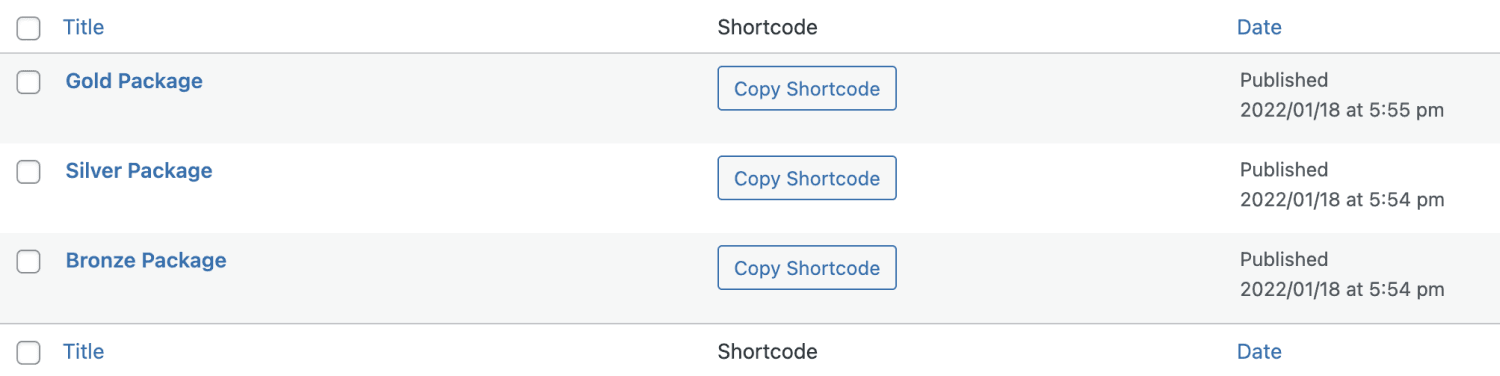
Para completar esta configuração, você precisará copiar o shortcode do formulário em WP Simple Pay → Formulários de Pagamento no admin.
Vinculando Botões do SeedProd ao WP Simple Pay
No menu SeedProd → Landing Pages, selecione a página com a tabela de preços/botão que você deseja usar, o que carregará o editor de arrastar e soltar.
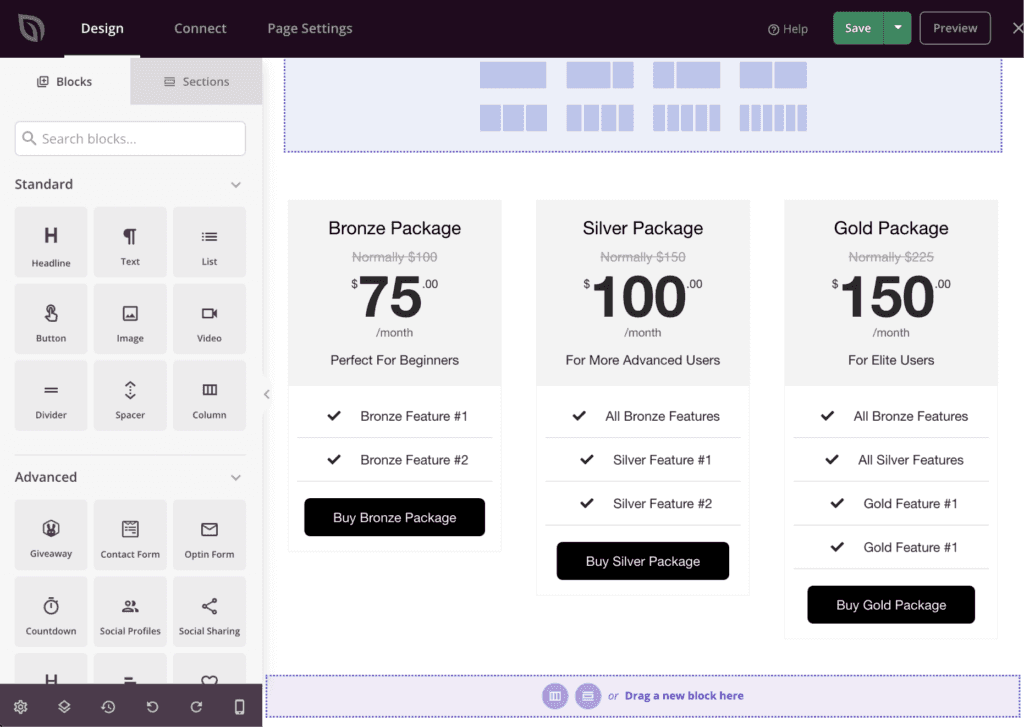
Em seguida, adicione um Bloco de Shortcode abaixo de cada botão da tabela de preços. Aqui, trabalharemos com o botão "Comprar Pacote Prata". Localize o Bloco de Shortcode na lista à esquerda, arraste-o para baixo do botão apropriado e solte-o no lugar.
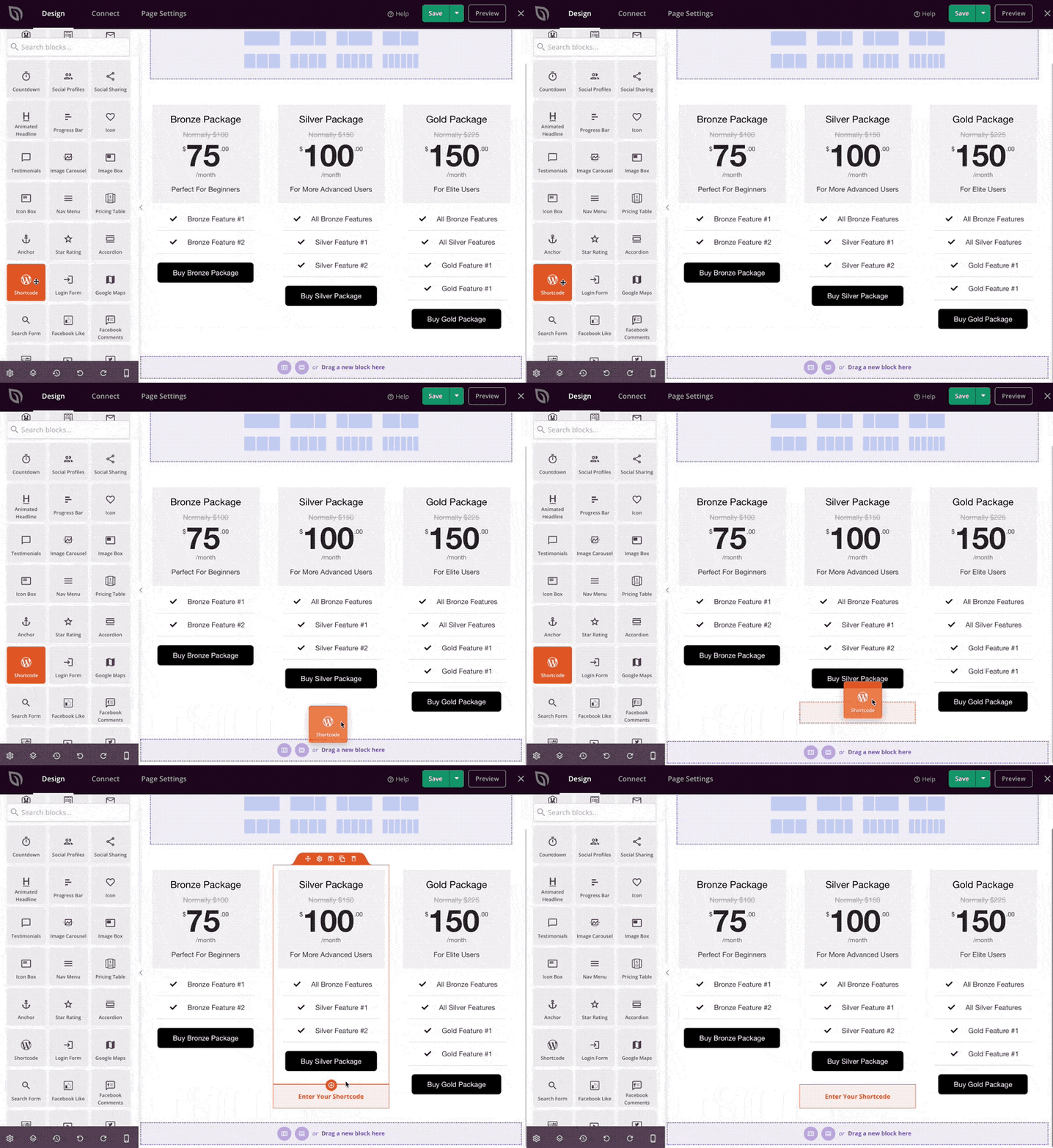
Clique no texto Insira Seu Shortcode na área destacada em laranja que foi criada. Isso abrirá o editor do Bloco de Shortcode.
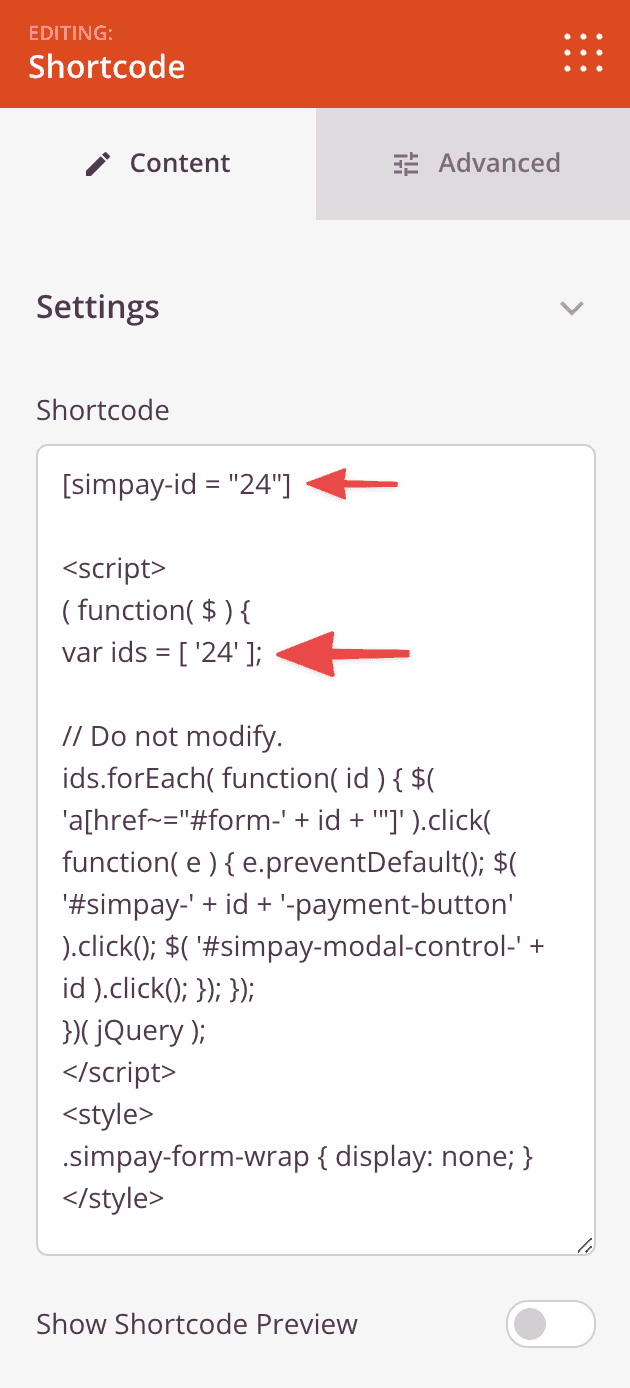
A área de texto do Shortcode estará em branco no início. Agora, simplesmente cole o shortcode que você copiou no início deste artigo. Seu shortcode provavelmente conterá um número de ID diferente do mostrado aqui.
Você então desejará copiar e colar o seguinte código em uma nova linha abaixo do shortcode:
<script>
( function( $ ) {
var ids = [ '24' ];

// Do not modify.
ids.forEach( function( id ) { $( 'a[href~="#form-' + id + '"]' ).click( function( e ) { e.preventDefault(); $( '.simpay-form-' + id + ' .simpay-payment-btn' ).click(); $( '#simpay-modal-control-' + id ).click(); }); });
})( jQuery );
</script>
<style>
.simpay-form-wrap { display: none; }
</style>
Certifique-se de que o número de ID em seu shortcode foi inserido na área var ids, conforme mostrado.
Só mais um passo e você termina!
Clique no botão da tabela de preços que você deseja usar; neste exemplo, o botão "Comprar Pacote Prata" – que abrirá o painel de configurações para esse botão.
Insira #form-24 no campo Link do Botão*.* No exemplo abaixo, você substituiria 24 pelo ID do seu formulário.
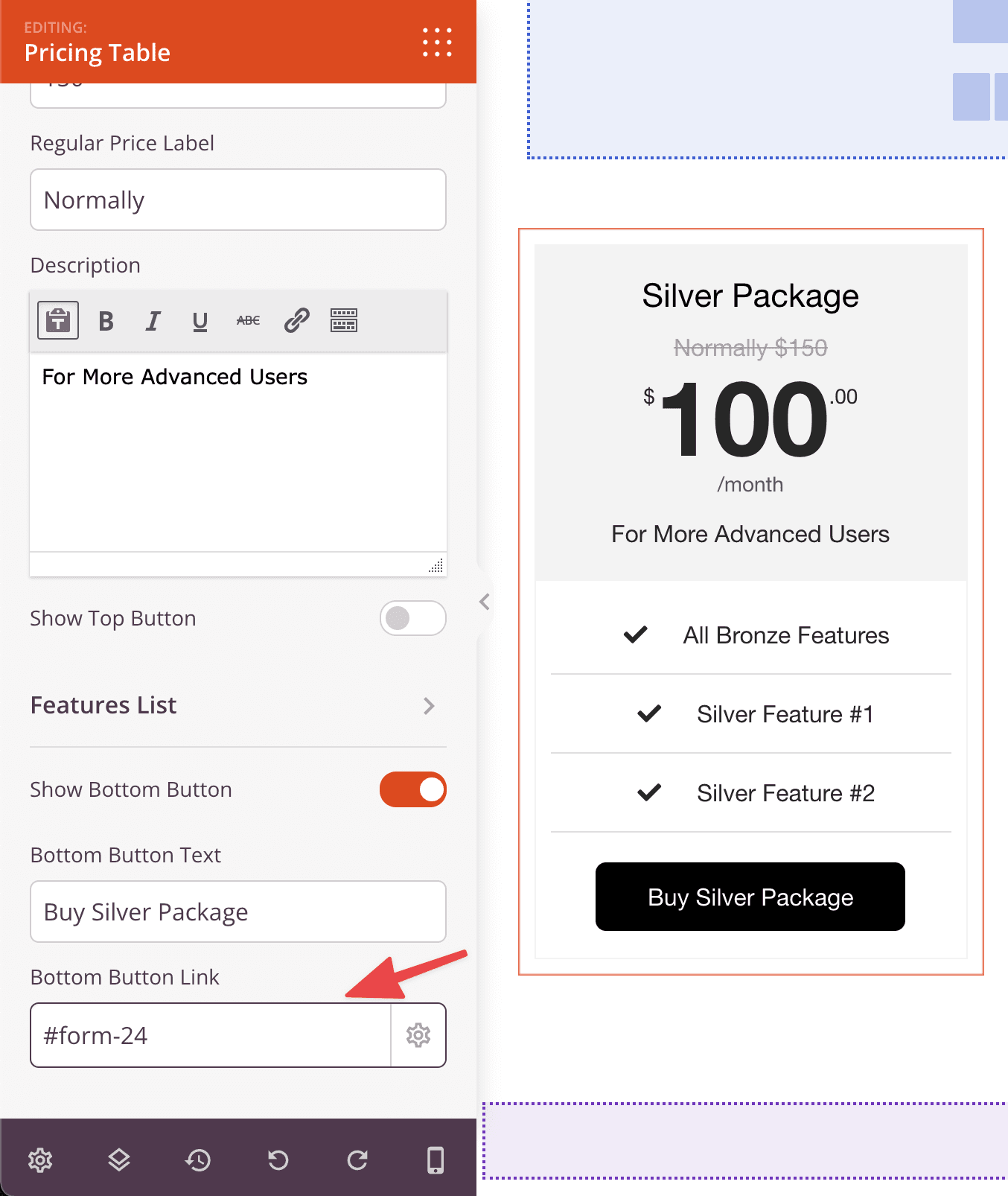
Concluído, clique no grande botão verde Salvar no canto superior direito.

Quando você tiver repetido o processo acima para cada botão da tabela de preços, você pode clicar na seta para baixo à direita de Salvar e escolher Publicar. Sua tabela de preços agora está no ar.
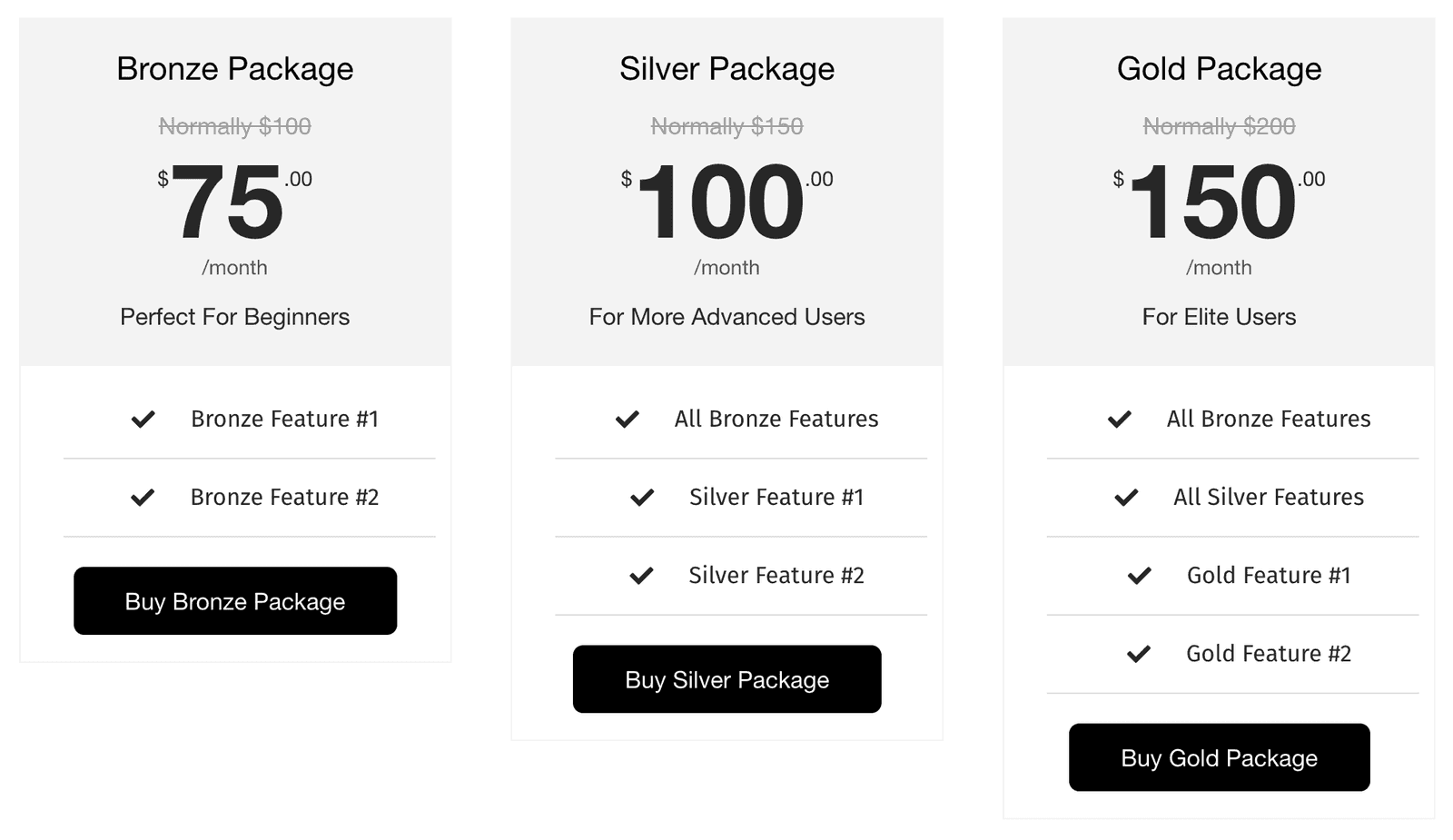
Seus botões estão configurados para lançar seus formulários WP Simple Pay.
Ainda tem d uevovidas? Estamos aqui para ajudar!
Última Modificação: