
Como Usar o Bloco de Botão do Editor de Blocos com o WP Simple Pay
Neste Documento
Você já quis lançar um formulário de pagamento em modal de sobreposição interno, ou um formulário de Checkout Stripe externo usando um botão que combine com seu site?
Neste tutorial, mostraremos como configurar e usar o Bloco de Botão com o WP Simple Pay.
Criando um Formulário de Pagamento
Primeiro, precisamos garantir que temos um formulário de pagamento compatível criado. Devido à natureza de lançar o formulário de pagamento a partir de um único botão, apenas formulários de pagamento internos definidos para abrir em um modal de sobreposição, ou formulários de Checkout Stripe externos sem campos adicionais podem ser usados.
Formulário de Checkout Stripe Externo
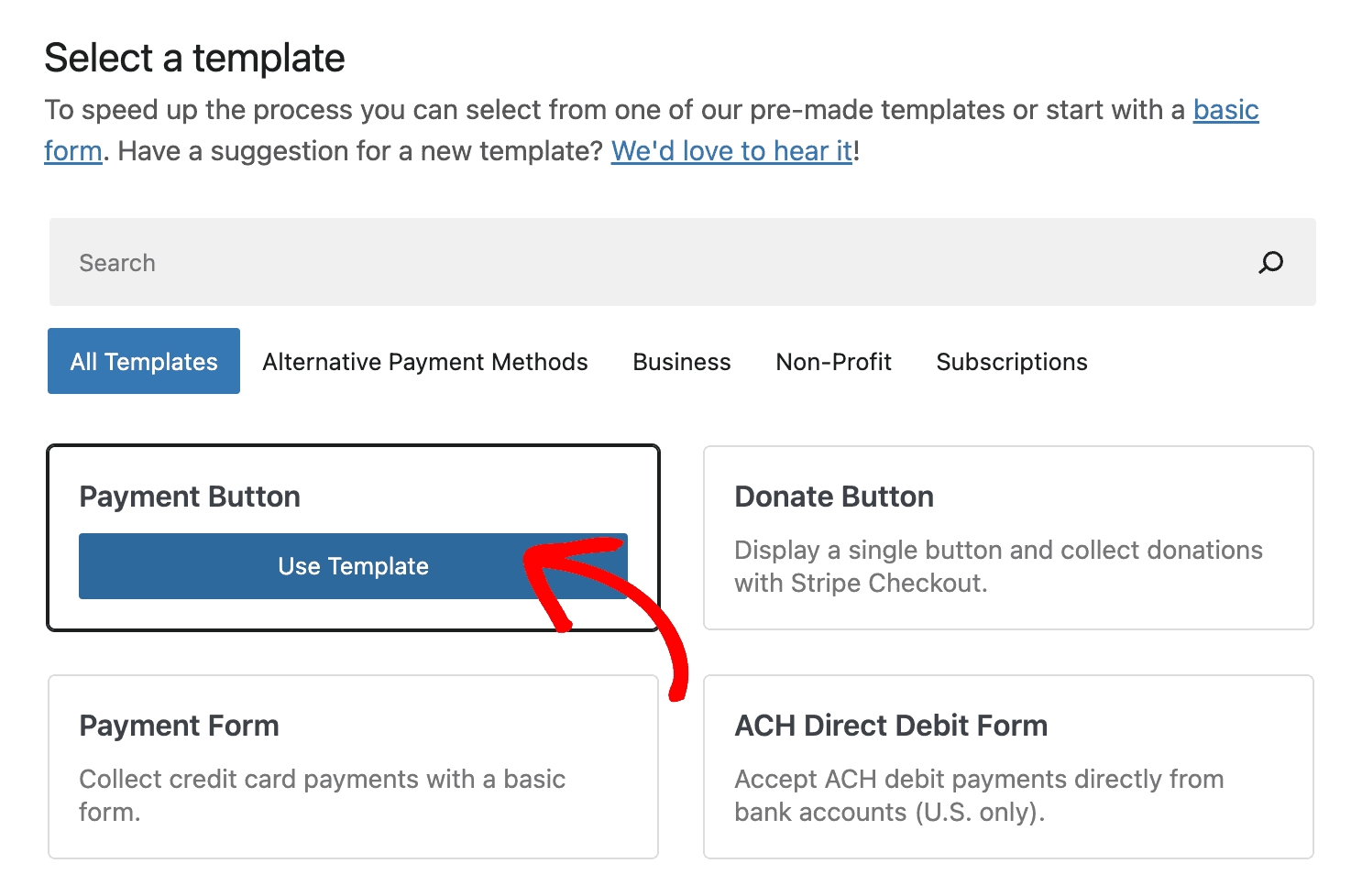
Visite WP Simple Pay → Adicionar Novo e selecione o modelo de formulário de pagamento Botão de Pagamento.
Em seguida, clique na aba “Checkout Stripe” no construtor de formulários de pagamento para personalizar a funcionalidade do Checkout Stripe apresentada ao usuário quando ele for redirecionado.
Não adicione campos adicionais na aba “Campos do Formulário”. Campos de formulário personalizados internos impedirão que o botão de pagamento esteja disponível para uso com o Bloco de Botão.
Formulário de Pagamento em Modal de Sobreposição Interno
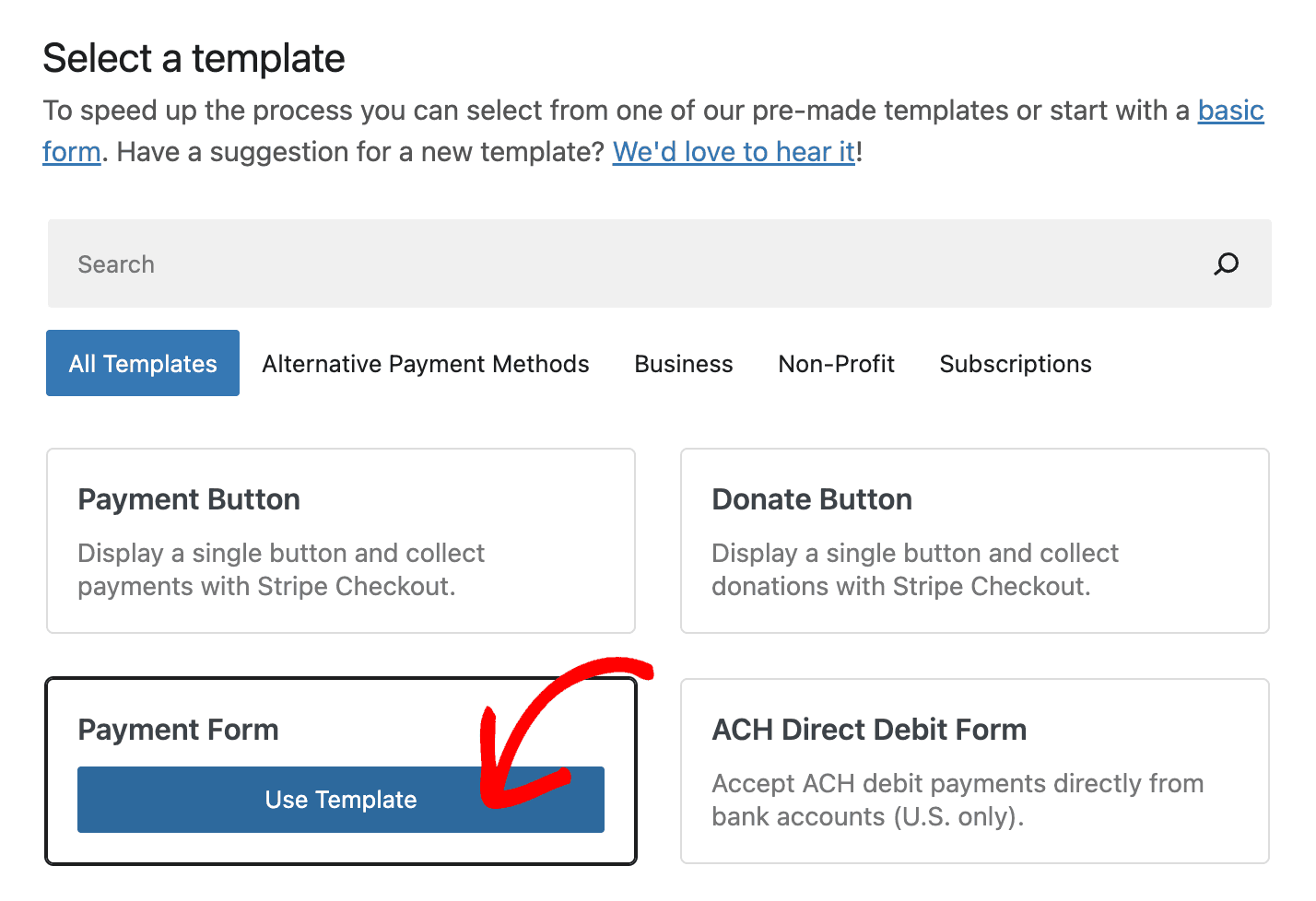
Visite WP Simple Pay → Adicionar Novo e selecione o modelo de formulário de pagamento Formulário de Pagamento.
Em seguida, marque “Abrir em um modal de sobreposição”.
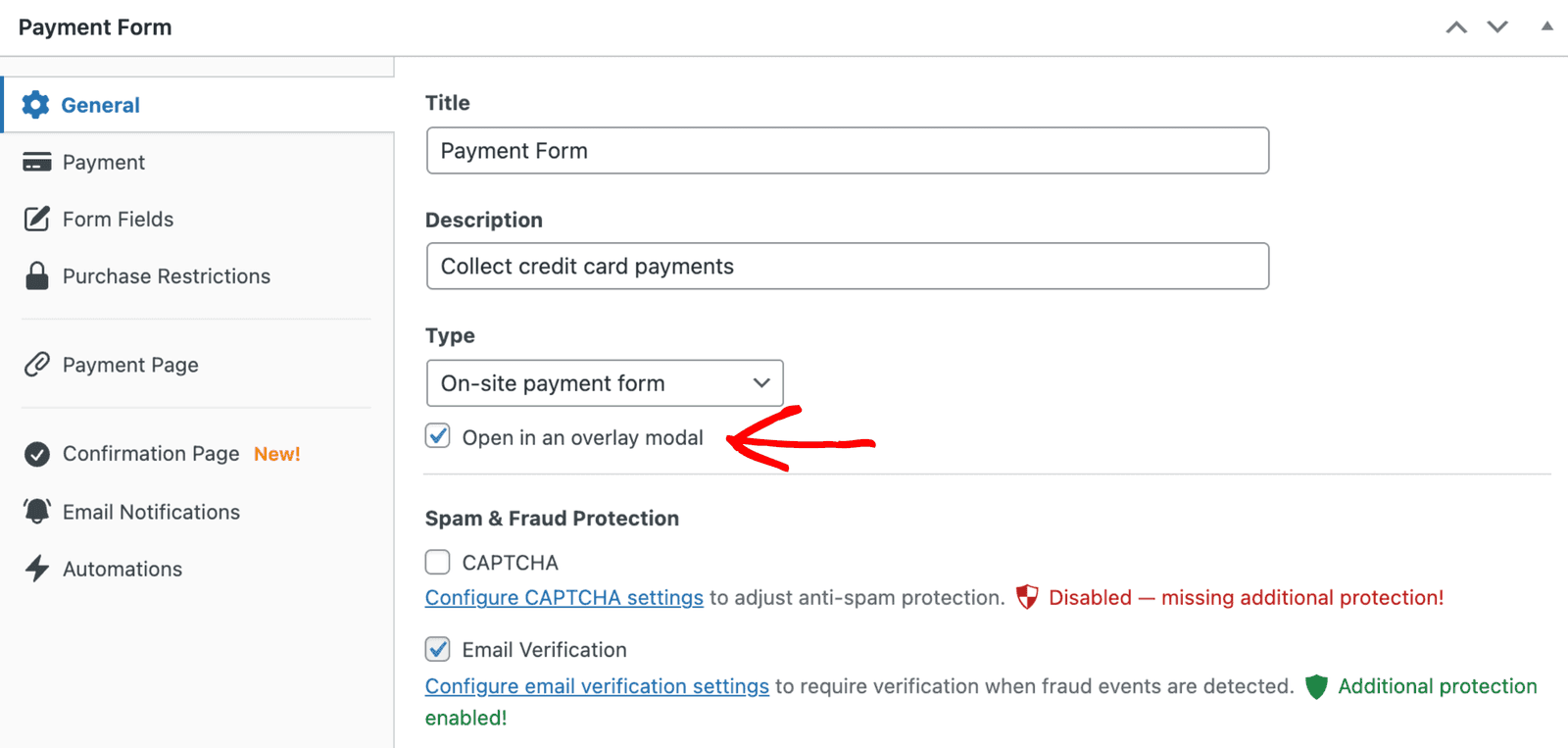
A partir daqui, você pode ajustar as configurações de “Pagamento” do formulário de pagamento às suas necessidades e publicar o formulário de pagamento.
Adicionando o Bloco de Botão
Com seu formulário de pagamento compatível com blocos criado, você está pronto para adicionar o Bloco de Botão para lançar seu formulário de pagamento ou redirecionar para o Checkout Stripe. Visite Páginas → Adicionar Nova. Clique no ícone “+” para inserir um novo bloco e pesquise por “Botão”.
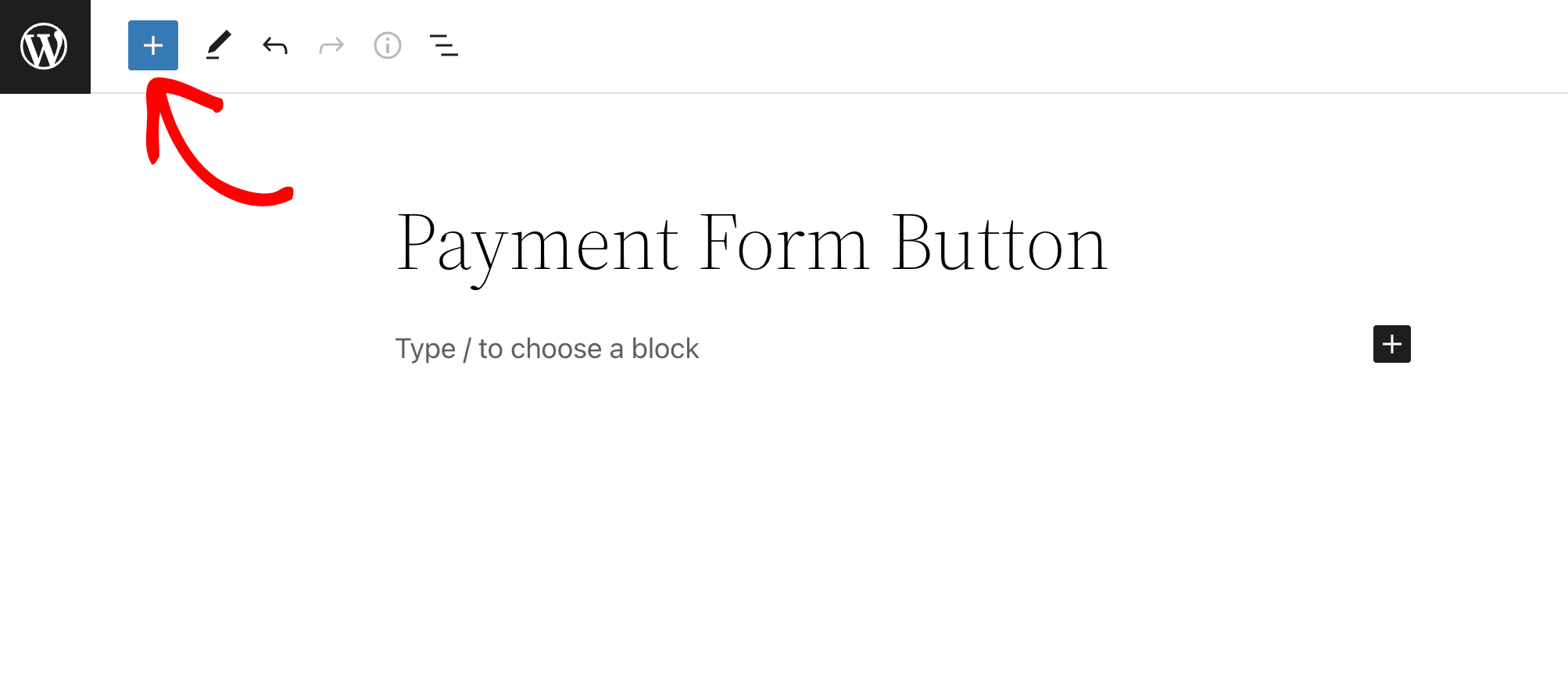
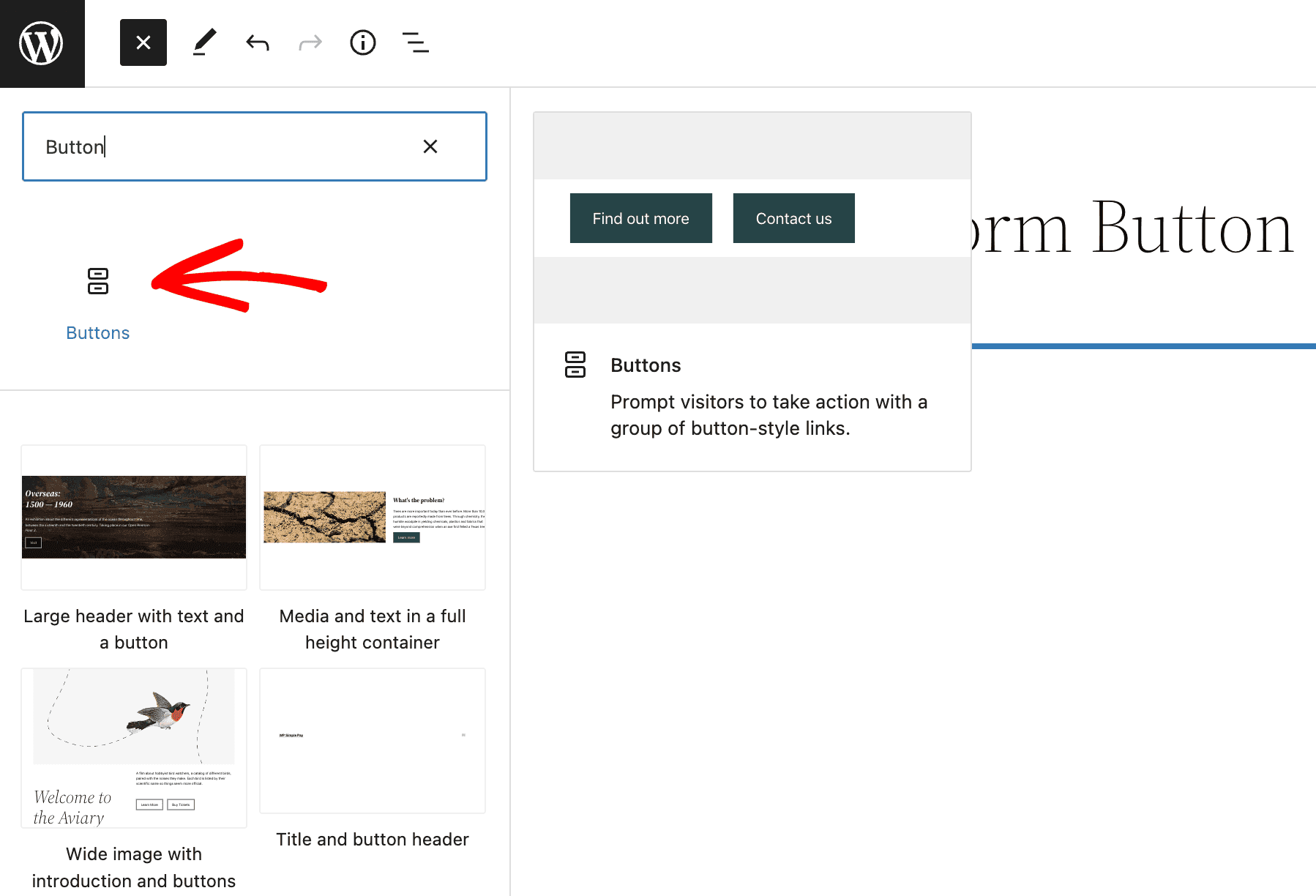
A partir daqui, você pode ajustar qualquer uma das configurações do Bloco de Botão para atender às suas necessidades.
Vinculando o Formulário de Pagamento e o Bloco de Botão
Depois de inserir e personalizar o Bloco de Botão, você pode vincular o formulário de pagamento ou botão de pagamento criado. Na barra lateral de configurações do bloco, selecione o formulário que deseja usar no painel “WP Simple Pay”.
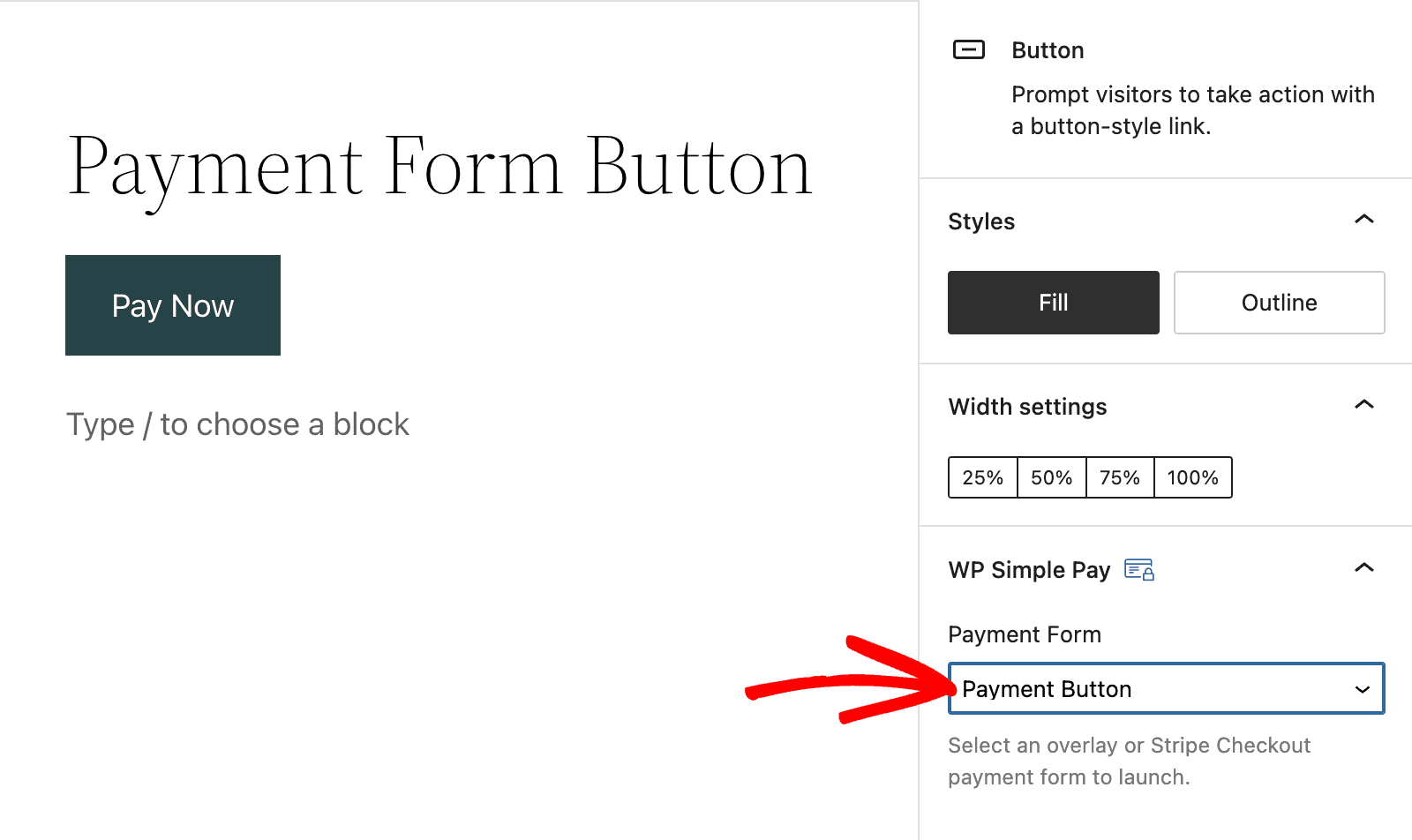
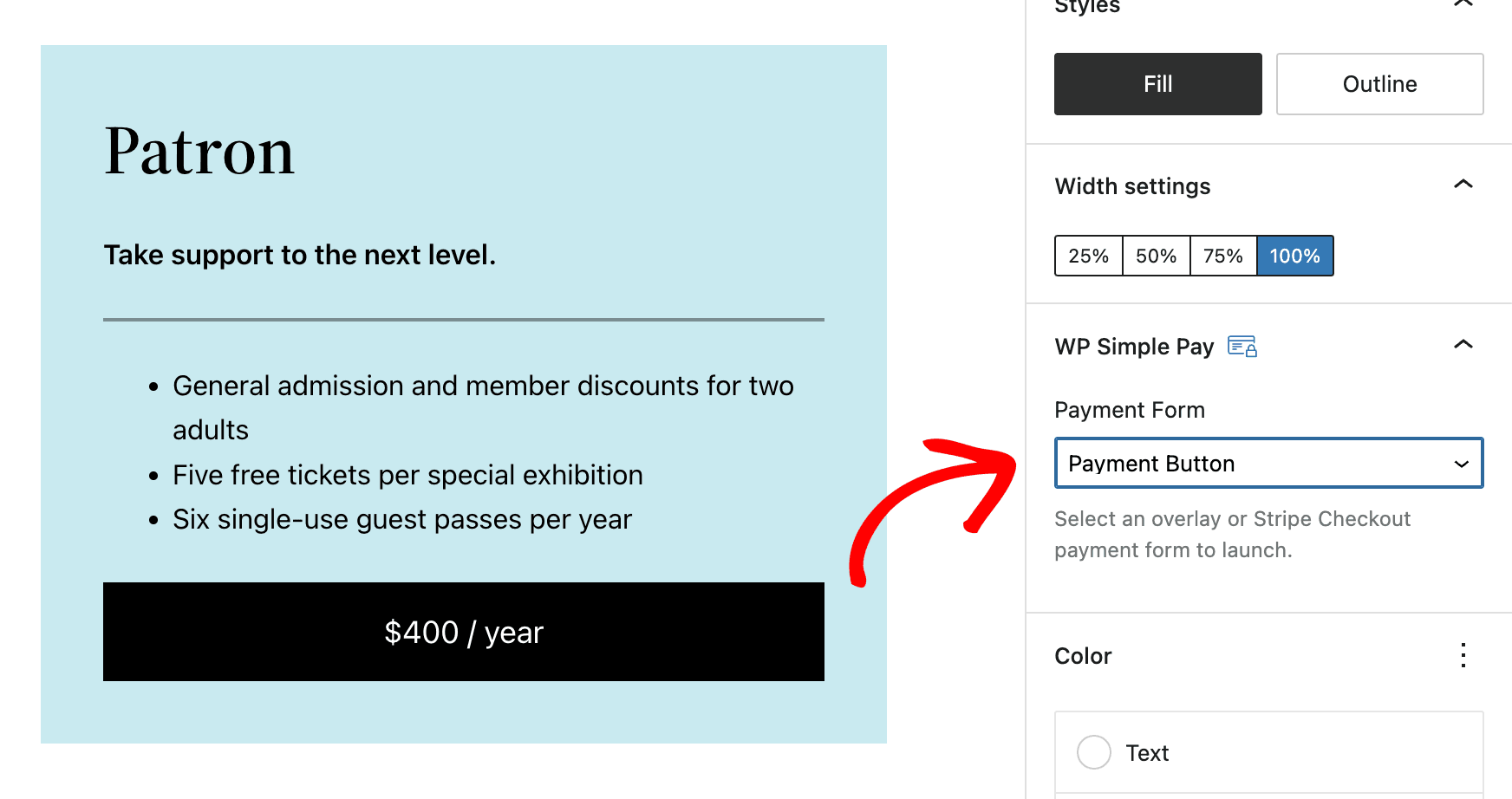
Qualquer bloco de botão pode ser usado para lançar um formulário de pagamento ou botão de pagamento compatível. Por exemplo, você pode usar um botão dentro de uma coluna de tabela de preços:
Ainda tem d uevovidas? Estamos aqui para ajudar!
Última Modificação: