
Como Integrar com Botões & Tabelas de Preços do Elementor
Este documento mostrará como fazer a tabela de preços ou os botões individuais do Elementor funcionarem em conjunto com os formulários de sobreposição Onsite e as páginas de checkout Offsite do Stripe do WP Simple Pay.
Na página em que deseja adicionar seu formulário WP Simple Pay, arraste um elemento de Botão, Chamada para Ação ou Tabela de Preços do Elementor.
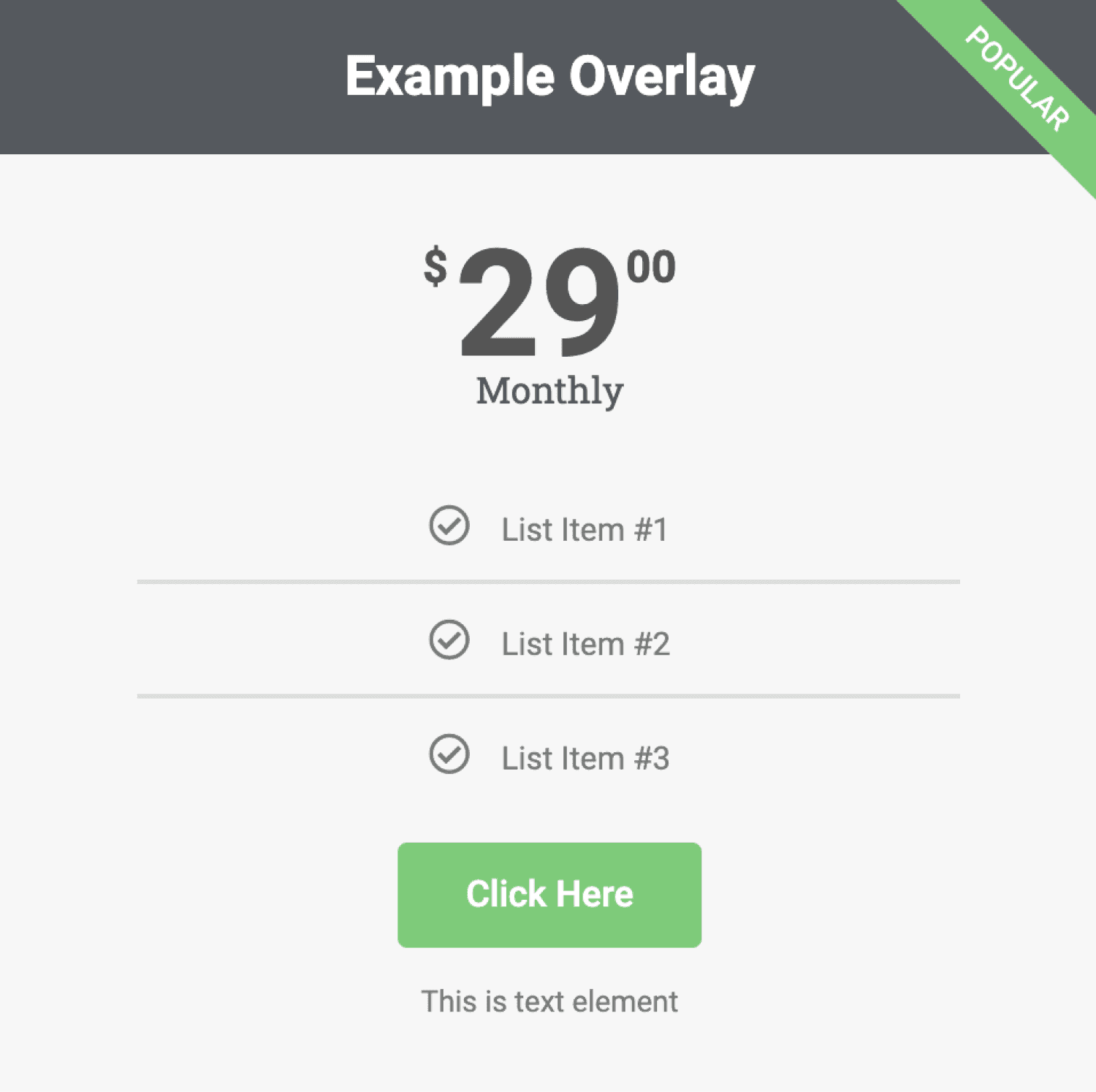
Clique no botão apropriado – rotulado como Clique Aqui na imagem acima – que abrirá o painel de configurações do botão.
No painel de configurações, clique na seta para baixo à esquerda do elemento WP Simple Pay, escolha seu formulário de pagamento no menu suspenso e clique em Atualizar.
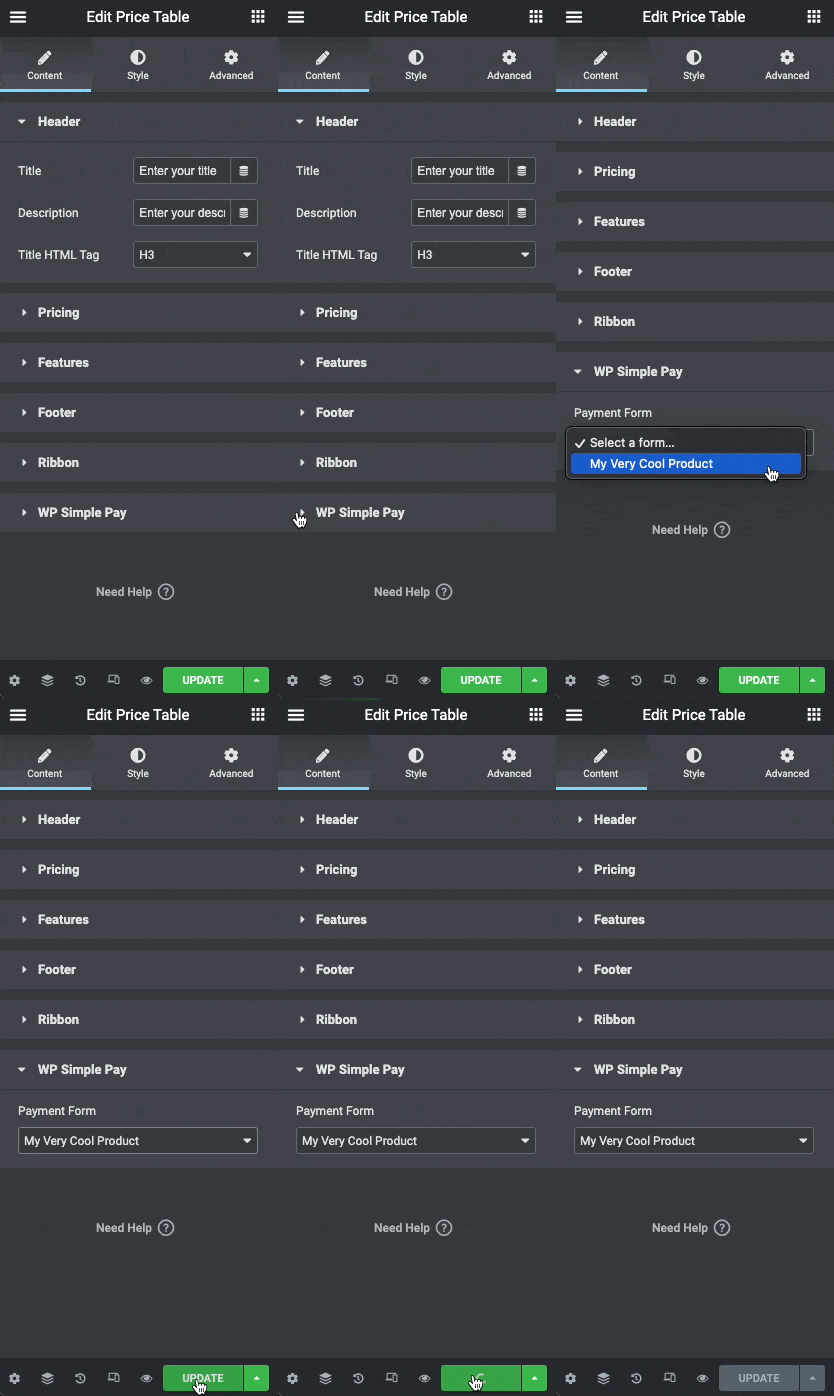
Ao usar o tipo de formulário Stripe Checkout, apenas formulários sem campos personalizados adicionais no local estão disponíveis para uso.
Certifique-se de aplicar todas as suas alterações clicando no botão ATUALIZAR na parte inferior da página.
Tudo está agora no lugar, e o botão da tabela de preços ou um botão individual iniciará o formulário de sobreposição Onsite ou redirecionará para o Stripe Checkout Offsite.
Repita o processo detalhado acima para cada botão na tabela de preços, se aplicável.
Ainda tem d uevovidas? Estamos aqui para ajudar!
Última Modificação: