
Como Configurar as Definições do WP Rocket
Neste Documento
Seus formulários de pagamento não estão funcionando corretamente para usuários desconectados, ou intermitentemente, com o plugin WP Rocket? Siga os passos abaixo para garantir que o WP Simple Pay funcione como esperado com o plugin WP Rocket ativo.
Configurações de Cache
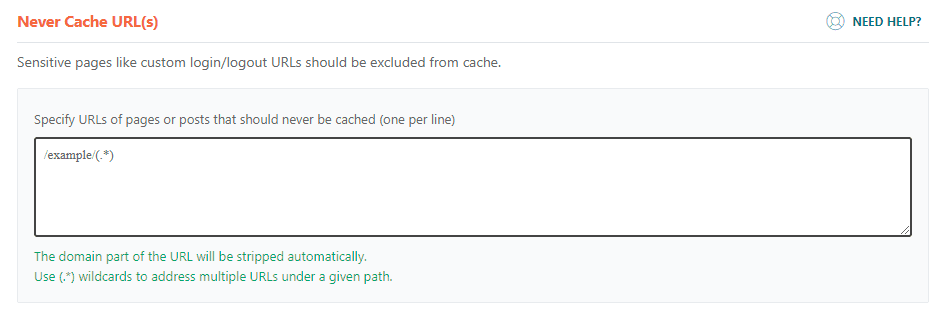
Adicionar Páginas de Formulário de Pagamento e Confirmação de Pagamento para Nunca Armazenar em Cache
Em Regras Avançadas na opção de menu, você vai querer adicionar os URLs das suas páginas de formulário de pagamento e das suas páginas de confirmação de pagamento para serem excluídos do cache.
Configurações de JavaScript
Problema 1: Combinar JavaScript e Minificar JavaScript
Em alguns casos, usuários do WP Simple Pay encontram problemas por causa da opção Combinar arquivos JavaScript (encontrada na aba Otimização de Arquivos).
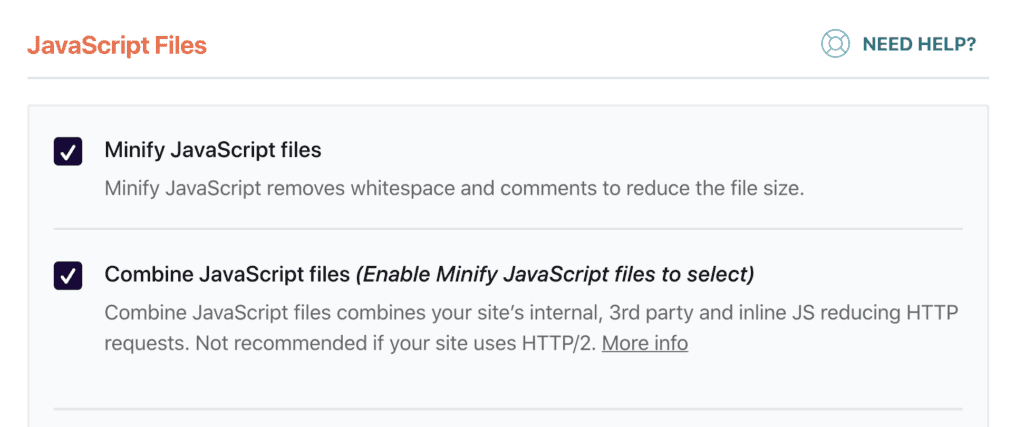
Se os formulários não estiverem funcionando como esperado, por favor, tente os seguintes passos:
- Excluir a página ou post da otimização de JS desmarcando a opção Minificar/combinar JS no editor da página ou post, e então limpando o cache (antes de testar novamente), OU
- No WP Rocket, desative a opção Combinar arquivos JavaScript, salve as configurações e então limpe o cache (antes de testar novamente)
Problema 2: Carregar JavaScript de forma diferida
Carregar JavaScript de forma diferida pode causar problemas com os formulários de pagamento do WP Simple Pay. O seguinte deve ser adicionado a Arquivos JavaScript Excluídos para garantir que os formulários de pagamento funcionem como esperado:
/wp-content/plugins/wp-simple-pay-pro-3/(.*).js
js.stripe.com/v3/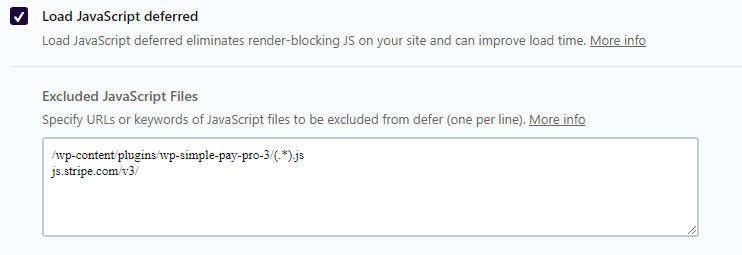
Limpar Todos os Caches e Otimizações
Após as alterações terem sido feitas, certifique-se de limpar todos os caches e otimizações, recarregar as páginas de pagamento e tentar o formulário de pagamento novamente.
Ainda tem d uevovidas? Estamos aqui para ajudar!
Última Modificação: