
Conecte o WP Simple Pay ao Mailchimp com o Uncanny Automator
Neste Documento
Este tutorial assume que você já criou uma Audiência no Mailchimp. Neste tutorial, estamos usando o título Uncanny Automator para nossa Audiência.
O que é o Uncanny Automator?
Uncanny Automator é um poderoso plugin de automação para WordPress que simplifica e otimiza fluxos de trabalho de sites. Com o Uncanny Automator, você pode facilmente criar sequências automatizadas chamadas receitas conectando gatilhos, ações e condições. O Uncanny Automator se integra perfeitamente a outros plugins e serviços populares, permitindo que você automatize tarefas como envios de formulários, marketing por e-mail, atualizações de funções de usuário e muito mais.
Se você tem a versão gratuita do Uncanny Automator, você precisará primeiro conectar seu site com uma conta gratuita do Uncanny Automator, que lhe dará 250 créditos de aplicativo gratuitos para usar com o Mailchimp. Se você tem o Uncanny Automator Pro, simplesmente ative sua chave de licença Pro para obter uso ilimitado da integração com o Mailchimp.
Depois de conectar sua conta gratuita ou ativar sua chave de licença Pro, retorne à página da receita e clique no ícone do Mailchimp.
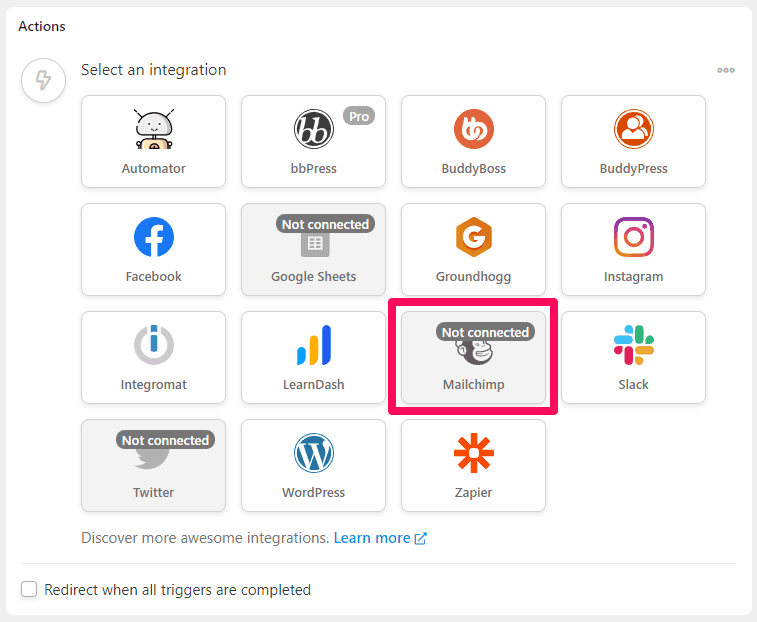
Você deverá ver uma caixa de diálogo aparecer com um link para conectar sua conta do Facebook ao Uncanny Automator.
Conecte seu site WordPress ao Mailchimp
Clique em Conectar conta. Você verá uma tela pedindo para autorizar o Uncanny Automator a acessar sua conta:

- Clique em Permitir.
Agora você está pronto para automatizar ações com Uncanny Automator e Mailchimp!
Crie uma nova receita do Uncanny Automator
No menu do Automator, selecione Automator > Adicionar nova para criar uma nova receita. Em seguida, você criará seu Gatilho e suas Ações associadas.
Configure seu Gatilho
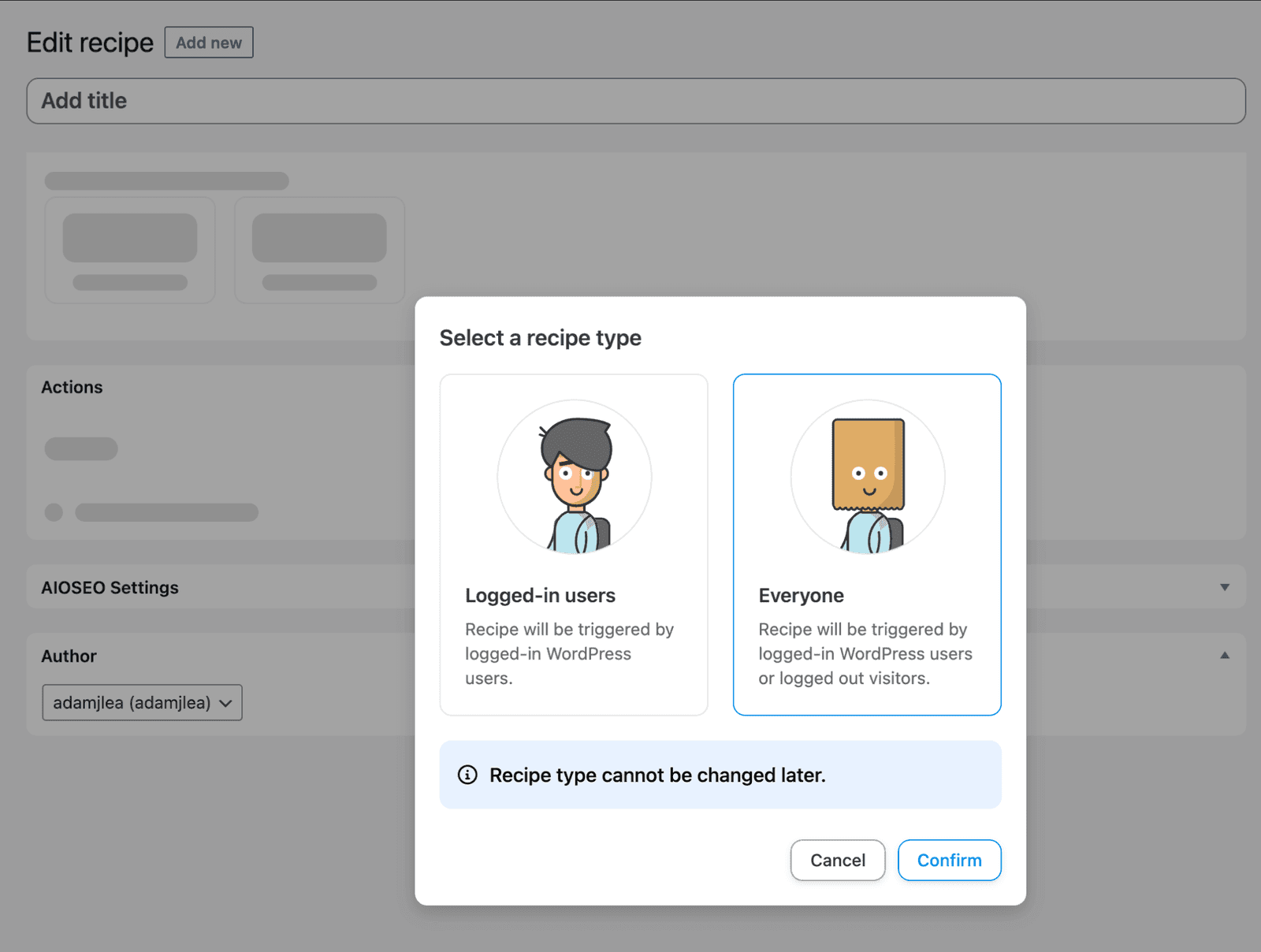
Você será perguntado se sua receita é para usuários conectados ou para Todos. Para este exemplo, vamos escolher Todos e clicar em confirmar.
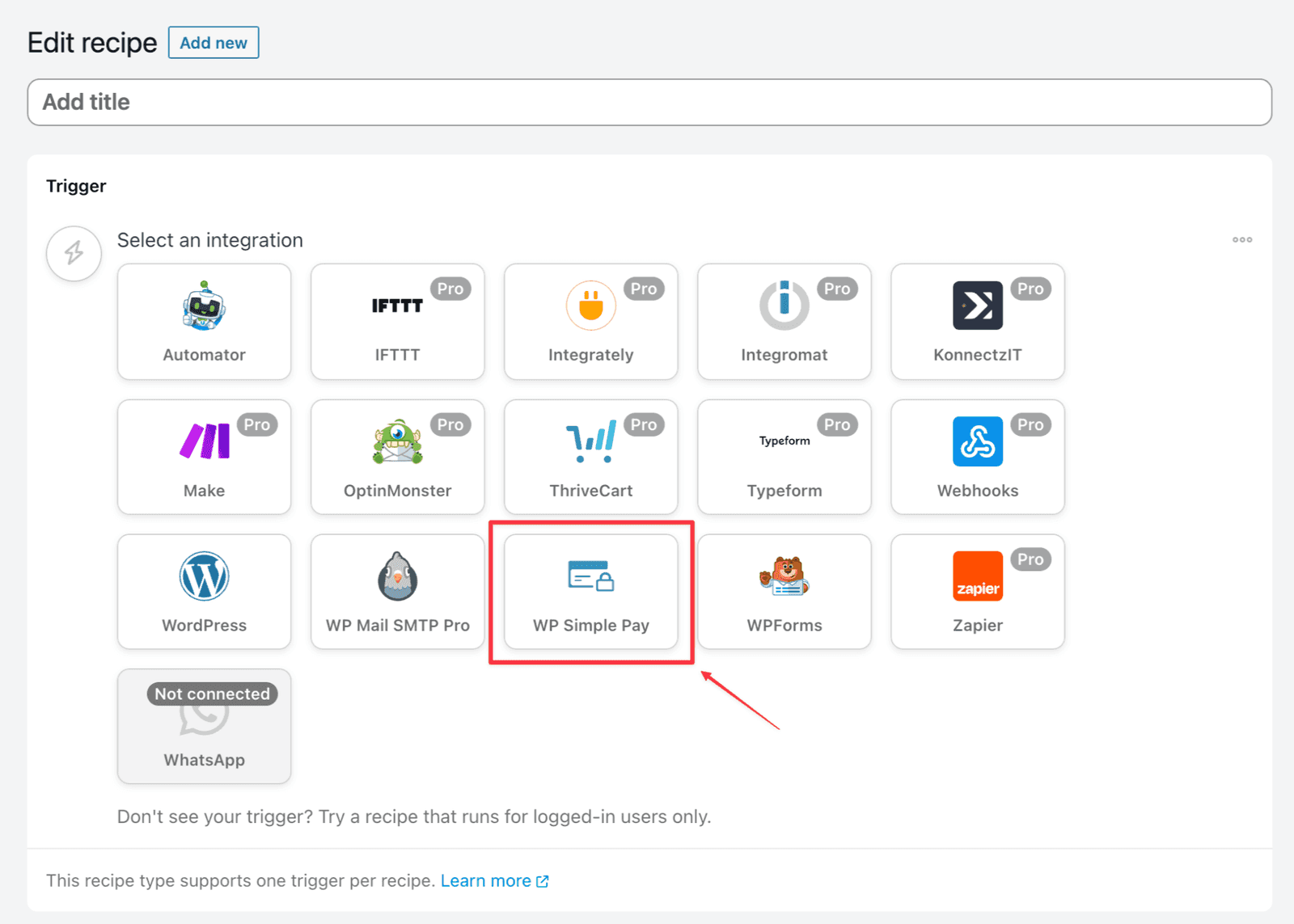
Você verá uma lista de integrações conectadas para escolher seus Gatilhos. Escolha WP Simple Pay nas opções disponíveis.
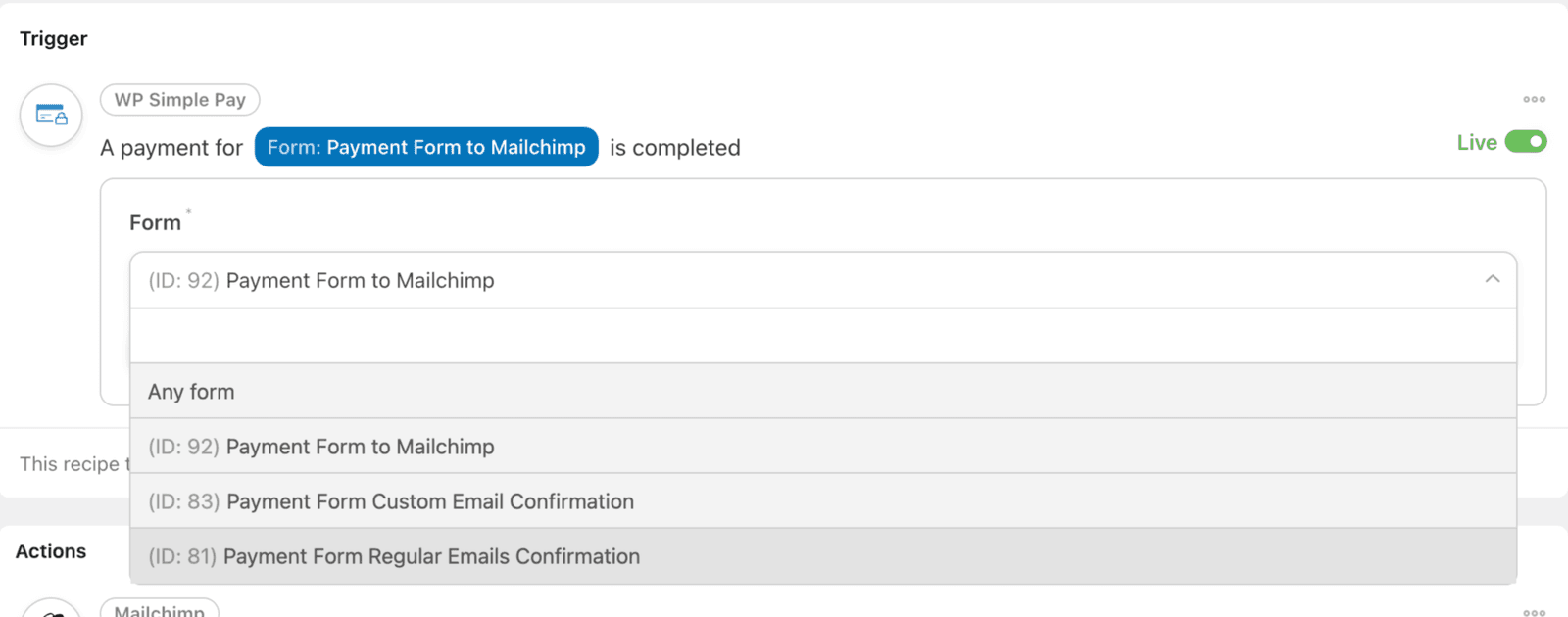
Após selecionar o WP Simple Pay, você verá uma lista de Gatilhos. Para este exemplo, escolha Um formulário de pagamento é concluído.
Em seguida, você verá um menu suspenso para selecionar o formulário ao qual este Gatilho se aplicará. Escolha o formulário apropriado no menu suspenso e clique no botão Salvar.
Configure sua Ação
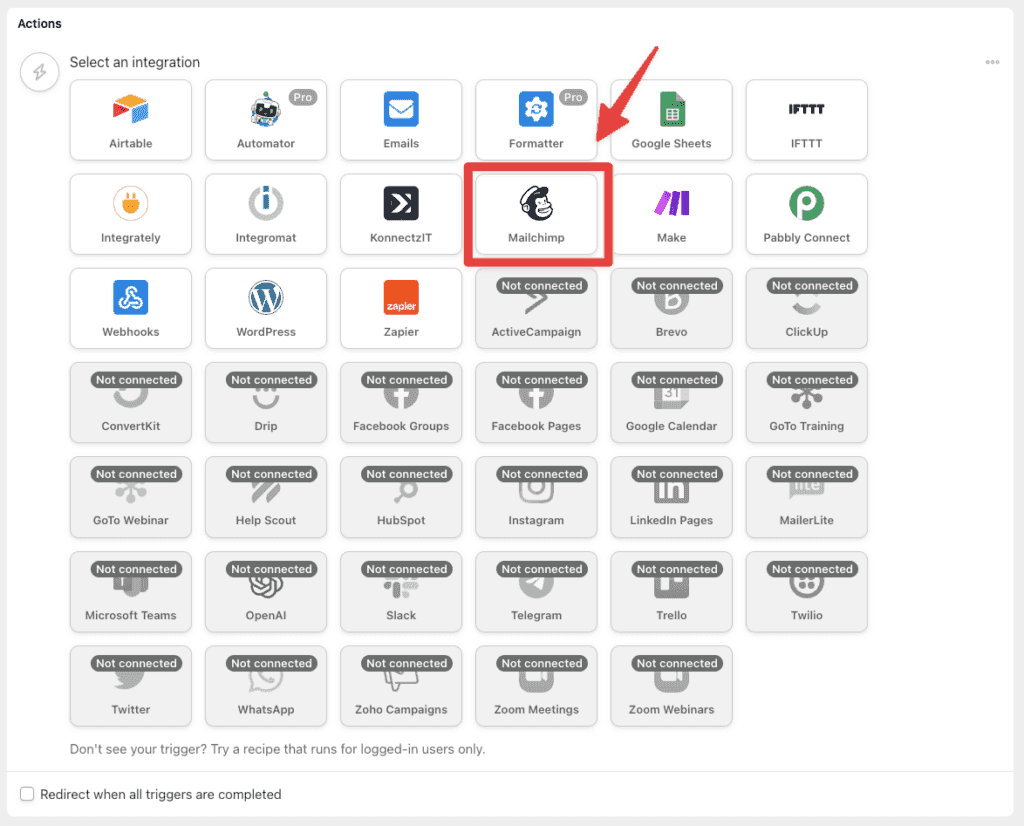
Abaixo da seção Gatilho, você vê a seção Ação. Clique no botão Adicionar ação e você verá uma lista de integrações conectadas das quais escolher sua Ação. Escolha Mailchimp das opções disponíveis.
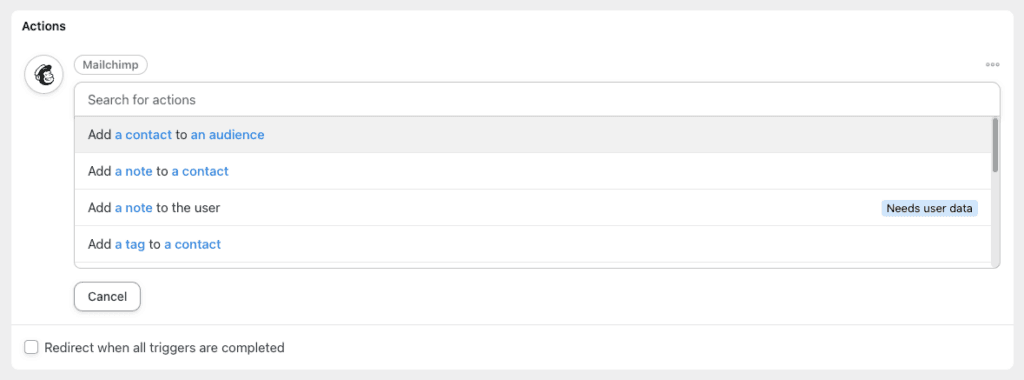
Percorra a lista de ações disponíveis até ver Adicionar um contato a uma audiência, e então clique nela para selecionar.
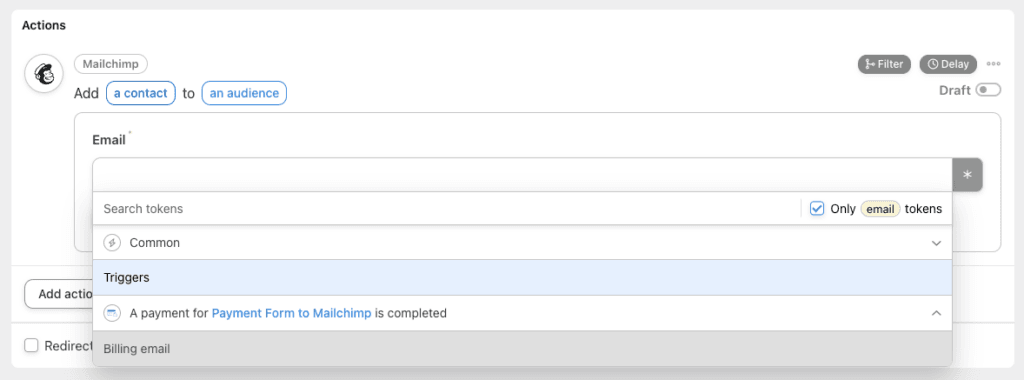
Você então será apresentado a um menu suspenso para selecionar o campo do qual deseja preencher o campo de E-mail do Mailchimp. Escolha o campo apropriado no menu suspenso e então clique no botão Salvar.
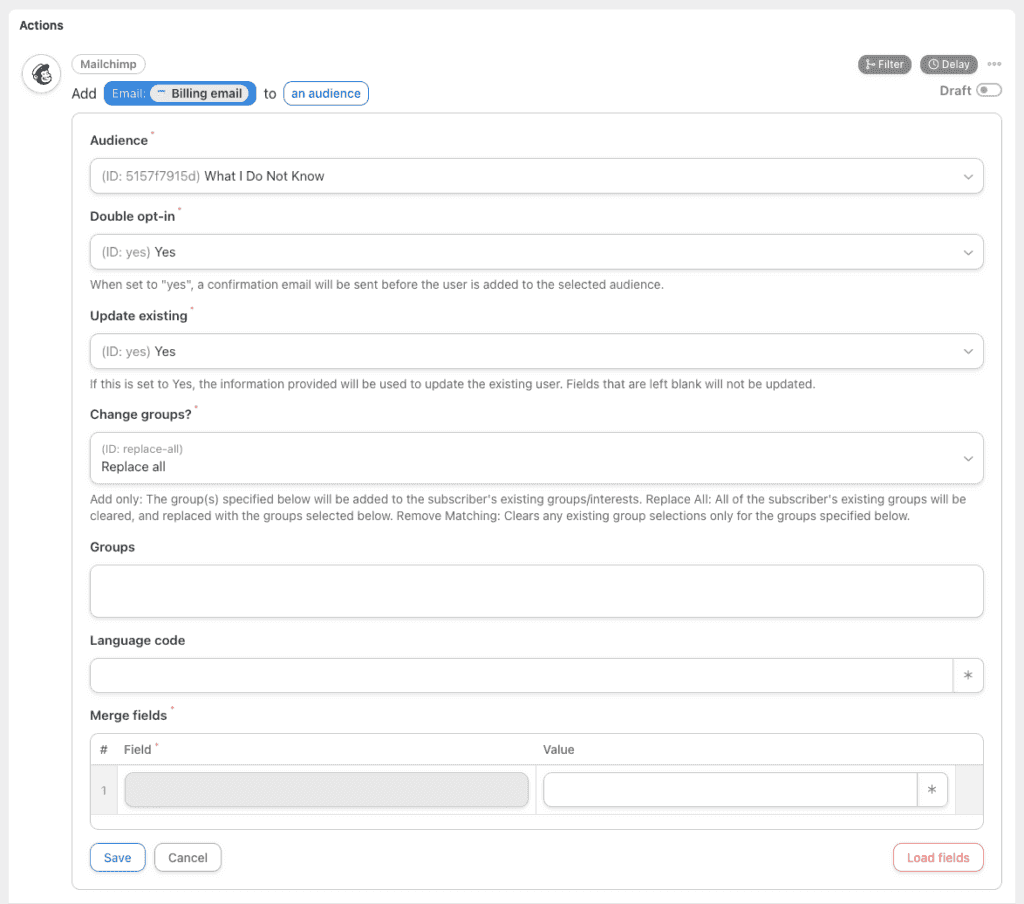
Você então será apresentado a uma lista de opções para configurar suas configurações. Preencha os campos conforme desejado e então clique no botão Salvar.
É isso! Sente-se e relaxe enquanto suas receitas são executadas e atualizam seus usuários do Mailchimp automaticamente à medida que eles completam os gatilhos de sua receita.
Observações
- Em ações como “Adicionar o usuário a uma audiência”, o MailChimp não suporta a recuperação de campos não textuais por terceiros. Se você tem um campo de caixa de seleção ou outros tipos de campos não textuais definidos em uma audiência, infelizmente, você não poderá definir valores para esses campos via Uncanny Automator.
Ainda tem d uevovidas? Estamos aqui para ajudar!
Última Modificação: