
Jak integrować z przyciskami i tabelami cenowymi SeedProd
W tym dokumencie
Ten dokument pokaże Ci, jak sprawić, aby tabele cenowe lub pojedyncze przyciski SeedProd współpracowały z formularzami Onsite Overlay i stronami Stripe Checkout Offsite WP Simple Pay.
Przygotuj swoje formularze WP Simple Pay + Pobierz kody krótkie do użycia
Aby ukończyć ten samouczek, musisz mieć już utworzone formularze płatności. Zakładamy również, że masz gotowy przycisk SeedProd lub tabelę cenową.
Aby ukończyć tę konfigurację, musisz skopiować kod krótki formularza z panelu administracyjnego WP Simple Pay → Formularze płatności.
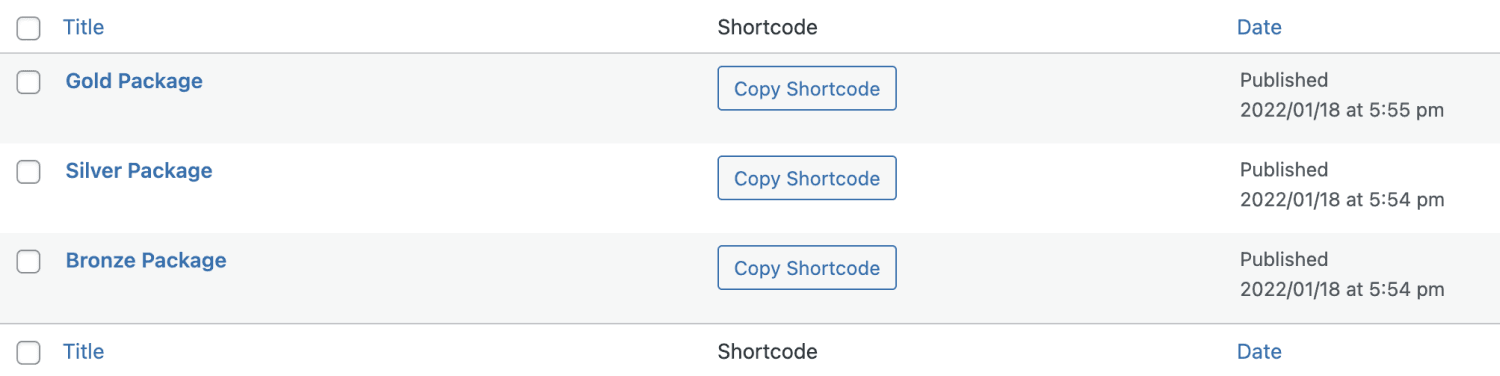
Połącz przyciski SeedProd z WP Simple Pay
W menu SeedProd → Strony docelowe wybierz stronę z tabelą cenową/przyciskiem, z którą chcesz pracować, co załaduje edytor przeciągnij i upuść.
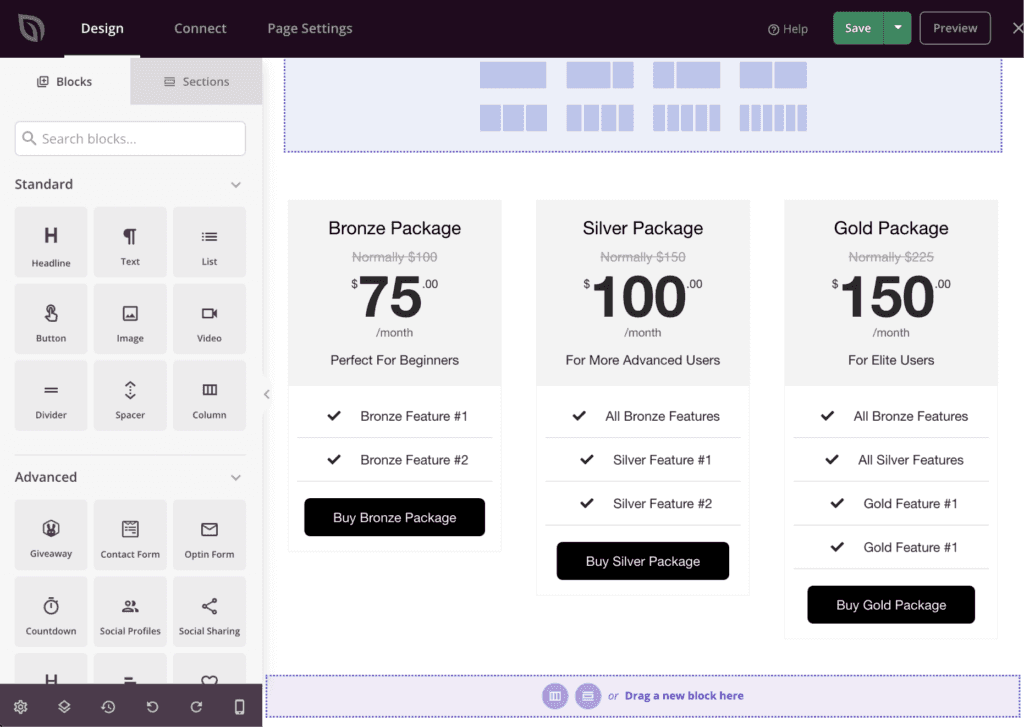
Następnie dodaj Blok kodu krótkiego pod każdym przyciskiem tabeli cenowej. Tutaj będziemy pracować z przyciskiem „Kup Srebrny Pakiet”. Zlokalizuj Blok kodu krótkiego na liście po lewej stronie, przeciągnij go poniżej odpowiedniego przycisku i upuść na miejscu.
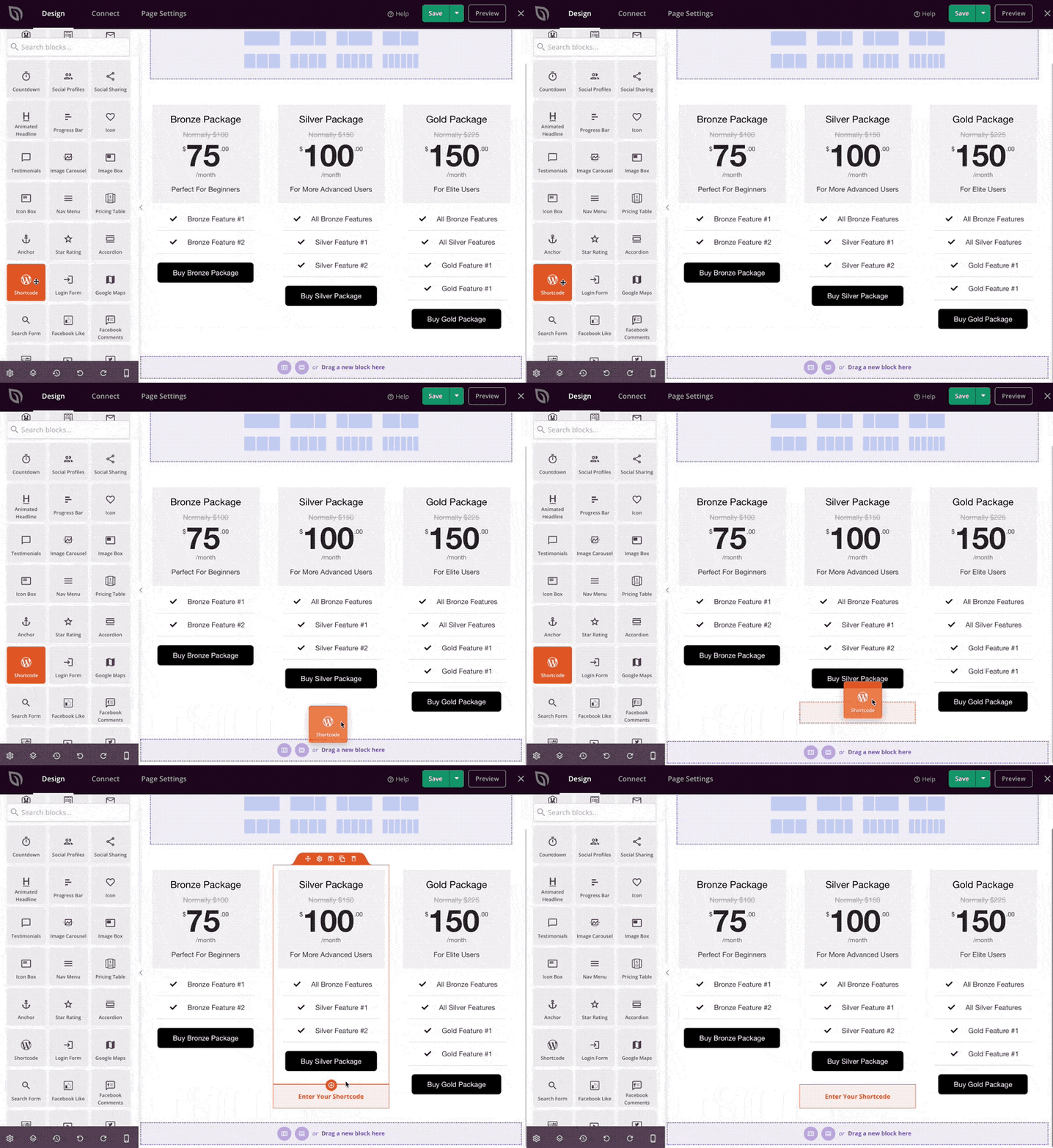
Kliknij tekst Wprowadź swój kod krótki w utworzonym obszarze podświetlonym na pomarańczowo. Spowoduje to otwarcie edytora bloku kodu krótkiego.
Obszar tekstowy kodu krótkiego będzie początkowo pusty. Teraz po prostu wklej kod krótki, który skopiowałeś na początku tego artykułu. Twój kod krótki najprawdopodobniej będzie zawierał inny numer identyfikacyjny niż pokazany tutaj.
Następnie chcesz skopiować i wkleić poniższy kod w nowej linii poniżej kodu krótkiego:
<script>
( function( $ ) {
var ids = [ '24' ];

// Do not modify.
ids.forEach( function( id ) { $( 'a[href~="#form-' + id + '"]' ).click( function( e ) { e.preventDefault(); $( '.simpay-form-' + id + ' .simpay-payment-btn' ).click(); $( '#simpay-modal-control-' + id ).click(); }); });
})( jQuery );
</script>
<style>
.simpay-form-wrap { display: none; }
</style>
Upewnij się, że numer identyfikacyjny w Twoim skróconym kodzie został wprowadzony w obszarze var ids, jak pokazano.
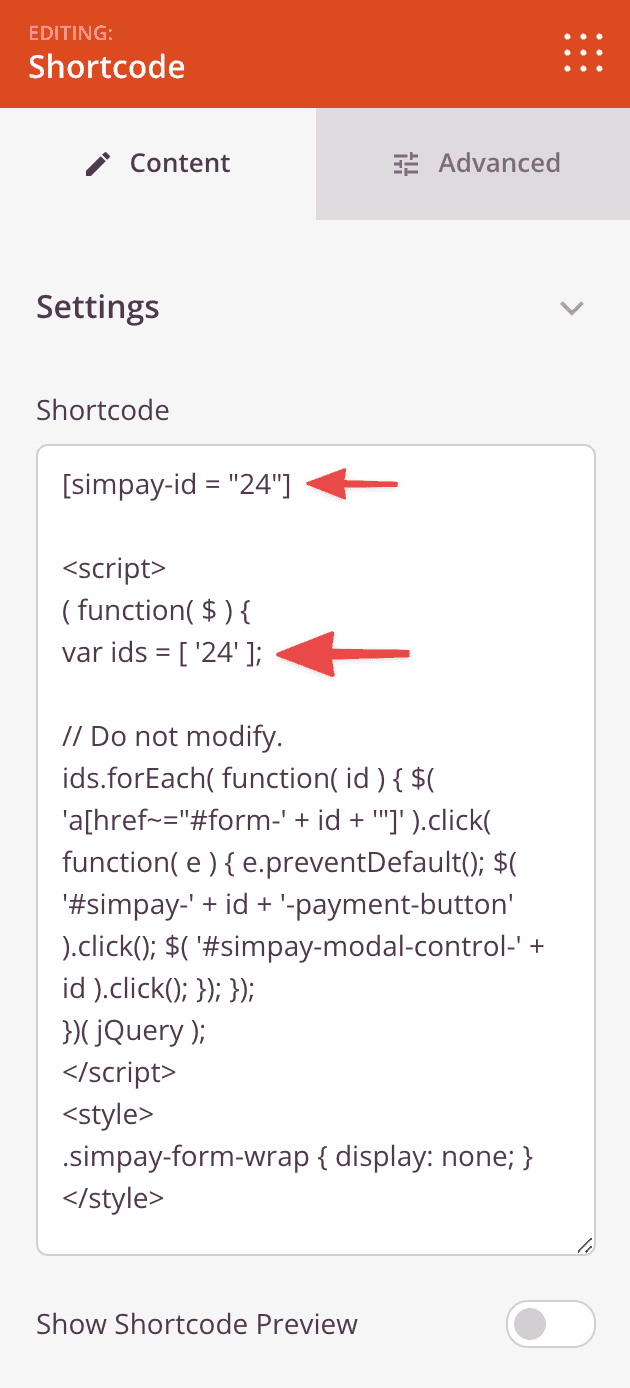
Jeszcze tylko jeden krok i gotowe!
Kliknij przycisk tabeli cenowej, z którym chcesz pracować; w tym przykładzie przycisk „Kup Srebrny Pakiet” – co otworzy panel ustawień tego przycisku.
Wpisz #form-24 w polu Link przycisku*. W poniższym przykładzie zastąp 24 identyfikatorem swojego formularza.
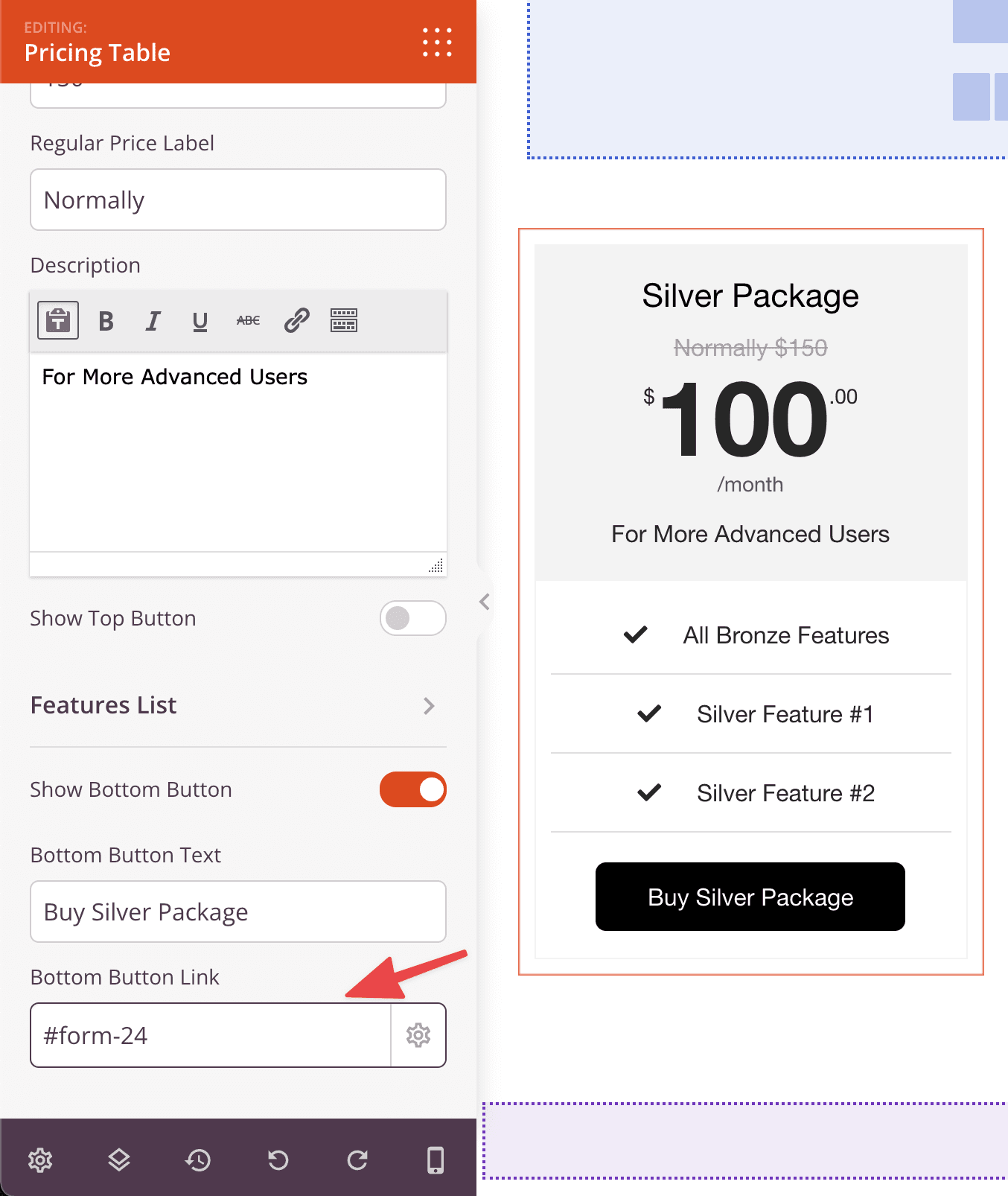
Po zakończeniu kliknij duży zielony przycisk Zapisz w prawym górnym rogu.

Gdy powtórzysz powyższy proces dla każdego przycisku tabeli cenowej, możesz kliknąć strzałkę w dół po prawej stronie przycisku Zapisz i wybrać Opublikuj. Twoja tabela cenowa jest teraz aktywna.
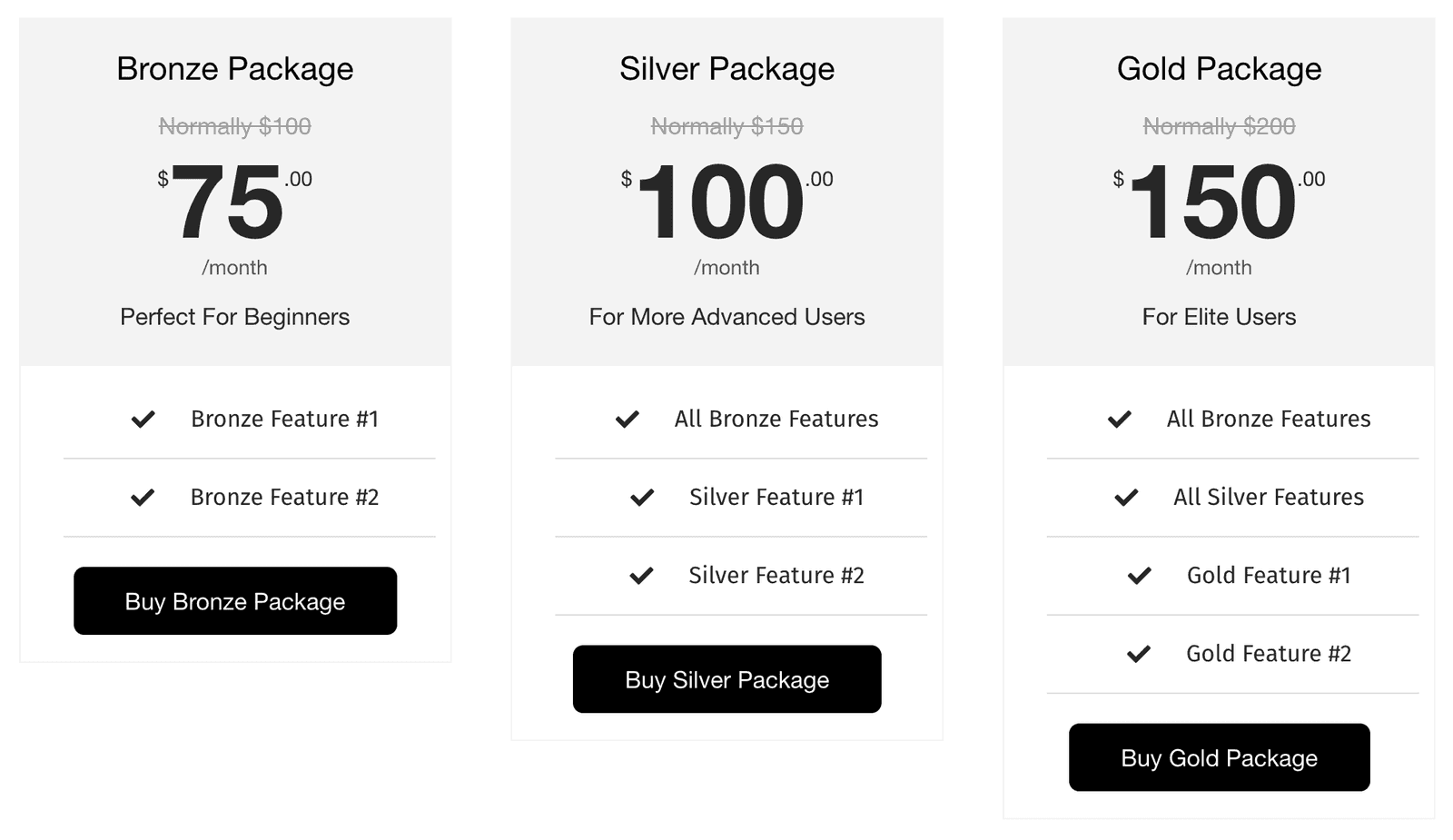
Twoje przyciski są gotowe do uruchomienia formularzy WP Simple Pay.
Nadal masz pytania? Jesteśmy tutaj, aby pomóc!
Ostatnio zmodyfikowano: