
Jak używać bloku przycisku edytora bloków z WP Simple Pay
W tym dokumencie
Czy kiedykolwiek chciałeś uruchomić formularz płatności w oknie modalnym na stronie lub formularz Stripe Checkout poza witryną za pomocą przycisku pasującego do Twojej strony internetowej?
W tym samouczku pokażemy Ci, jak skonfigurować i używać bloku przycisku z WP Simple Pay.
Tworzenie formularza płatności
Najpierw musimy upewnić się, że mamy utworzony kompatybilny formularz płatności. Ze względu na naturę uruchamiania formularza płatności z pojedynczego przycisku, można używać tylko formularzy płatności na stronie ustawionych do otwierania w oknie modalnym lub formularzy Stripe Checkout poza witryną bez dodatkowych pól.
Formularz płatności Stripe poza witryną
Odwiedź WP Simple Pay → Dodaj nowy i wybierz szablon formularza płatności Przycisk płatności.
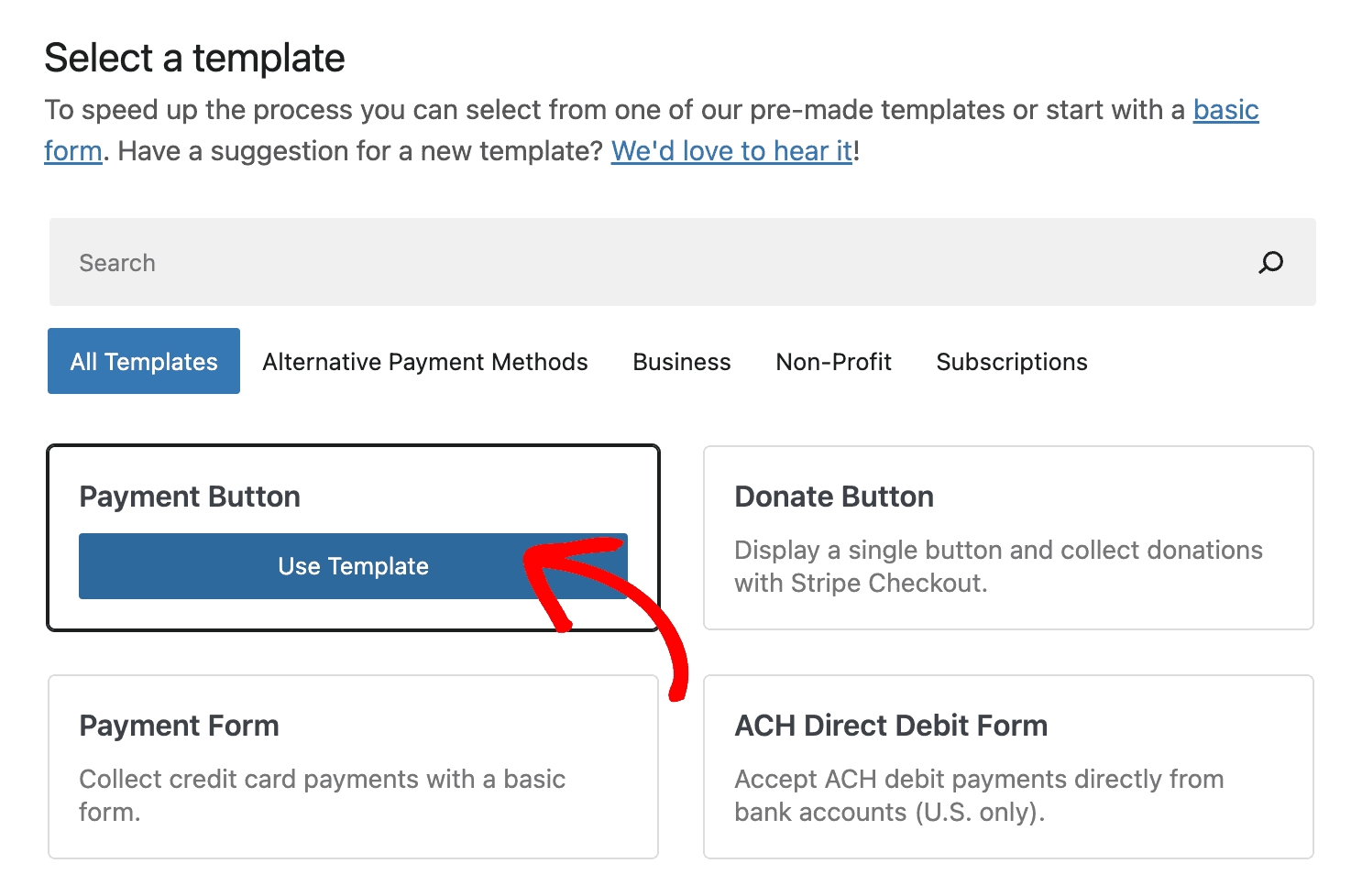
Następnie kliknij kartę „Stripe Checkout” w kreatorze formularza płatności, aby dostosować funkcjonalność Stripe Checkout prezentowaną użytkownikowi po przekierowaniu.
Nie dodawaj dodatkowych pól w karcie „Pola formularza”. Niestandardowe pola formularza na stronie uniemożliwią użycie przycisku płatności z blokiem przycisku.
Formularz płatności w oknie modalnym na stronie
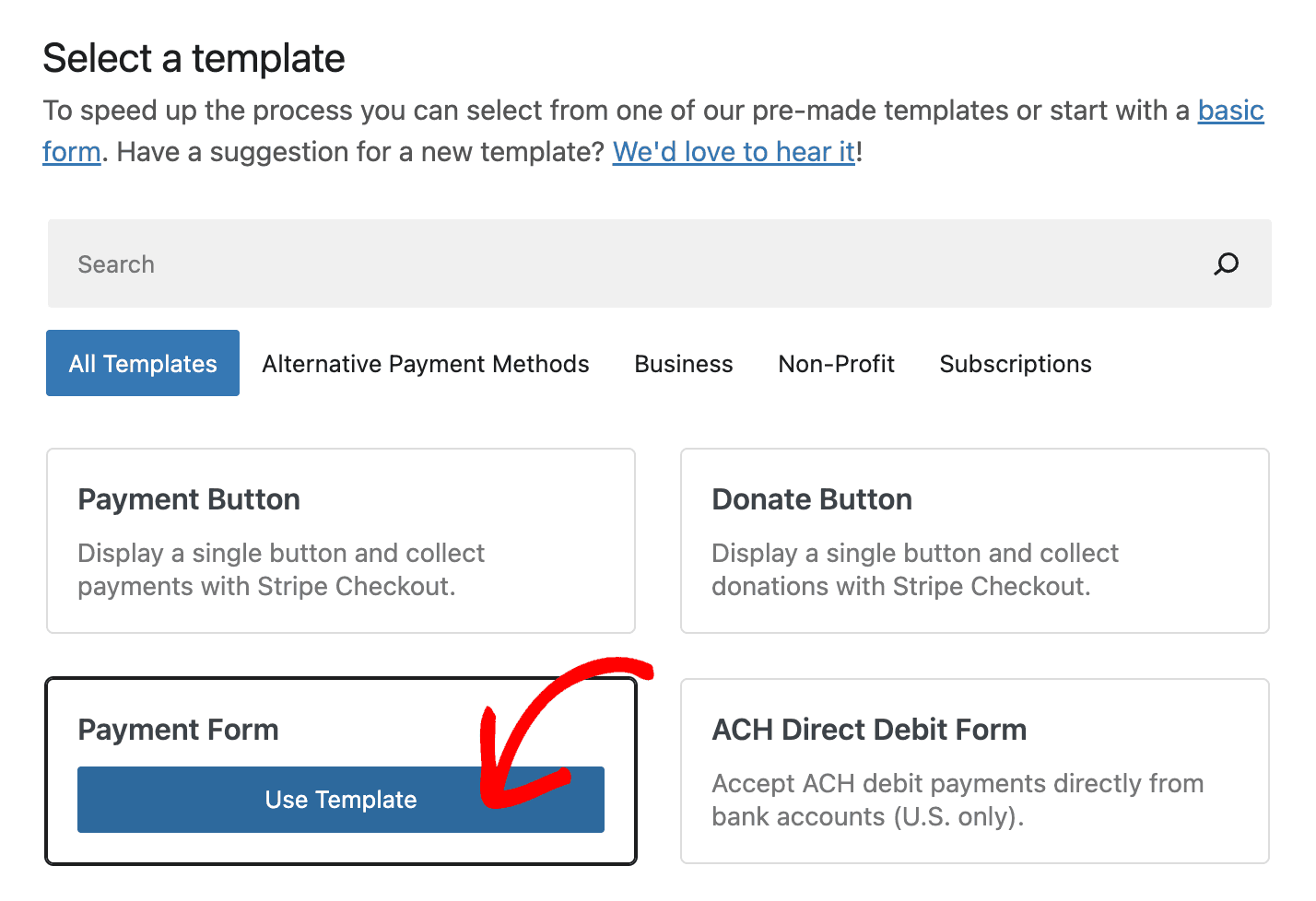
Odwiedź WP Simple Pay → Dodaj nowy i wybierz szablon formularza płatności Formularz płatności.
Następnie zaznacz opcję „Otwórz w oknie modalnym”.
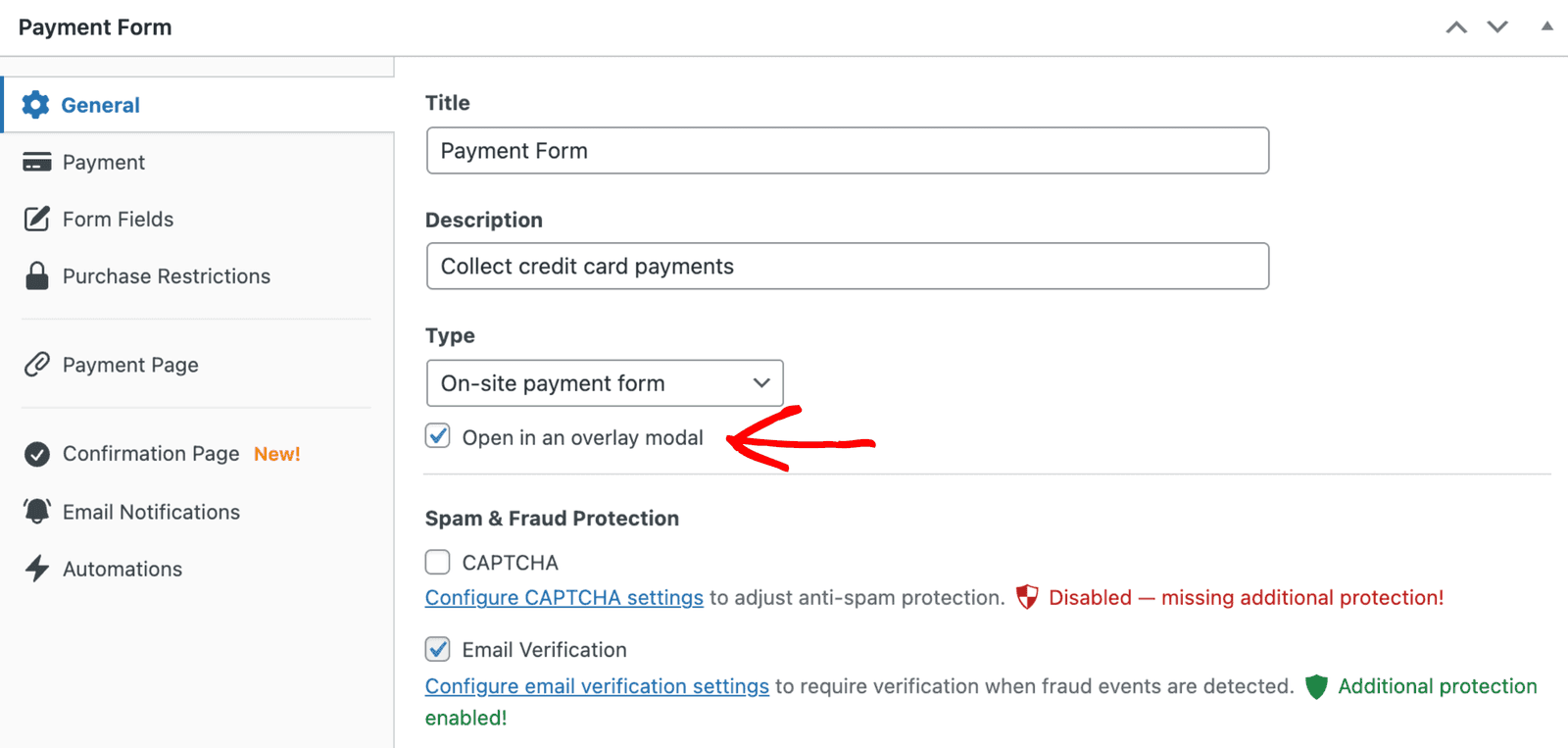
Stąd możesz dostosować ustawienia „Płatność” formularza płatności do swoich potrzeb i opublikować formularz płatności.
Dodawanie bloku przycisku
Po utworzeniu formularza płatności kompatybilnego z blokami, możesz dodać blok przycisku, aby uruchomić formularz płatności lub przekierować do Stripe Checkout. Przejdź do Strony → Dodaj nową. Kliknij ikonę „+”, aby wstawić nowy blok, i wyszukaj „Przycisk”.
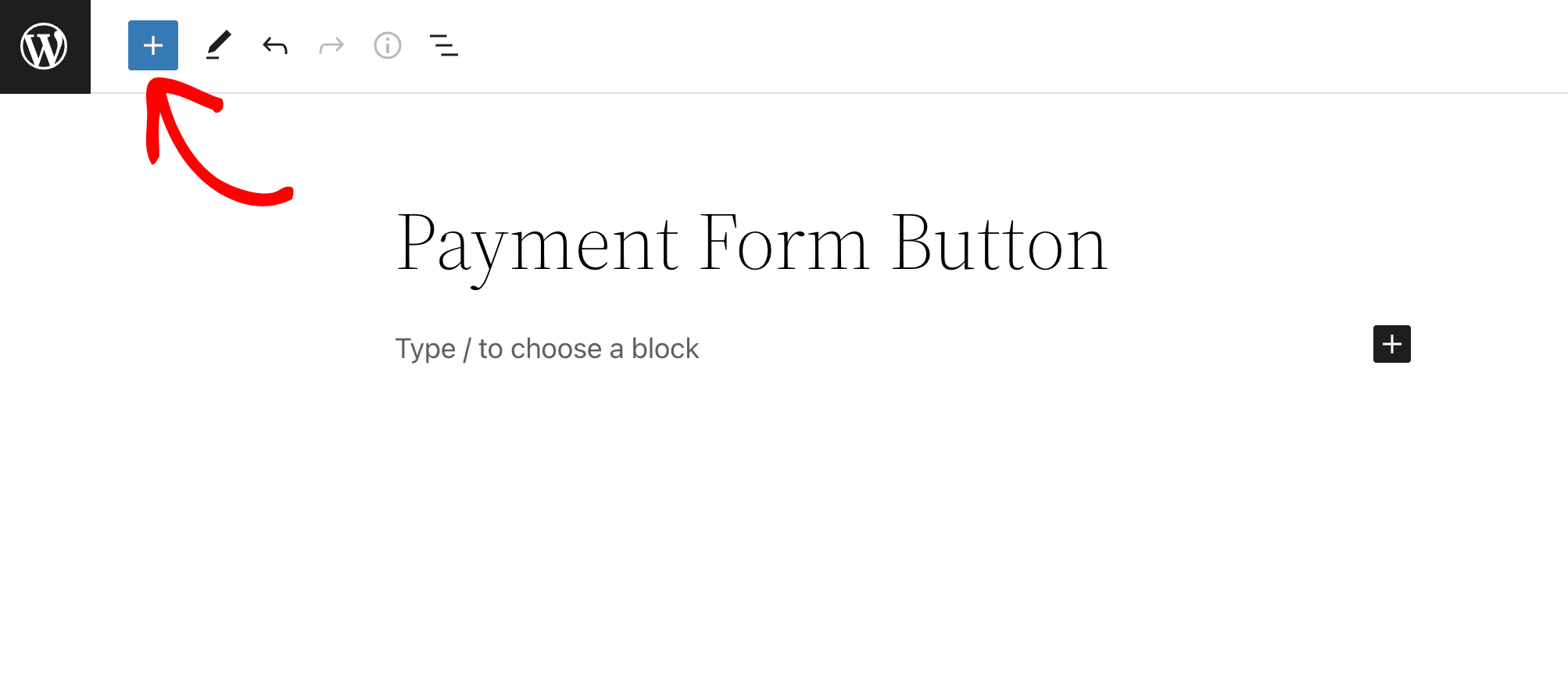
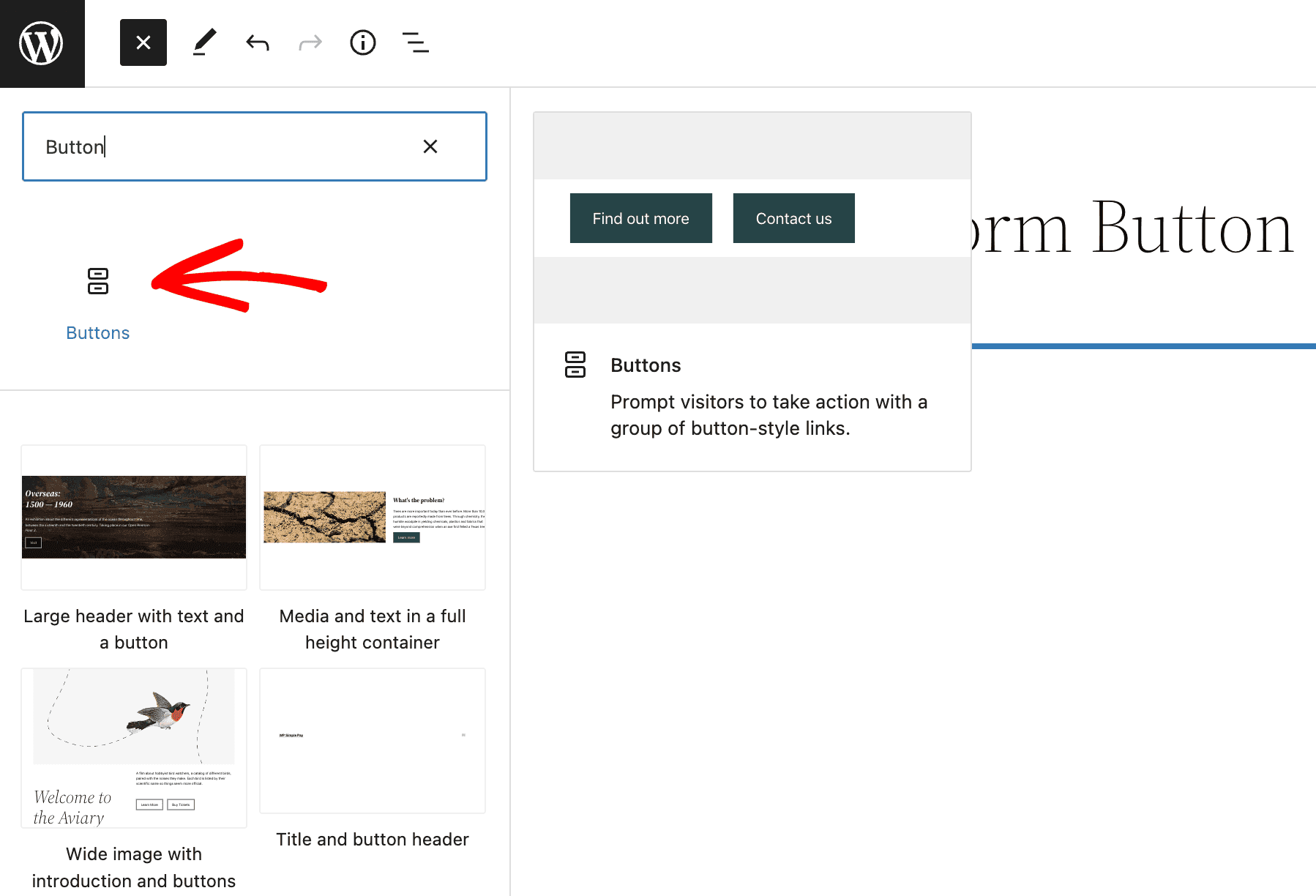
Stąd możesz dostosować dowolne ustawienia bloku przycisku do swoich potrzeb.
Łączenie formularza płatności i bloku przycisku
Po wstawieniu i dostosowaniu bloku przycisku możesz połączyć utworzony formularz płatności lub przycisk płatności. W panelu bocznym ustawień bloku wybierz formularz, którego chcesz użyć, w panelu „WP Simple Pay”.
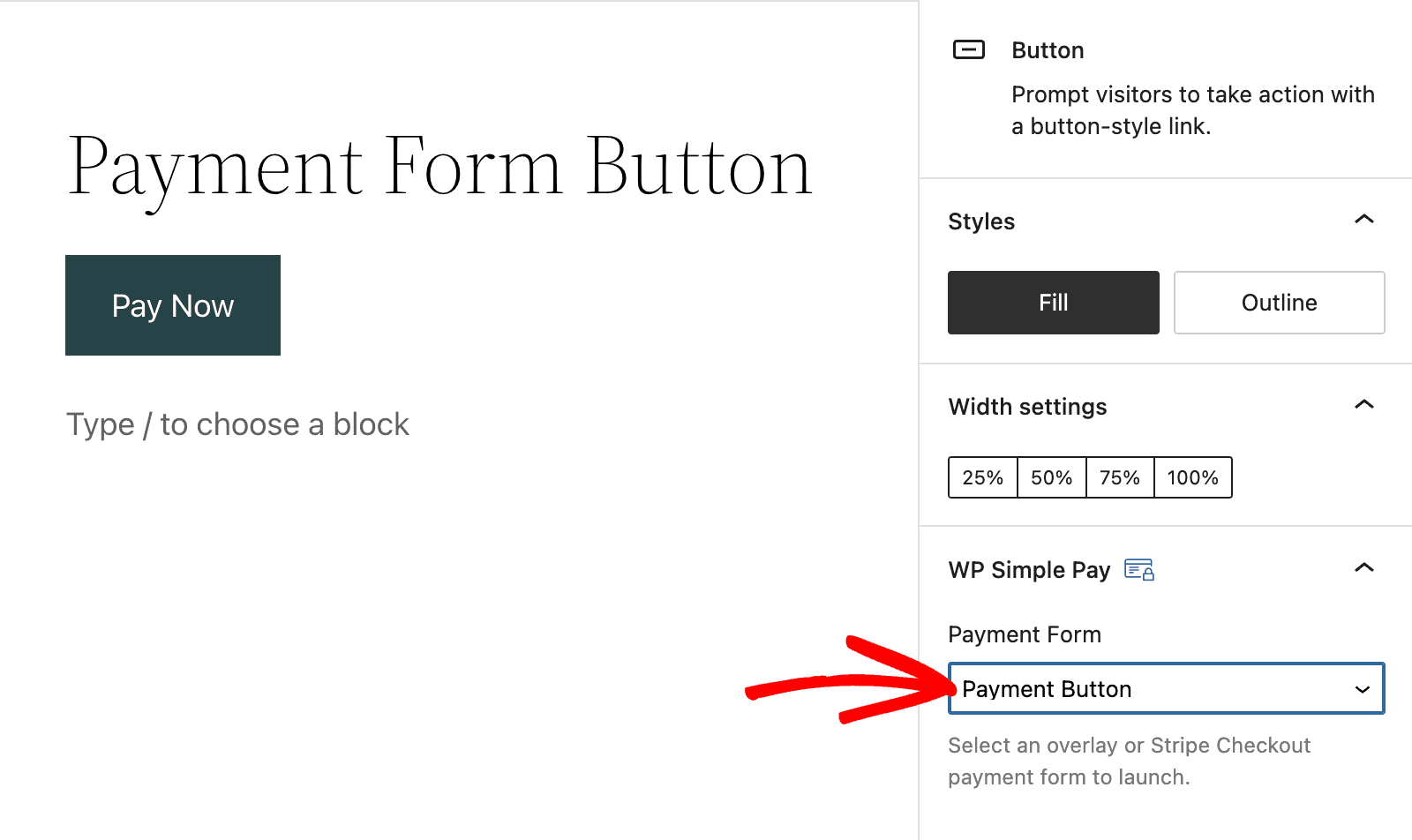
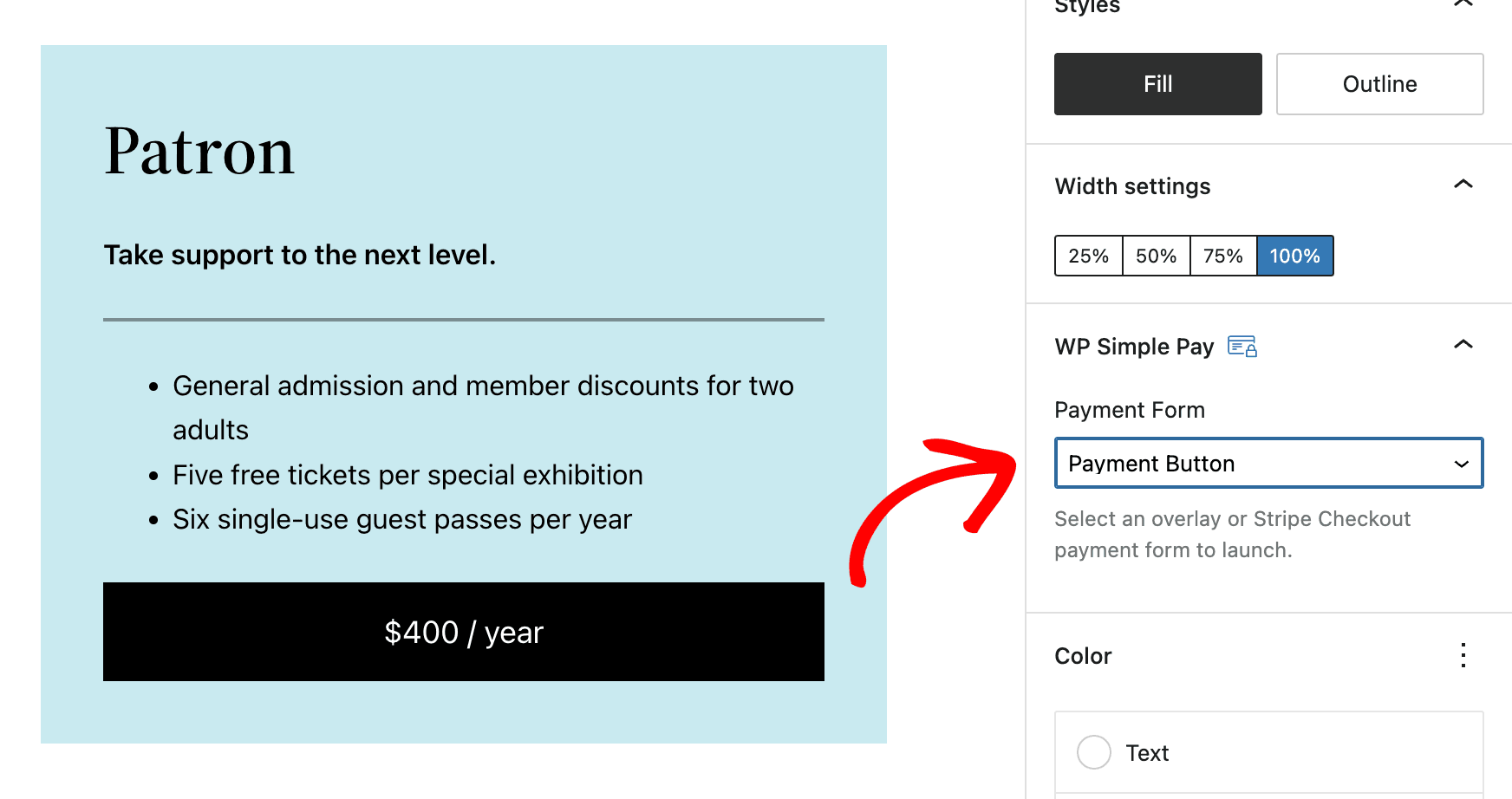
Dowolny blok przycisku może być użyty do uruchomienia kompatybilnego formularza płatności lub przycisku płatności. Na przykład, możesz użyć przycisku w kolumnie tabeli cenowej:
Nadal masz pytania? Jesteśmy tutaj, aby pomóc!
Ostatnio zmodyfikowano: