
Jak skonfigurować ustawienia WP Rocket
W tym dokumencie
Czy Twoje formularze płatności nie działają poprawnie dla wylogowanych użytkowników lub sporadycznie przy użyciu wtyczki WP Rocket? Wykonaj poniższe kroki, aby upewnić się, że WP Simple Pay działa zgodnie z oczekiwaniami przy aktywnej wtyczce WP Rocket.
Ustawienia pamięci podręcznej
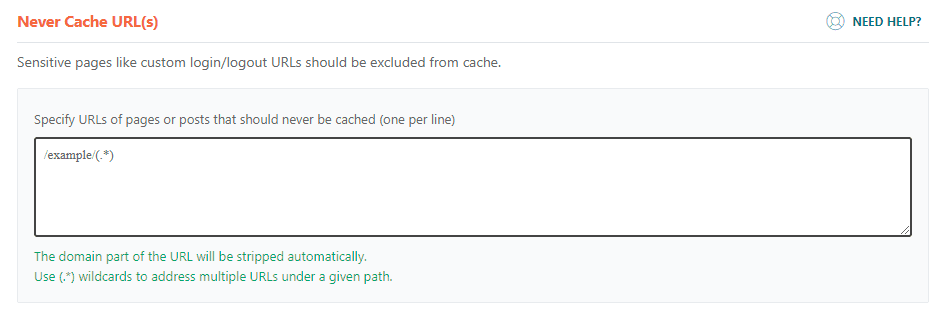
Dodaj strony formularza płatności i potwierdzenia płatności do nigdy nie buforuj
W menu Zaawansowane reguły musisz dodać adresy URL stron formularzy płatności i stron potwierdzenia płatności, aby wykluczyć je z buforowania.
Ustawienia JavaScript
Problem 1: Połącz JavaScript i zminimalizuj JavaScript
W niektórych przypadkach użytkownicy WP Simple Pay napotykają problemy z powodu opcji Łączenie plików JavaScript (znajdującej się w zakładce Optymalizacja plików).
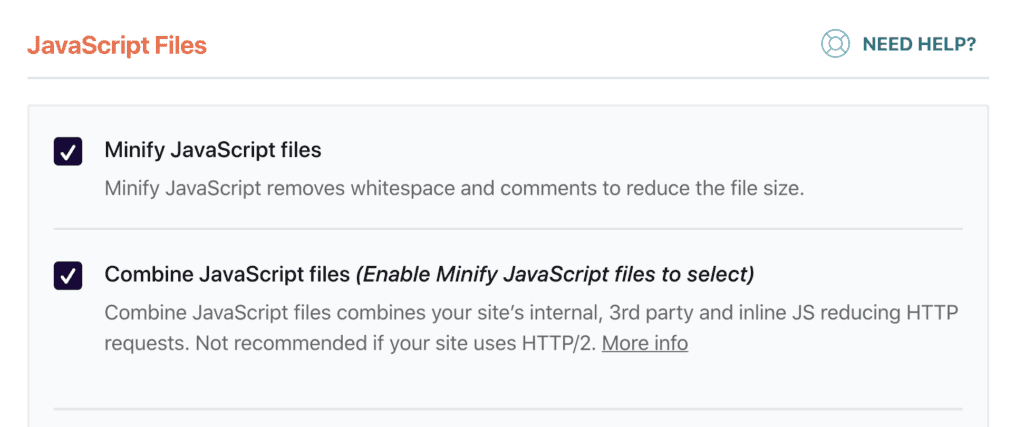
Jeśli formularze nie działają zgodnie z oczekiwaniami, spróbuj wykonać następujące kroki:
- Wyklucz stronę lub wpis z optymalizacji JS, odznaczając opcję Minimalizuj/łącz JS w edytorze strony lub wpisu, a następnie wyczyść pamięć podręczną (przed ponownym przetestowaniem), LUB
- W WP Rocket wyłącz opcję Łączenie plików JavaScript, zapisz ustawienia, a następnie wyczyść pamięć podręczną (przed ponownym przetestowaniem)
Problem 2: Ładuj JavaScript z odroczeniem
Ładowanie JavaScript z odroczeniem może powodować problemy z formularzami płatności WP Simple Pay. Aby formularze płatności działały zgodnie z oczekiwaniami, należy dodać następujące elementy do Wykluczonych plików JavaScript:
/wp-content/plugins/wp-simple-pay-pro-3/(.*).js
js.stripe.com/v3/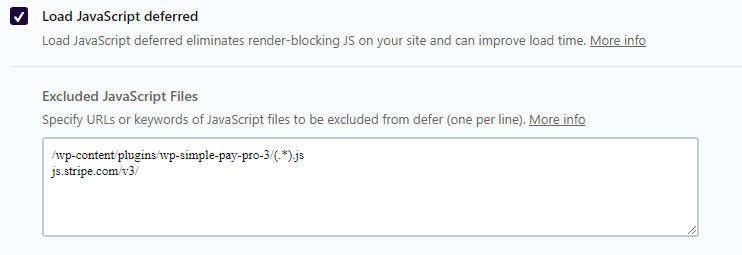
Wyczyść wszystkie pamięci podręczne i optymalizacje
Po wprowadzeniu zmian upewnij się, że wyczyściłeś wszystkie pamięci podręczne i optymalizacje, przeładowałeś strony płatności i ponownie spróbuj użyć formularza płatności.
Nadal masz pytania? Jesteśmy tutaj, aby pomóc!
Ostatnio zmodyfikowano: