
WP Simple Pay からのメールをホワイトリストに追加する
まず、WP Simple Pay を購読していただきありがとうございます!
私たちは、あなたが簡単に支払いフォームを作成できるようお手伝いできることを楽しみにしています。WP Simple Pay を最大限に活用し、時間を節約し、ビジネスの成長を支援するための最良のヒント、テクニック、リソースをすべて共有します。
しかし、その前に、私たちのメールをすべて受信できることを確認したいと思います。
クイックリンク
- WP Simple Pay を許可リストに追加する理由
- 概要:WP Simple Pay を許可リストに追加する方法
- Gmail
- Yahoo!メール
- Apple Mail
- Microsoft Outlook (デスクトップ)
- Outlook.com (Web) / Office 365
なぜこれが重要なのでしょうか?
多くの電子メールおよびインターネットサービスプロバイダーは、不要な電子メール(スパムとしても知られています)をブロックするための積極的なプログラムとフィルタリングシステムを導入しています。
WP Simple Pay は、私たち全員をスパムから保護するという意図を称賛しますが、現在のシステムは完璧にはほど遠いという点で誰もが同意します。
多くの場合、これらのプログラムは、実際に受信したい電子メールをブロックします。システムが「誤検知」を防ぎ、スパムとの戦いに参加できるようにする方法は次のとおりです。
解決策:WP Simple Pay からのメールを許可リストに追加する
許可リストとは、メールを受信したい相手のメールアドレスのリストです(システムはそれらをブロックしません)。
これは、WP Simple Pay が信頼できる連絡先であり、実際に彼らから学びたいと、メールプロバイダーに伝える方法です。
これを実行すると、メールプロバイダーはあなたのリストを使用して全体的なフィルタリングシステムを調整し、それが世界全体に役立ちます!
配信が中断される前に WP Simple Pay のメールを許可リストに追加する方法
もちろん、すべての電子メールシステムは異なります。以下は、より一般的なシステムの手順です。お使いのシステムがここに含まれていない場合は、ISP のカスタマーサービスに問い合わせて手順を確認してください。
また、彼らの回答を私たちに転送していただければ、他の人のためにこのページに追加します。
Gmail
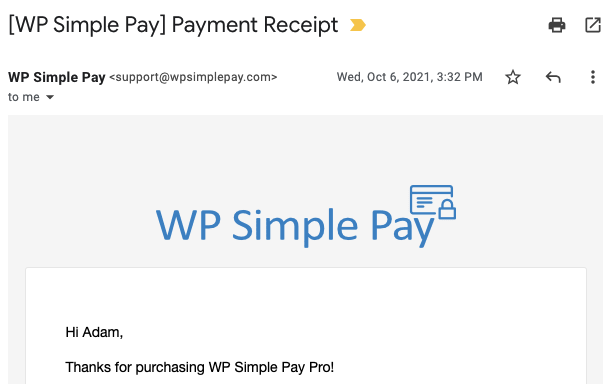
1. 受信トレイで、[email protected] からのメール(たとえば、ウェルカムメール)を見つけます。
2. このメールを受信トレイの「メイン」タブにドラッグします。

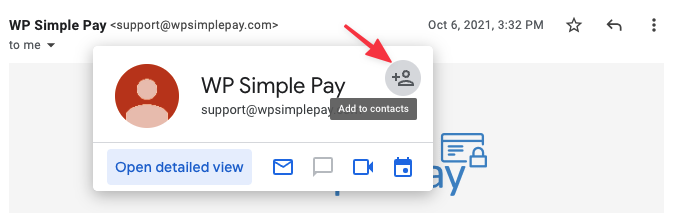
3. Gmail で連絡先に追加してください!
最も簡単な方法は次のとおりです。
まず、[email protected] からのメールを開きます。
次に、送信者の名前の上にマウスカーソルを合わせます。ポップアップから「詳細情報」をクリックします。
4. これで、今後のすべてのメールがプライマリフォルダに届くようになります!
Yahoo!メール
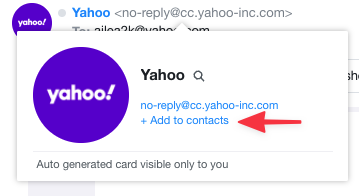
送信者のメールにカーソルを合わせます。「連絡先に追加」を選択します。これで完了です!
Apple Mac Mail
Macをお使いの場合は、弊社を許可リストに追加する簡単な方法をご案内します。
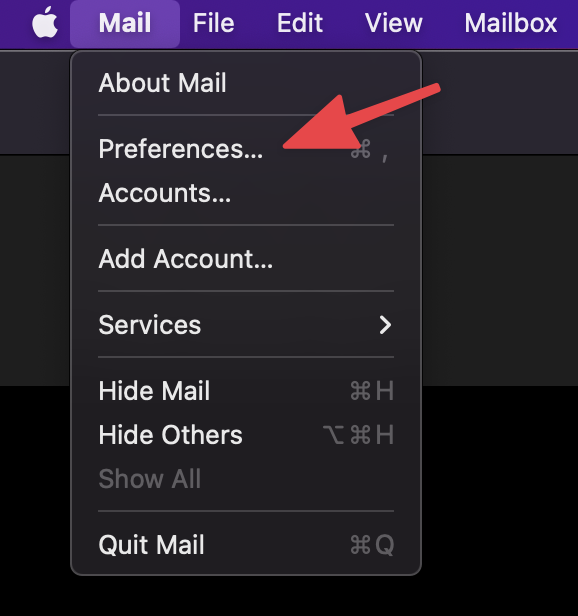
Mailを開き、画面左上を見ます。ドロップダウンからMailをクリックし、次に環境設定をクリックします。
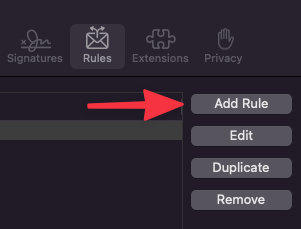
上部にあるアイコンから、ルールをクリックします。

次に、ルールを追加ボタンをクリックします。
以下のように新しいルールを作成します。
- 説明:ルールを簡単に見つけられるように、任意の名前を入力してください
- 以下のいずれかの条件が満たされた場合
- から 含まれています [email protected]
- メッセージを受信トレイのメールボックスに移動
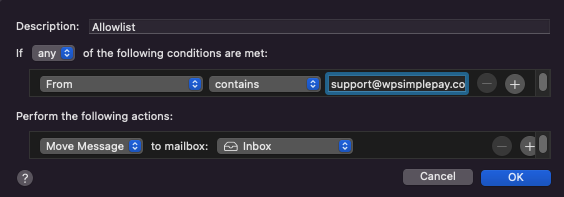
OKをクリックして新しいルールを保存します!
Microsoft Outlook (デスクトップ)
コンピューターでOutlookをお使いの場合は、これらの手順で弊社のメールをホワイトリストに追加できます。
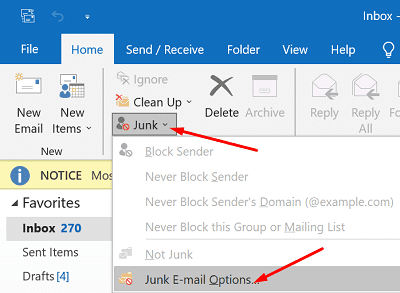
ホームタブから、迷惑メールドロップダウンをクリックします。
次に、ドロップダウンから迷惑メールオプションをクリックします。
ウィンドウが開きます。ここの2番目のタブ、セーフ送信者をクリックします。
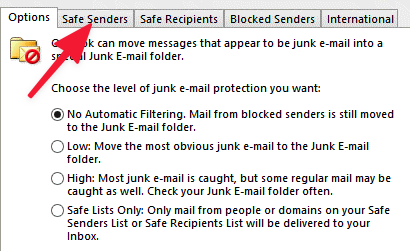
次に追加をクリックしてリストに新しいエントリを作成します。ポップアップで、先頭の@記号を含めて@wpsimplepay.comと入力します。次にOKをクリックします。
最後に、もう一度OKをクリックして保存します。これで完了です!
Outlook.com (Web) / Outlook 365
Hotmail、Outlook、またはLiveアドレスをお持ちの場合は、これらの手順が役立ちます。
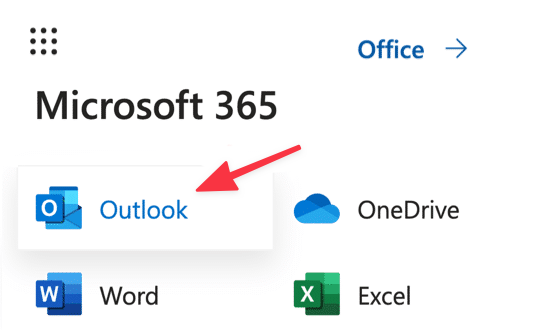
まず、Microsoftアカウントにログインし、左側の9つのドットをクリックしてメニューを展開します。ここでOutlookをクリックしてメールアカウントを開きます。
アカウントにログインした後、歯車のアイコンをクリックし、セーフ送信者とドメインを検索します。
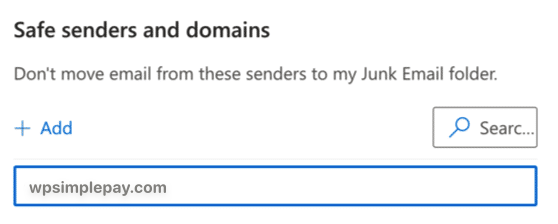
ドメインフィールドにwpsimplepay.comと入力し、保存をクリックします。
これで完了です!これで、弊社からのメールはすべて受信トレイに配信されます。