
パーソナライゼーションを解き放つ:WordPressで顧客が支払いフォームにメモを追加できるようにする方法
最終更新日
 Reviewed By:
 Spencer Finnell
顧客にカスタムメモを支払いフォームに追加させたいですか?
チェックアウト時に顧客が支払いフォームにメモを追加できるようにすることは、コンバージョンを増やし、全体的な顧客満足度を向上させる効果的な方法です。
この記事では、顧客が購入に関するメモを追加して支払いフォームをパーソナライズできるようにする最善の方法をご紹介します。
なぜ顧客にフォームにメモを追加させるのか?
顧客が支払いフォームにメモを追加できるようにすることで、売上を増やし、返金を減らし、顧客満足度を向上させることができます。
たとえば、ビジネスが主にカスタムメイド製品の販売に焦点を当てている場合、ニーズをよりよく説明できる訪問者は、あなたにビジネスを任せる可能性が高くなります。
カスタムメモを通じて個人的なレベルでつながる能力を与えることで、顧客はあなたに何を期待しているかを明確に伝えることができます。
別の例として、イベント登録、ケータリング、写真撮影セッションなど、追加情報が必要なサービスを提供している場合があります。
フォームにカスタムメモを有効にする方法
顧客が支払いフォームにメモを追加できるようにする最も簡単な方法は、コードなしでオプションを追加できるStripe支払いプラグインまたはWordPressを使用することです。
WP Simple PayはWordPress向けのナンバーワンStripe支払いプラグインです。高度なドラッグ&ドロップ支払いフォームビルダーを使用して、数分でサイトの支払いフォームを作成できます。ショッピングカートをセットアップせずにオンライン支払いを受け入れるためにも使用できます。

このプラグインの最も優れた点の1つは、1回限りまたは定期的な支払いのための支払いフォームを作成できることで、登録、カスタム製品およびサービス、寄付などの支払い収集に柔軟性があります。
支払いフォームビルダーのフォームフィールドタブを使用すると、わずか数ステップで、顧客が購入に関するパーソナライズされたメモを入力できるようにすることができます。それだけでなく、カスタムフィールドを使用して顧客から追加情報を収集し、カスタムニュースレターリストの作成や顧客コミュニケーションの改善など、あらゆる種類のことを行うのに役立てることができます。
詳細については、チェックアウト時に顧客データを収集する方法に関するガイドをご覧ください。
これを達成する方法をステップバイステップで見ていきましょう。
ステップ1:WP Simple Payのインストールと有効化
顧客が支払いフォームにメモを追加できるようにするために最初に行う必要があることは、WordPressサイトにWP Simple Payをインストールしてアクティブ化することです。
価格ページにアクセスし、ニーズに最適なプランを選択して、.zipファイルをサイトにアップロードするだけです。
プラグインのインストールが初めての場合でも心配ありません!WP Simple Payのインストール方法に関する詳細ガイドに従うことができます。
プラグインのアクティベーションが完了すると、セットアップウィザードが設定の構成とStripeアカウントの接続を迅速に案内します。
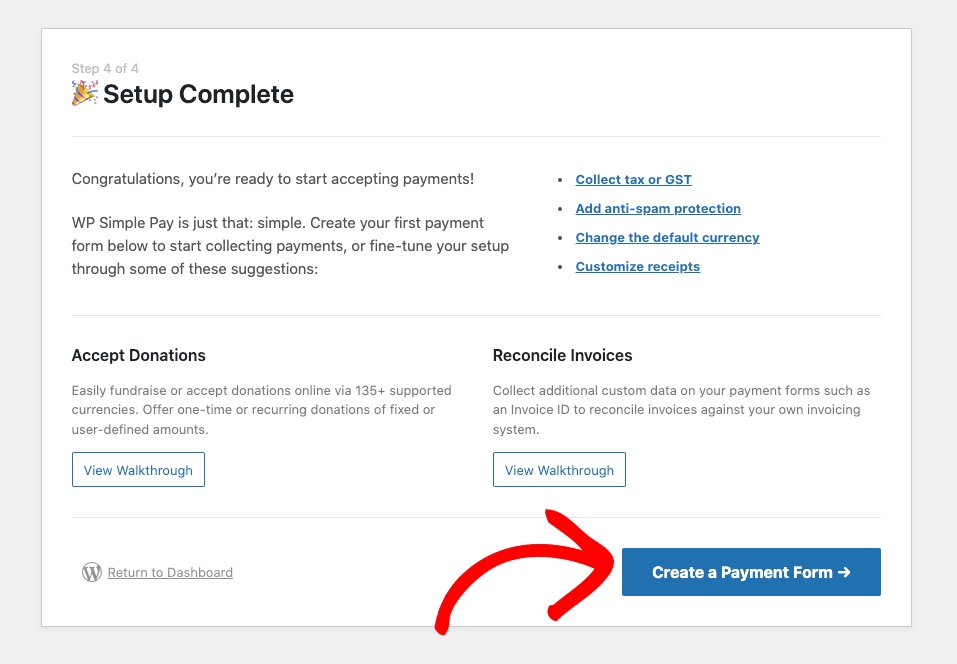
プラグインの設定が完了すると、成功メッセージが表示されます。「支払いフォームを作成」ボタンをクリックしてください。
ステップ2:支払いフォームを作成する
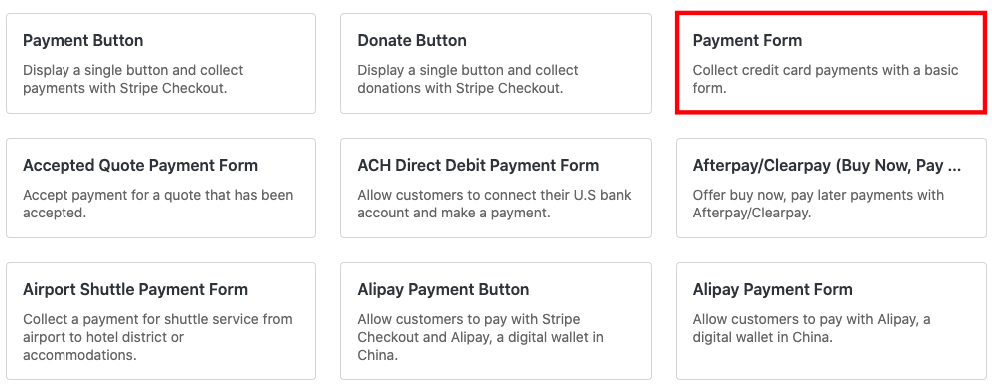
WP Simple Payには、選択できる事前構築済みの支払いフォームテンプレートが多数用意されていることに気づくでしょう。
このチュートリアルの目的のために、基本的な「支払いフォーム」を選択しましょう。
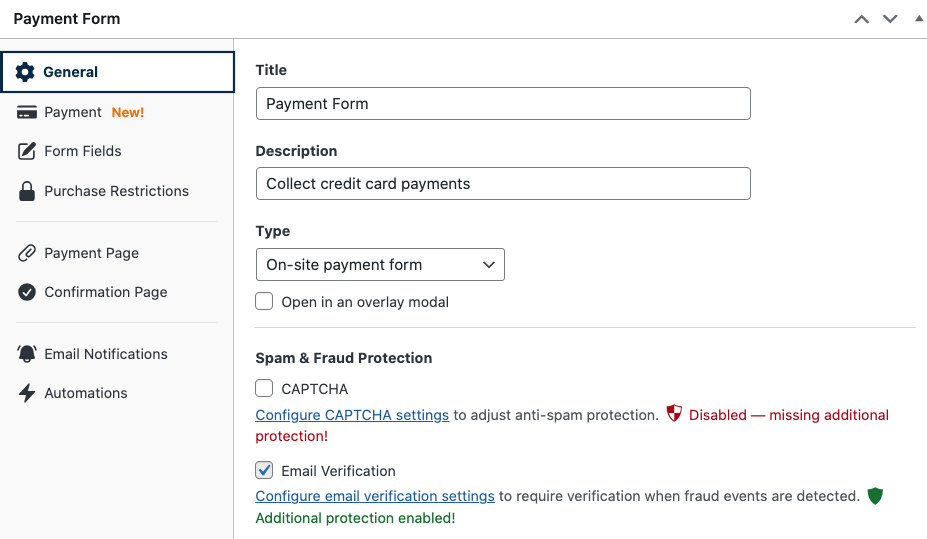
「一般」タブで、支払いフォームのタイトルと説明を追加し、タイプとして「オンサイト支払いフォーム」が選択されていることを確認してください。
次に、「支払い」タブで、価格金額を入力し、数量オプションを構成して、1回の取引で複数の数量を提供したい場合は設定してください。
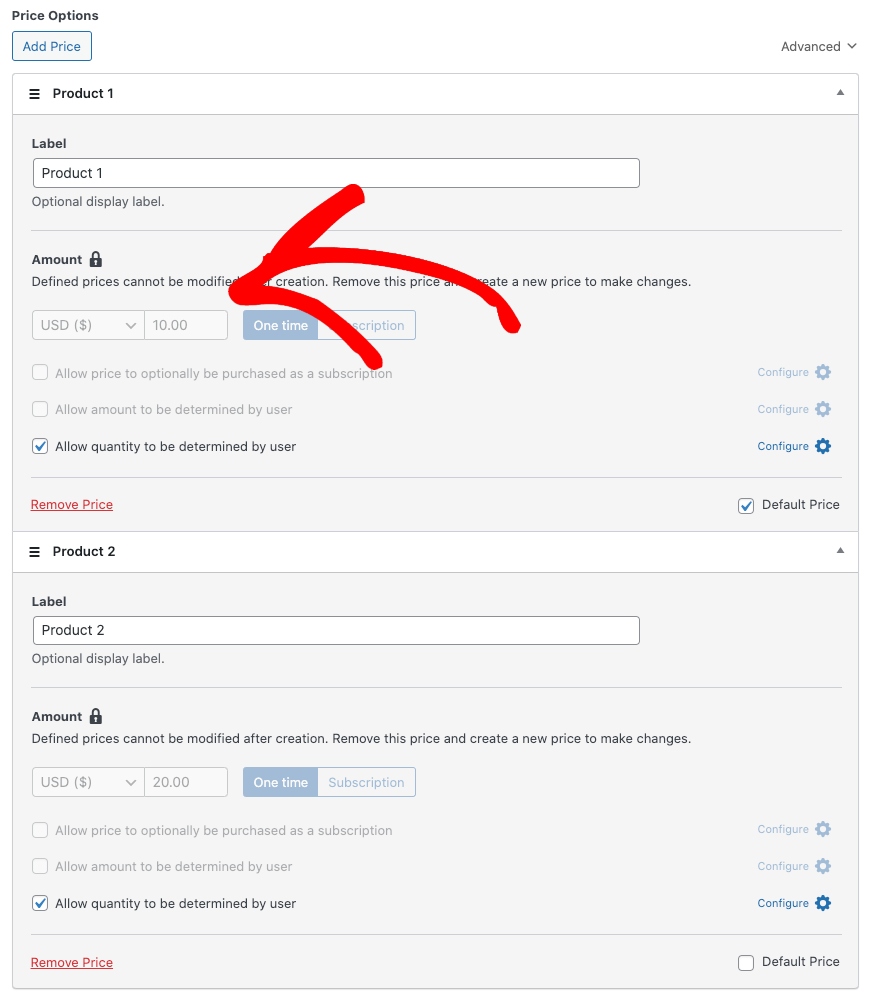
価格設定オプションのセットアップが完了したら、下にスクロールして、提供したい支払い方法オプションを選択してください。
次に、「カスタムフィールド」タブに移動します。「フォームフィールド」ドロップダウンメニューから、「テキスト」オプションを選択してください。
次に、メモテキストフィールドのラベルを入力するだけです。
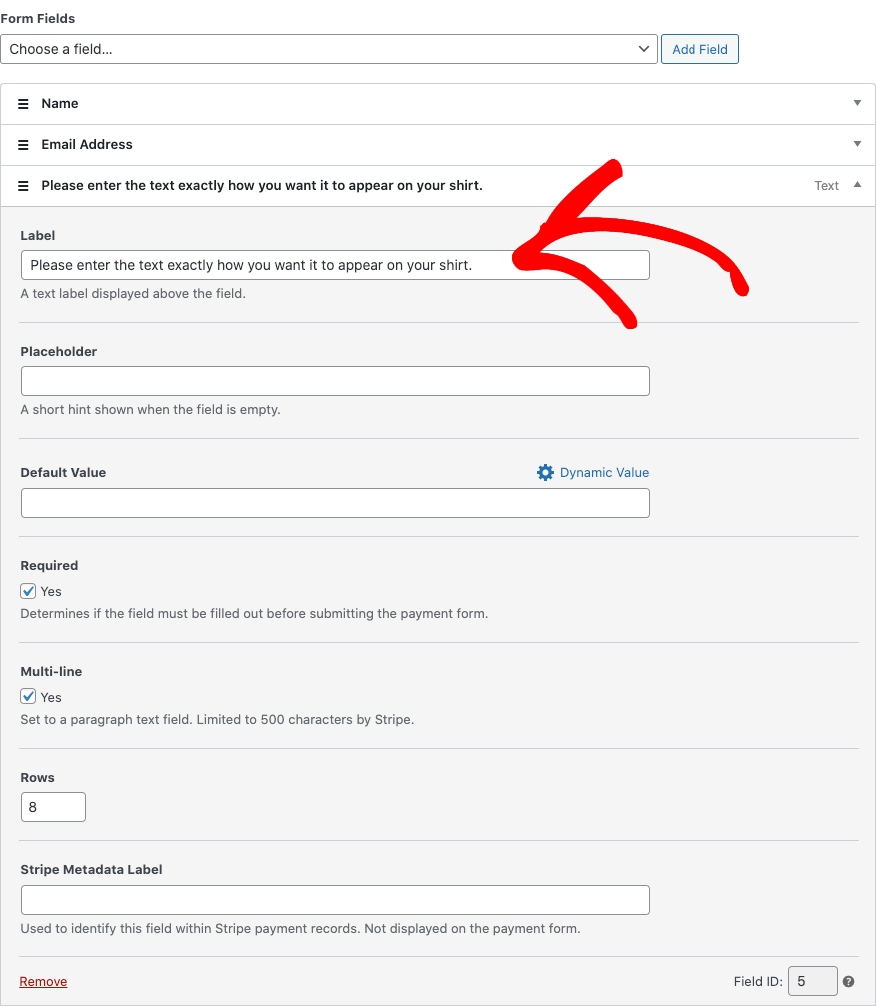
「必須」と「複数行」のチェックボックスをオンにしてください。完了したら、「下書き保存」をクリックしてフォームをプレビューしてください。
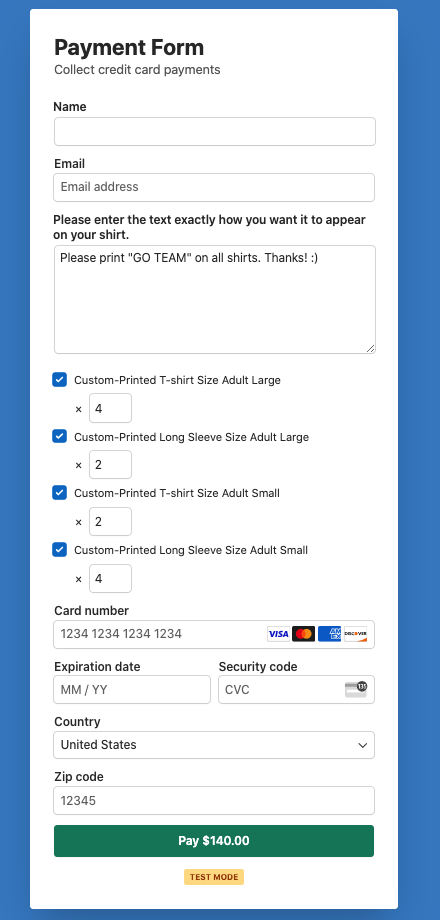
フォームは以下のようなものになるはずです:
ステップ3:支払いフォームを公開する
顧客がカスタムメモを入力できる支払いフォームを作成したので、サイトに追加する時間です。まず、満足したら「公開」をクリックしてください。
次に、画面の公開セクションの下にある「ブロックをコピー」をクリックするだけです。
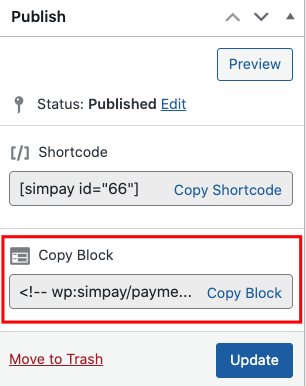
最後に、フォームを配置したいページに移動し、ショートコードを貼り付けます。ページに表示されます。
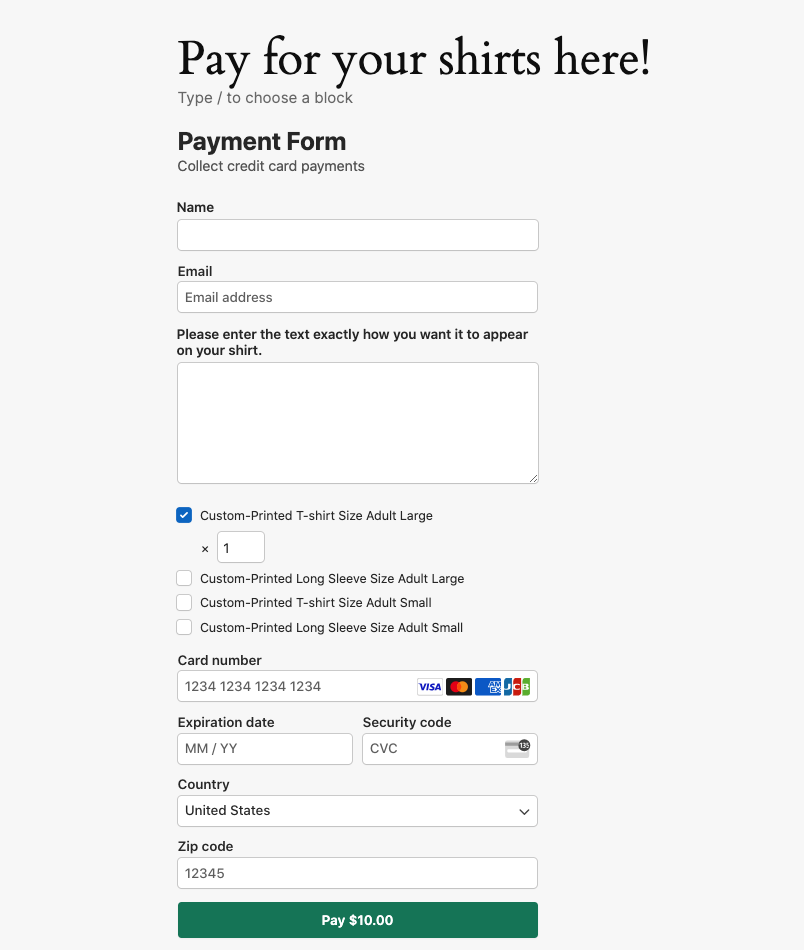
これで完了です!この記事が、チェックアウト時に顧客が支払いフォームにパーソナライズされたメモを追加できるようにする方法を学ぶのに役立ったことを願っています。
この記事が気に入った場合は、1回の取引で複数のアイテム購入を簡単に有効にする方法に関するガイドも参照することをお勧めします。
何を待っていますか? 今すぐ WP Simple Pay を始めましょう!
このような記事をもっと読むには、 X でフォローしてください。
開示: 当社のコンテンツは読者によってサポートされています。これは、当社のリンクの一部をクリックすると、手数料が発生する可能性があることを意味します。当社は、読者に価値をもたらすと信じる製品のみを推奨しています。


返信する