
売上を加速する:複数商品の購入を1回の取引で簡単に有効にする方法
最終更新日
 Reviewed By:
 Spencer Finnell
顧客が1回の取引で複数の商品やサブスクリプションベースのサービスや商品をまとめて購入できるようにすることで、売上を強化したいと思いませんか?
顧客が1つの支払いフォームで複数の数量を購入できるようにすることは、オンラインビジネスにいくつかの大きなメリットをもたらします。支払いプロセス中の摩擦をなくすことは、コンバージョン率の向上、チェックアウト放棄の削減、および平均注文額の増加に不可欠です。
この記事では、WordPressサイトで1回の取引で複数商品の購入を簡単に有効にする方法を説明します。
1回の購入で複数の商品を提供する
1つの支払いフォームで複数の商品と数量を有効にすると、顧客満足度が向上し、売上が増加し、支払い処理全体の効率が向上します。
オンラインビジネスにとって、チェックアウトエクスペリエンスを可能な限り簡単かつ簡素化することが不可欠です。異なる数量の複数の商品を1つの支払いフォームで提供しない場合、多くの潜在顧客はあなたのサイトを離れて、他のサイトを探すでしょう。
1つのビジネスから複数の数量を購入したいのに、個別の取引を完了しなければならないと想像してみてください。理想的ではありませんよね?
このシナリオは、チケット、イベント登録、ケータリングサービス、写真撮影セッションなどを提供する組織にとっては、さらに面倒になります。
1つの支払いフォームで複数商品と数量を有効にすべき理由は他にもいくつかあります。
- 柔軟な支払いフォームは、より幅広いオーディエンスにリーチすることにつながります。大量購入を好む買い物客や、さまざまな価格の複数の商品を1回の取引でまとめて支払う利便性を求める買い物客を引き付けるのに役立ちます。
- 顧客が希望する数量の商品を1回の簡単な取引で購入できるようにすることで、顧客ロイヤルティを向上させることができます。
1回の取引で複数の購入を有効にする
支払いフォームで簡単な手順を踏むことで、失われた顧客を救い、売上を伸ばす方法を見てみましょう。
ステップ1:Stripe決済プラグインをインストールする
適切なStripe決済プラグインを選択することは、顧客が1回の取引で複数の購入を有効にできるようにするための重要なステップです。
WP Simple Payは、WordPress向けの最高のStripe決済プラグインです。コードを使用せずにサイトで直接支払いを受け付けることが容易になり、1つの支払いフォームで複数商品の購入も可能になるため、売上を伸ばすのに役立ちます。

まず、サイトにWP Simple Payをインストールして有効化するには、料金ページにアクセスし、お客様のニーズに最適なプランを選択してください。
次に、支払い確認メールまたはWP Simple Payアカウントのいずれかから.Zipファイルをダウンロードし、WordPress管理ダッシュボードからサイトにアップロードする必要があります。
プラグインのインストールが初めての場合でも、心配いりません!WP Simple Payのインストール手順に従ってください。
WP Simple Pay のインストールと有効化が完了したら、セットアップウィザードで基本的なメール設定の構成と Stripe アカウントの接続を行います。開始するボタンをクリックしてください。

セットアップウィザードが表示されない場合は、WP Simple Pay » 設定 » 詳細設定 タブに移動し、セットアップウィザードを起動ボタンをクリックしてください。
2: WordPress と Stripe を接続
WordPress サイトを Stripe に接続するには、Stripe で接続をクリックしてください。

次に、Stripe アカウントで使用しているメールアドレスを入力し、サイトに接続します。Stripe アカウントをお持ちでない場合は、メールアドレスを入力して登録を完了することで簡単に作成できます。
このプロセスが完了すると、「セットアップ完了」という成功ページが表示されます。次に、支払いフォームを作成をクリックします。

ステップ 3: 支払いフォームを作成する
サイトに WP Simple Pay をインストールして有効化したので、お客様が簡単に複数の商品を購入できる支払いフォームを作成しましょう。
ご覧のとおり、WP Simple Pay には、選択できるいくつかの事前作成済み支払いフォームテンプレートが用意されています。
このチュートリアルの目的では、基本的な支払いフォームテンプレートを選択します。このテンプレートを使用すると、お客様が 1 つのフォームで複数の商品を提供できる支払いフォームを作成できます。

支払いフォームビルダーから、一般タブをクリックしてコードを使用せずにフォームの作成を開始します。フォームのタイトルと説明を入力し、フォームのタイプでオンサイト支払いフォームを選択したままにします。
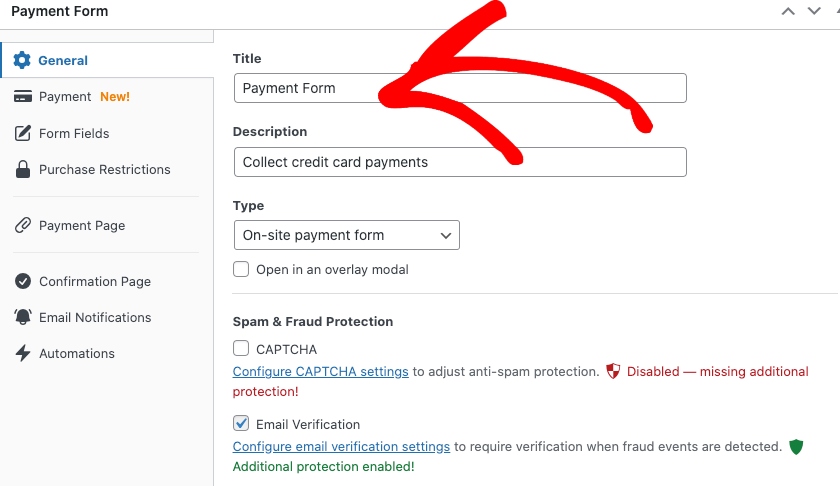
次に、支払いタブをクリックします。まず最初に行う必要があるのは、複数の価格オプションの購入を許可するの横にあるチェックボックスをオンにすることです。
次に、価格オプションを追加します。各価格オプションについて、金額をユーザーが決定できるようにするおよび数量をユーザーが決定できるようにするの横にあるチェックボックスをオンにしてください。
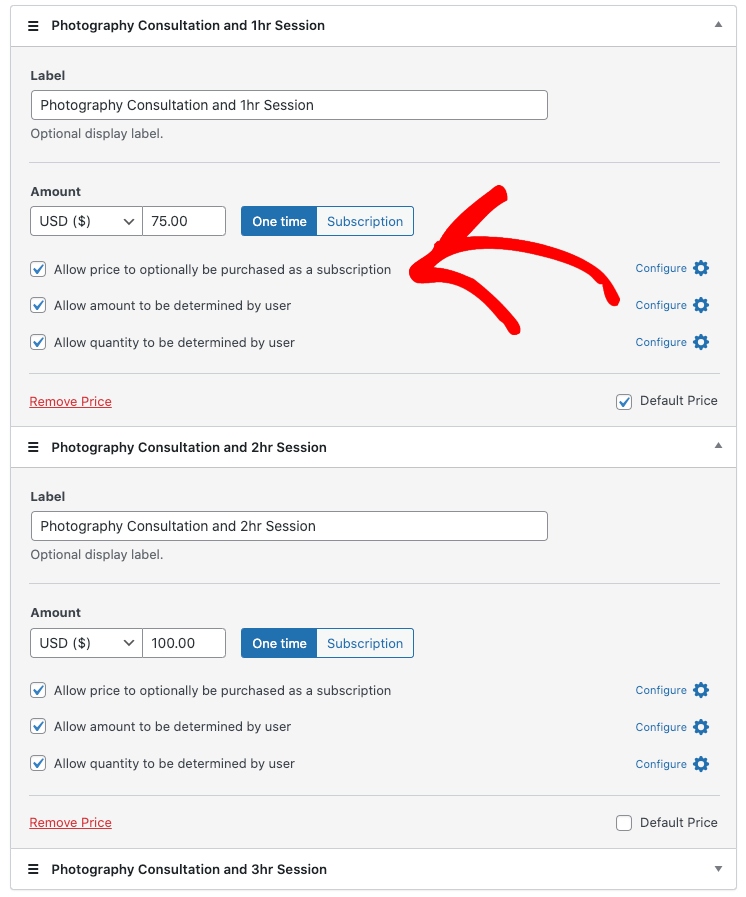
サブスクリプションベースのサービスや商品を提供したい場合は、サブスクリプションボタンを切り替えて、お客様が各価格オプションの自動定期支払いを設定できるようにすることができます。
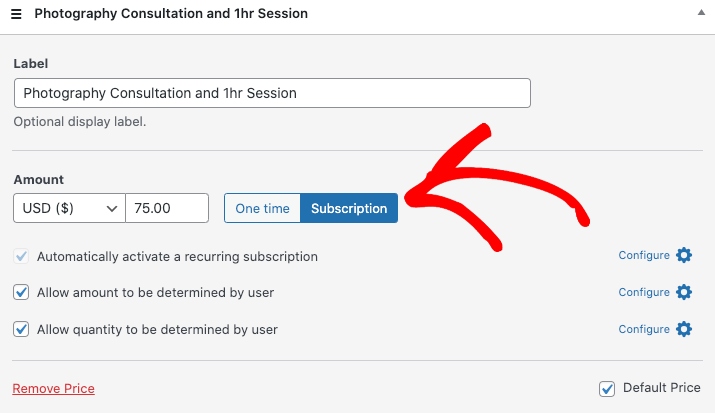
または、価格をオプションでサブスクリプションとして購入できるようにするの横にあるチェックボックスをオンにすることで、お客様が定期支払いをオプトインするかどうかを選択できるようにすることができます。

このチュートリアルの目的では、お客様が各商品について 1 回限りの購入またはサブスクリプションプランのいずれかを選択できるようにします。ただし、ビジネス固有のニーズに合わせて、複数商品支払いフォームをカスタマイズできます。
価格オプションと金額を設定したら、下にスクロールして受け入れたい支払い方法を選択します。
提供する支払い方法のオプションが多いほど、より多くの売上を上げられる可能性が高くなることを忘れないでください。
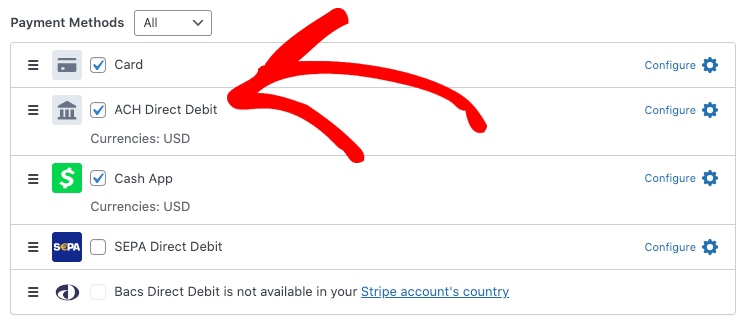
次に、カスタムフィールドタブをクリックします。ここで、カスタムフィールドを追加、編集、削除し、フォーム上に配置できます。
たとえば、テキストフィールドを追加して、顧客が特定のニーズに関するメモや追加情報を提供できるようにすることができます。
ドロップダウンメニューで提供されているテキストフィールドを選択し、ラベルフィールドに指示を入力するだけです。
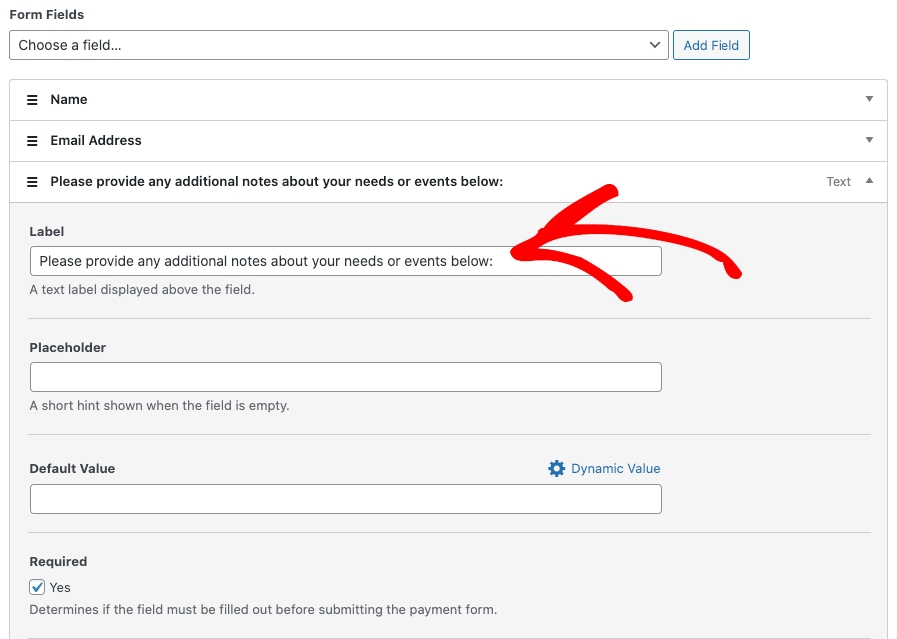
カスタムフィールドの設定が完了したら、下書きを保存ボタンをクリックし、価格オプションと数量ボタンが正しく機能していることを確認するためにフォームをプレビューしてください。
フォームに満足したら、公開ボタンをクリックしてください。
フォームは以下のように表示されるはずです。

ステップ4:複数商品フォームの公開
複数商品支払いフォームを作成したら、サイトのページまたは投稿に追加する必要があります。
まず、ページまたは投稿に移動し、+アイコンをクリックしてWP Simple Payブロックを表示します。
次に、ドロップダウンメニューから、作成したばかりの支払いフォームを選択します。

支払いフォームがページに表示されます。必ず更新または保存ボタンをクリックしてください。
これで完了です!この記事が、1つの支払いフォームで複数の商品と数量を提供することにより、売上を伸ばす方法を学ぶのに役立ったことを願っています。
この記事が気に入った場合は、商品別メールレシートで顧客コミュニケーションを改善する方法に関するガイドもチェックしてみてください。
何を待っていますか? 今すぐ WP Simple Pay を始めましょう!
このような記事をもっと読むには、 X でフォローしてください。
開示: 当社のコンテンツは読者によってサポートされています。これは、当社のリンクの一部をクリックすると、手数料が発生する可能性があることを意味します。当社は、読者に価値をもたらすと信じる製品のみを推奨しています。


返信する