
コードなしでStripeの新規顧客をメーリングリストに追加する方法
最終更新日

コードなしでStripeの新規顧客をメーリングリストに追加したいですか?
Stripeの新規顧客をメーリングリストに追加することで、取引中および取引後に顧客とのコミュニケーションを維持できます。メーリングリストを使用して、注文について顧客に通知したり、顧客サービスを改善したり、新製品やサービスについて顧客に情報を提供したりできます。
この記事では、コードなしで、手動で行う必要もなく、Stripeの新規顧客をメーリングリストに簡単に追加する方法を説明します。
Uncanny Automator とは?
Uncanny Automatorは、WordPress用の強力なプラグインで、プラグインとアプリを連携させて、コードなしで何百もの異なるタスクやワークフローを自動化できます。
これにより、WordPress管理ダッシュボードから直接、特定のトリガー、アクション、条件を設定することで、自動シーケンスとしても知られる「レシピ」を作成できます。
現在、25,000社以上の企業が開発コストの削減と複数のプラグインの必要性の排除のために使用しています。
Uncanny Automatorは、Google Sheets、Drip、ActiveCampaign、Twitter、Facebook Pagesなど、最も人気のあるアプリやサービスとの100以上の連携を提供しています。
Stripe顧客をメーリングリストに追加する
Uncanny Automatorを使用すると、Stripe顧客をメーリングリストに追加することがこれまでになく簡単になりました。簡単な連携で、時間を節約し、エラーを排除し、メールメッセージが意図したとおりに顧客の受信トレイに届くようにすることができます。
Uncanny Automatorを使用してWordPressサイトの機能を強化するために、さまざまな自動化を作成できます。購入が完了するたびにStripeの新規顧客をメーリングリストに追加したい場合は、このプラグインはDrip、ActiveCampaignなど、いくつかの異なるメールマーケティングサービスと連携します。
このチュートリアルの目的は、コードなしでStripeの新規顧客をMailchimpメーリングリストに追加する方法を段階的に説明することです。
Stripeの新規顧客をMailchimpメーリングリストに追加する最良の方法は、Uncanny Automatorとの統合が組み込まれているWordPress用のStripe支払いプラグインを使用することです。
WP Simple Payは、ショッピングカートや追加のプラグインなしでサイトで直接支払いを受け付けることができる、WordPress用のナンバーワンStripe支払いプラグインです。コードを使用せずにサイト上のあらゆる種類のタスクの自動化を作成できる、組み込みのUncanny Automator統合を提供します。
WP Simple Payを使用すると、次のこともできます…
- 複数の支払い方法を受け入れる:Cash App Pay、従来のクレジットカードおよびデビットカード、Apple Pay / Google Pay / Microsoft Pay、Affirm、ACHダイレクトデビットなど、10以上の支払い方法を受け入れます。
- Stripe決済手数料3%を削除:顧客に追加手数料を転嫁することで、支払い金額の全額を受け取ることができます。
- フォームテンプレート:いくつかの既製の支払いフォームテンプレートから選択して、支払いフォームを作成し、数分でサイトでの支払い受付を開始できます。
- フォームごとのメールメッセージ:個々の支払いフォームに対して、購入者にカスタム確認メールメッセージを送信します。
- その他多数…
追加の3%の手数料を削除!
ほとんどのStripeプラグインは、すべてのトランザクションに**3%**の手数料を追加で請求します
…WP Simple Pay Proは違います!
始めましょう!
ステップ1:WP Simple Payのインストールと有効化
サイトでの支払い受付を開始し、新しいStripe顧客をMailChimpのメーリングリストに追加するために最初に行う必要があるのは、WP Simple Payをインストールして有効化することです。
単に料金ページにアクセスし、ニーズに最適なプランを選択してください。
WP Simple Payのプレミアムプランを購入した後、購入レシートメールまたはWP Simple Payアカウントからプラグインをダウンロードする必要があります。
ダウンロードが完了したら、WordPressダッシュボードに移動し、プラグインの新規追加に移動してから、プラグインのアップロードを選択します。
ファイルを選択をクリックし、コンピューターでWP Simple Pay .zipファイルを見つけます。次に、今すぐインストールをクリックします。数秒後にインストールが完了したら、プラグインを有効化ボタンを押します。
次に、始めましょうをクリックします。
このステップでヘルプが必要な場合は、プラグインのインストール方法に関する詳細ガイドをご覧ください。

セットアップウィザードが表示されない場合は、WP Simple Pay » 設定 » 詳細設定タブにアクセスし、セットアップウィザードを起動ボタンをクリックしてください。
2: WordPressとStripeを接続
WordPressサイトをStripeに接続するには、Stripeで接続をクリックします。

次に、Stripeアカウントで使用しているメールアドレスを入力し、サイトに接続します。Stripeアカウントをお持ちでない場合は、メールアドレスを入力して登録を完了することで簡単に作成できます。
このプロセスが完了すると、“セットアップ完了”という成功ページが表示されます。次に、支払いフォームを作成をクリックします。

ステップ 3: 支払いフォームを作成する
WP Simple Payプラグインの設定が完了し、Stripeアカウントを接続したら、支払いフォームを作成する時間です。
テンプレートライブラリページに移動したはずです。そこには、利用可能な既製のフォームがたくさんあります。基本的な支払いフォームテンプレートを選択してください。

次に、支払いフォームビルダーページの一般タブで、タイトルと説明を編集します。ここで、1回払いまたはStripeチェックアウトフォームのいずれかを選択する必要があります。チェックアウトプロセス中に顧客をサイトに留めるには、ドロップダウンメニューから1回払いを選択します。
次に、支払いタブをクリックします。価格設定オプションと金額を追加してください。これは、バリエーションのある製品またはサービスを販売している場合に便利な機能です。同じ価格の製品を1つ販売している場合は、価格を入力し、1回払いとサブスクリプションのいずれかを選択します。
利用可能な支払い方法のリストも確認できます。より多くの視聴者にリーチし、ビジネスをグローバル化するためには、いくつかの支払いオプションを提供することをお勧めします。
支払い方法の設定が完了したら、フォームフィールドタブをクリックします。WP Simple Payを使用すると、カスタムフォームフィールドを追加、編集、削除して、フォームを希望どおりに正確にカスタマイズできます。
フォームのスケジュール設定と購入制限を設定する必要がある場合は、購入制限タブをクリックし、日付と時刻を入力します。
ステップ4:サイトにフォームを公開する
サイトのページに支払いフォームを埋め込むには、そのページに移動し、+ アイコンをクリックして WP Simple Pay ブロックを表示します。作成したフォームをドロップダウンから選択し、更新または公開をクリックします。

ステップ 5: Uncanny Automator のインストールと有効化
WP Simple Pay を使用して支払いフォームを作成したので、次に WordPress で Uncanny Automator をインストールして有効化する必要があります。
WP Simple Pay と同様に、プラグインのインストールは迅速かつ簡単です。単に料金ページにアクセスし、ニーズに最適なプランを購入してください。
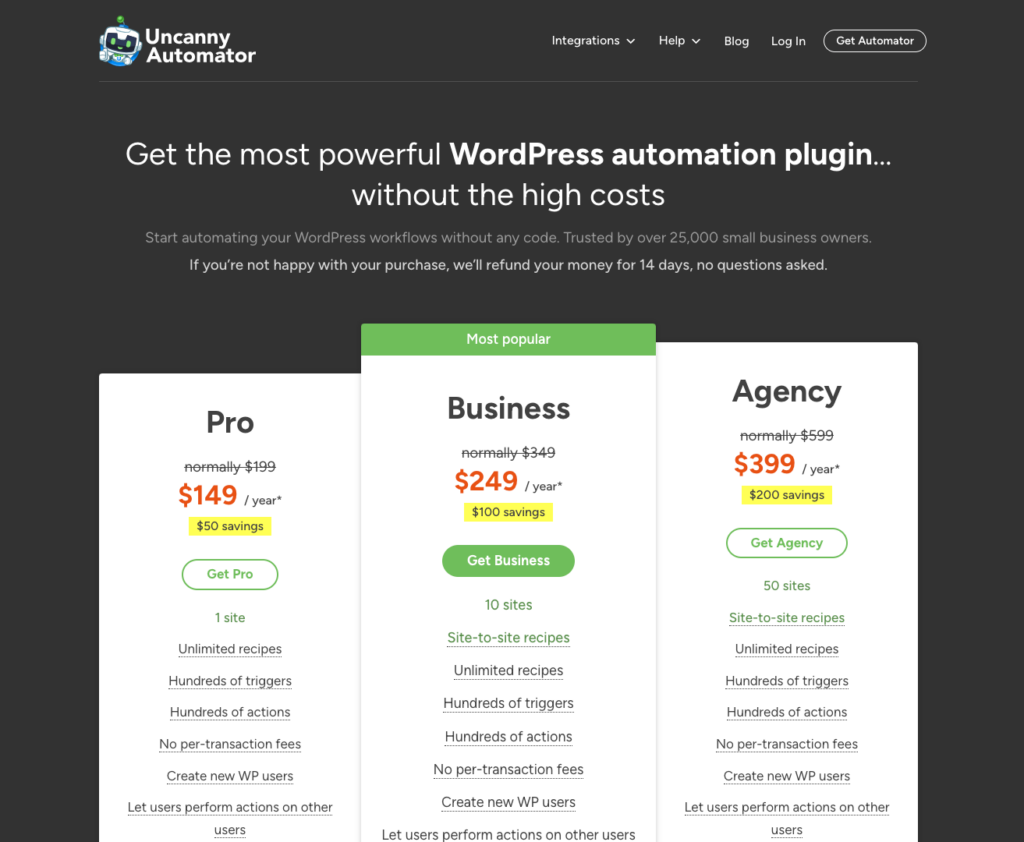
次に、Uncanny Automator アカウントからプラグインをダウンロードします。その後、WordPress ダッシュボードのプラグイン » 新規追加に移動します。プラグインのアップロードボタンをクリックし、.zip ファイルを選択し、今すぐインストール、次に有効化を選択します。
ステップ 6: フォームの自動化を作成する
WP Simple Pay フォームの自動化レシピを作成する時間です。これにより、サイトで支払いが完了した後、新しい Stripe 顧客が Mailchimp のメーリングリストに追加されます。
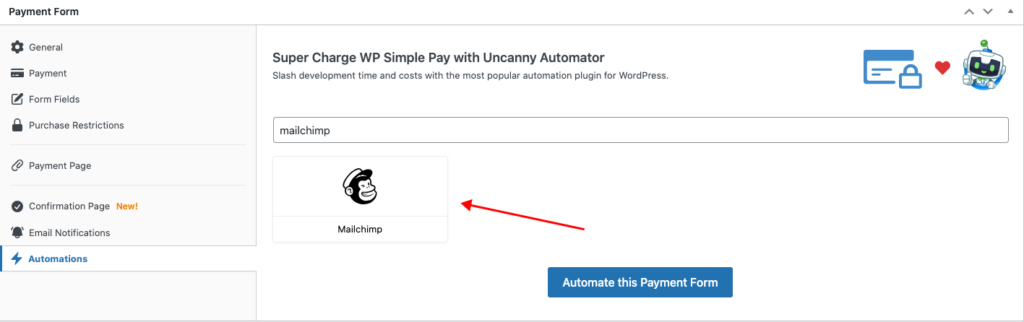
まず、作成したばかりの WP Simple Pay 支払いフォームに戻り、自動化タブをクリックします。
次に、オプションのリストで Mailchimp の統合を見つけるか、検索フィールドに手動で入力して、この支払いフォームを自動化するボタンをクリックします。
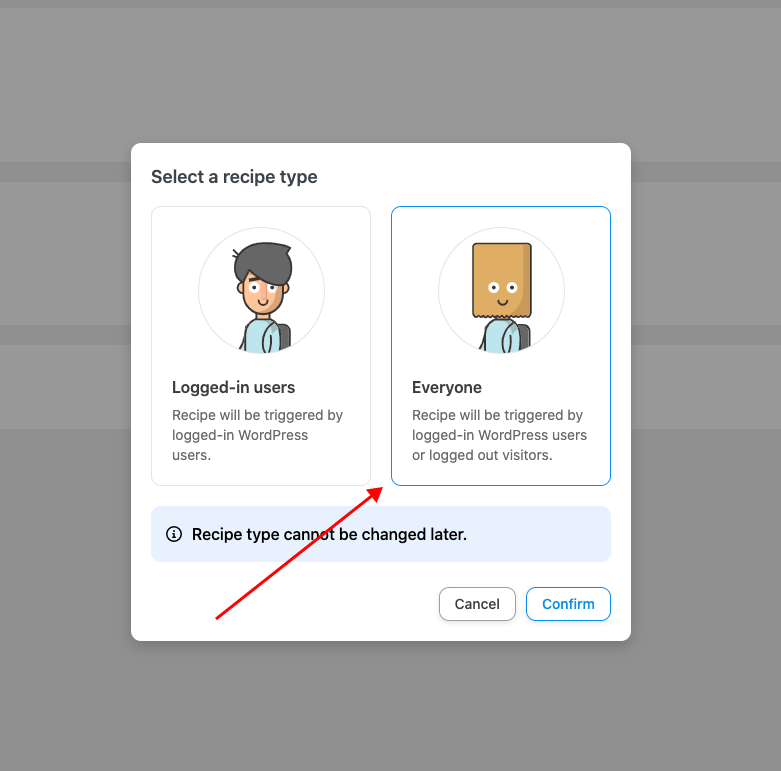
これで Uncanny Automator のレシピビルダーページにいるはずです。レシピのタイプを選択するようにすぐに求められます。全員をクリックしてから、確認ボタンをクリックしてレシピの作成を続行します。
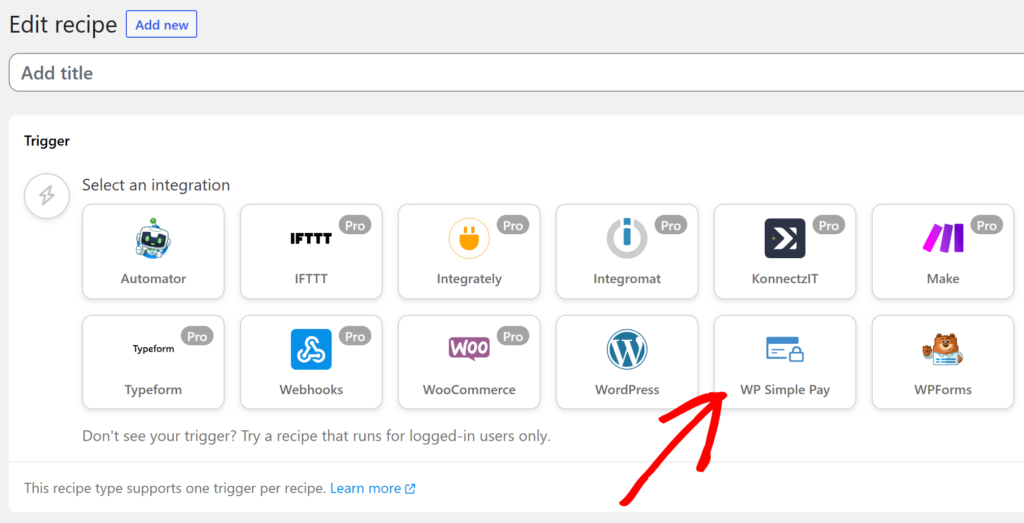
次に、この特定の自動化をすばやく識別するのに役立つレシピのタイトルを追加し、トリガーとして WP Simple Pay を選択します。
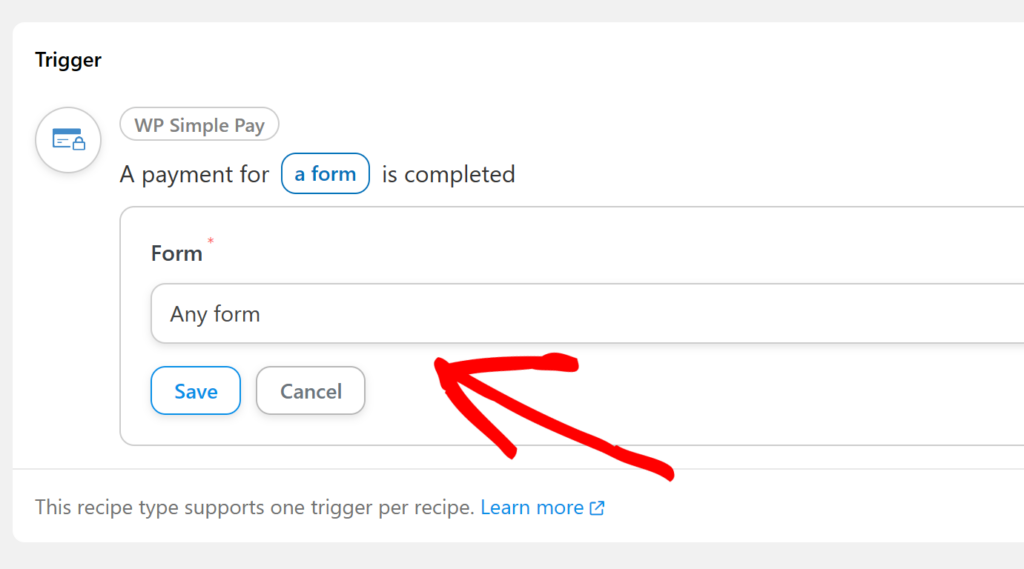
利用可能なトリガーオプションのドロップダウンメニューが表示されます。任意のフォームを選択してクリックし、保存をクリックします。
次に、アクションとして、Mailchimp アイコンをクリックし、アカウントを接続をクリックします。
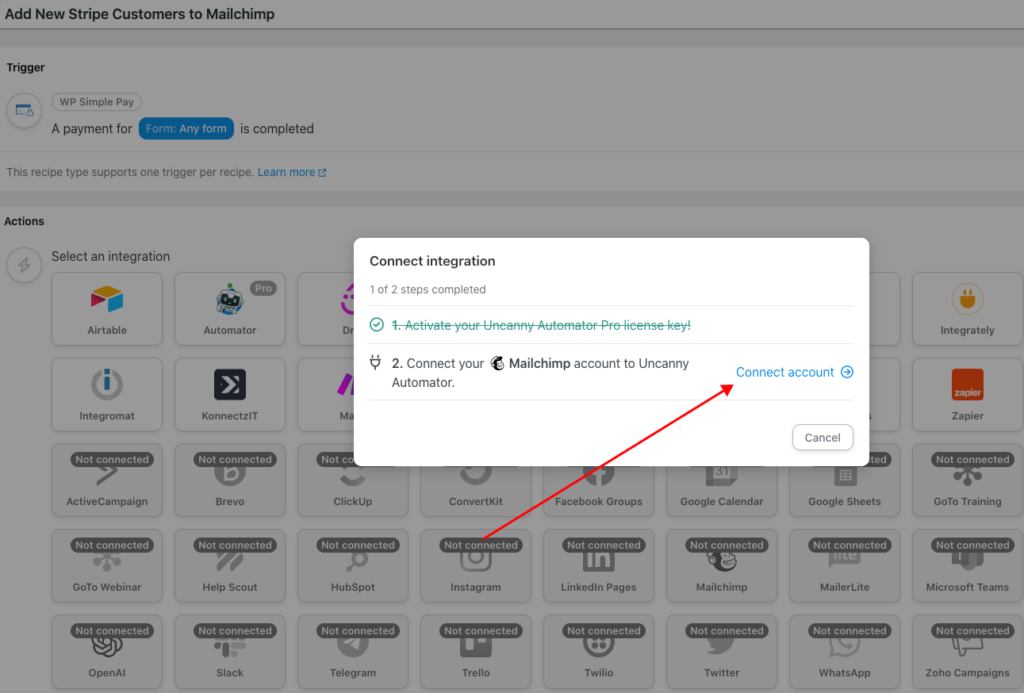
Mailchimp の統合で利用可能なトリガーを表示する新しいウィンドウが表示されます。Mailchimp アカウントを接続ボタンをクリックします。
次の画面で、Mailchimp のログイン情報を入力し、ログインをクリックします。次に、Uncanny Automator が Mailchimp アカウントにアクセスすることを承認するように求められます。利用規約を読んだ後、許可をクリックします。
Uncanny Automator へのアクセスを許可すると、WordPress 管理ダッシュボードの Uncanny Automator 設定タブにリダイレクトされます。
Mailchimp アカウントが Uncanny Automator に接続されたので、レシピを最終化できます。
ドロップダウンメニューから、連絡先をオーディエンスに追加をクリックします。
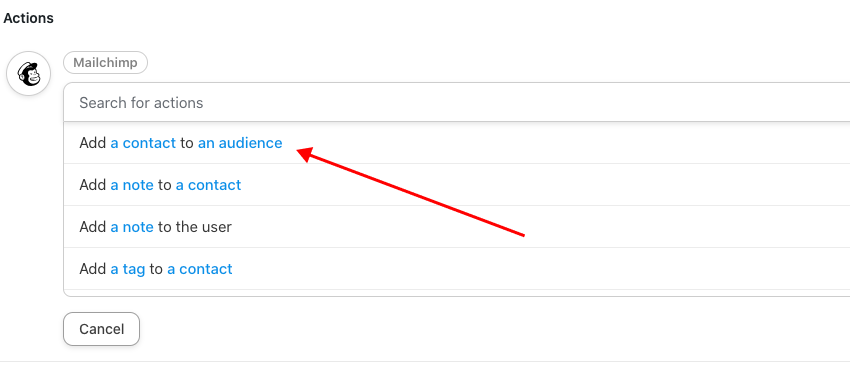
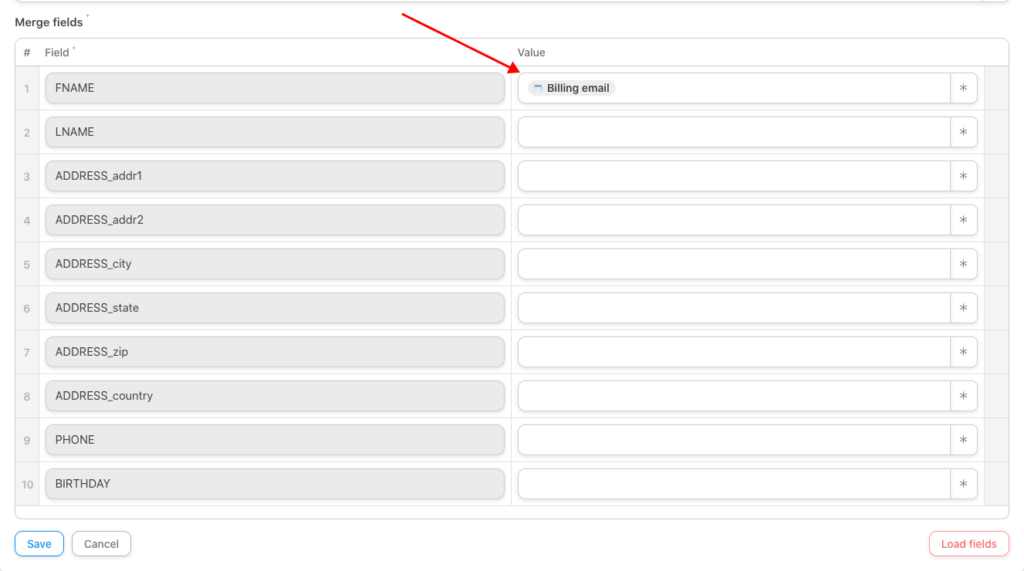
次に、メールフィールドをクリックし、請求メールを選択して、保存をクリックします。

Mailchimpで設定したメーリングリスト(オーディエンス)を選択し、フィールドの読み込みボタンをクリックしてください。
次に、値に請求メールを追加し、保存をクリックしてください。
最後に、レシピがスムーズに実行されるように、スイッチをドラフトからライブへ切り替えます。
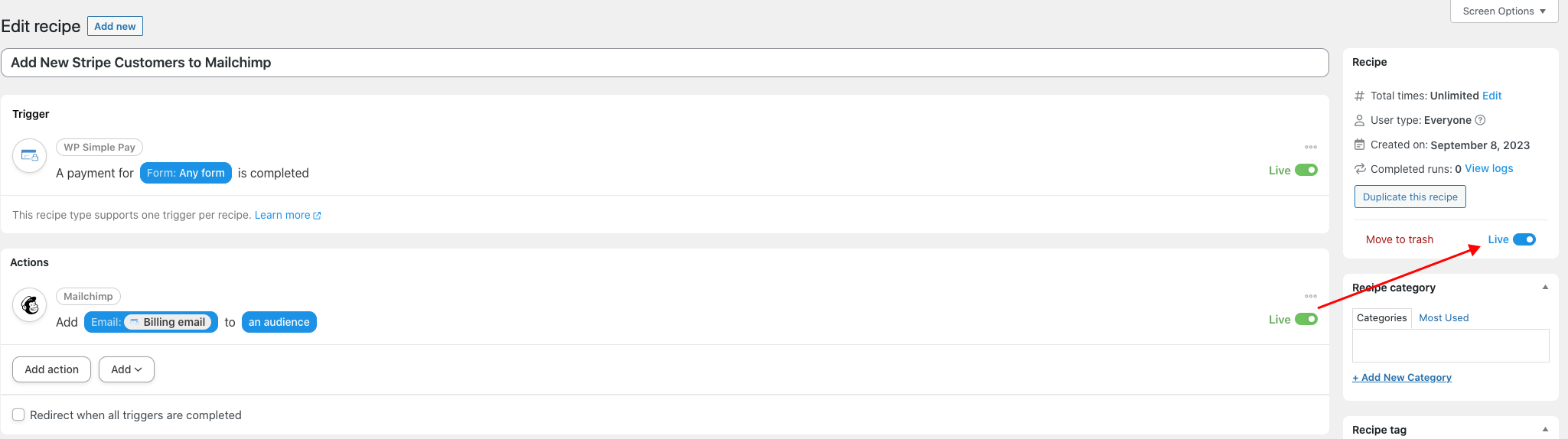
これで自動化レシピが作成されました。WP Simple Payフォームを使用してテストトランザクションを実行することを強くお勧めします。WordPress管理ダッシュボードから実行ログを確認できます。また、Mailchimpアカウントにログインして新しく追加された連絡先を確認することも良いでしょう。

これで完了です!この記事が、コードを使用せずに新しいStripe顧客をMailchimpメーリングリストに追加するのに役立ったことを願っています。
この記事が気に入った場合は、WordPressで新しいStripe顧客をActiveCampaignに追加する方法およびWordPressでFacebookページにソーシャルプルーフ投稿を自動化する方法に関するガイドも参照してください。
何を待っていますか? 今すぐ WP Simple Pay を始めましょう!
このような記事をもっと読むには、 X でフォローしてください。
開示: 当社のコンテンツは読者によってサポートされています。これは、当社のリンクの一部をクリックすると、手数料が発生する可能性があることを意味します。当社は、読者に価値をもたらすと信じる製品のみを推奨しています。

