
WordPressでお客様の納税者番号を検証および収集する方法
最終更新日

WordPressで顧客の納税者番号を検証・収集したいですか?
納税者番号を収集し、顧客に関連付けることで、請求書ヘッダーやクレジットノートPDFに表示できるようになります。
この記事では、Stripeを使用してWordPressで顧客の納税者番号を簡単に収集する方法をご紹介します。
WordPressで顧客の納税者番号を収集する
請求書に顧客の納税者番号と法人名を表示することは、ほとんどの法域で一般的な要件です。
Stripeを使用すると、支払いと同時に顧客の納税者番号を簡単に収集および検証できます。
WordPressサイトで顧客の納税者番号を検証および収集する最も簡単な方法は、WP Simple PayのようなStripeプラグインを使用することです。
WP Simple Payは、あらゆる種類の支払いフォームを作成し、納税者番号を収集・検証できる最高のWordPress Stripeプラグインであり、Stripe Tax機能もサポートしています。Stripeの自動税金機能を使用すると、ユーザーの所在地に基づいて税金を計算および収集できます。
WP Simple Payには、さまざまなフォームテンプレートも豊富に用意されており、クレジットカード支払いフォーム、定期支払い、寄付フォームなど、あらゆる支払いフォームを簡単に作成できます。
納税者番号の検証により、入力されたIDのフォーマットが正しくない場合はエラーメッセージが表示されます。
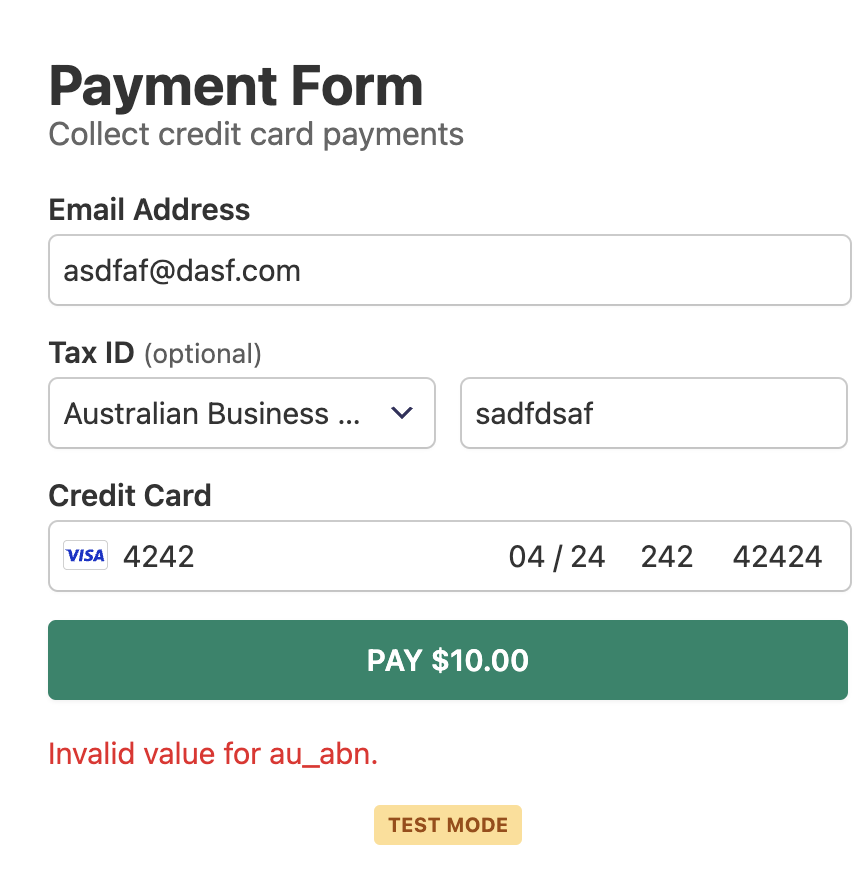
さらに、Stripeはオーストラリア事業番号(ABN)、欧州付加価値税(EU VAT)番号、および英国付加価値税(GB VAT)番号について、政府データベースに対して自動検証を実行します。
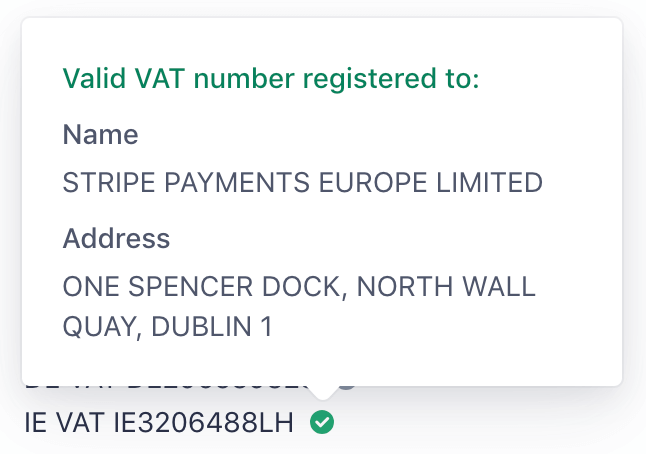
納税者番号を収集する支払いフォームの作成方法を見てみましょう。
ステップ1:WP Simple Payのインストールと有効化
支払いと同時に納税者番号の収集を開始するには、まずWP Simple Payをインストールして有効化する必要があります。
追加の3%の手数料を削除!
ほとんどのStripeプラグインは、すべてのトランザクションに**3%**の手数料を追加で請求します
…WP Simple Pay Proは違います!

セットアップウィザードが表示されない場合は、WP Simple Pay » 設定 » 詳細設定タブにアクセスし、セットアップウィザードを起動ボタンをクリックしてください。
2: WordPressとStripeを接続
WordPressサイトをStripeに接続するには、Stripeで接続をクリックします。

次に、Stripeアカウントで使用しているメールアドレスを入力し、サイトに接続します。Stripeアカウントをお持ちでない場合は、メールアドレスを入力して登録を完了することで簡単に作成できます。
このプロセスが完了すると、“セットアップ完了”という成功ページが表示されます。次に、支払いフォームを作成をクリックします。

ステップ3:納税者番号を収集する支払いフォームを作成する
次に、納税者番号を収集する支払いフォームを作成しましょう。
ニーズに最も適したテンプレートを選択してフォームの構築を開始できます。ここでは、支払いフォームテンプレートを選択します。このテンプレートには、基本的なフォームに必要なすべての必須フォーム要素がプリセットされています。
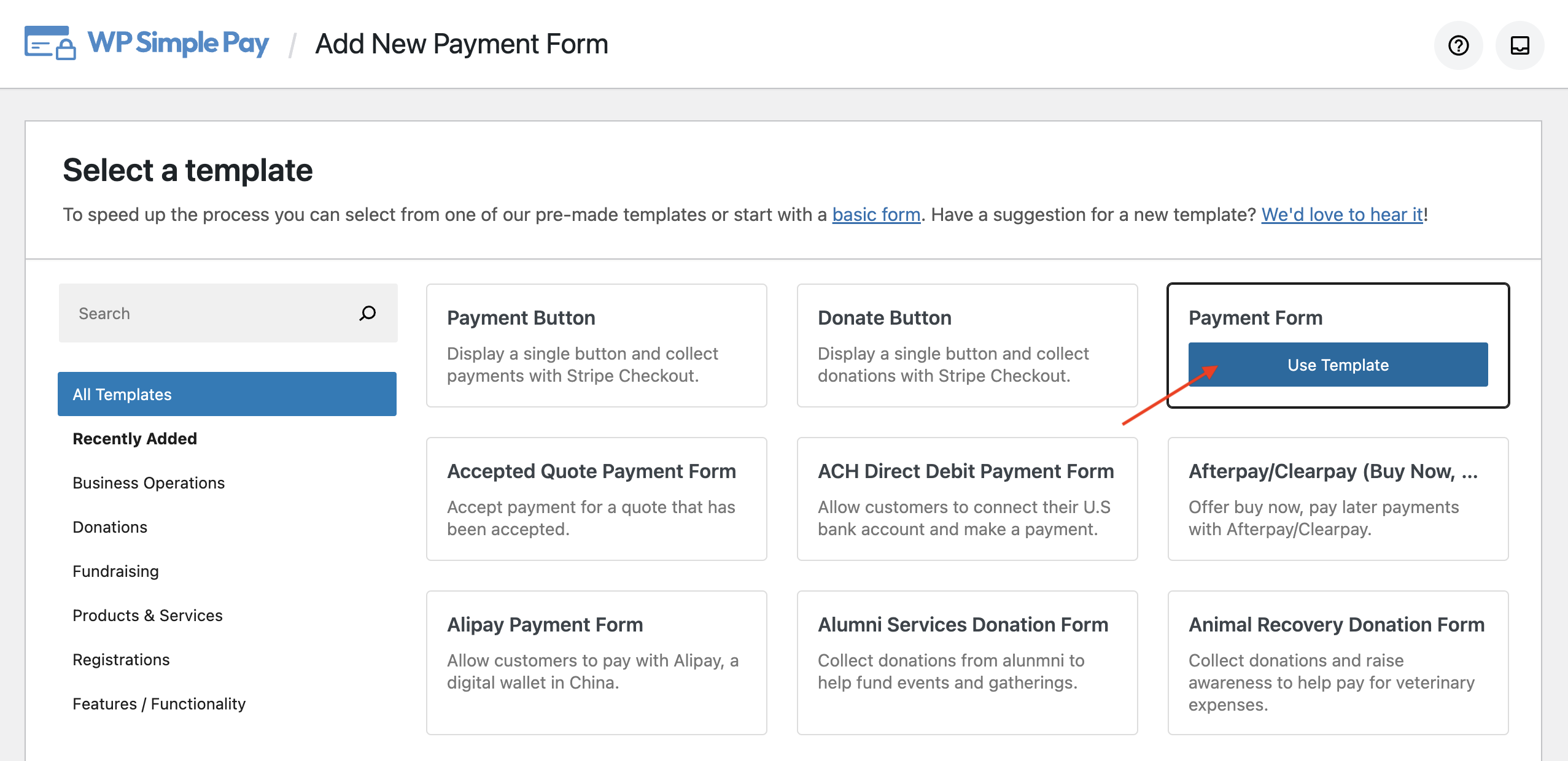
テンプレートを選択すると、設定ページに移動します。ここでフォームの名前を付け、説明を追加できます。また、フォームのタイプを選択するように求められます。サイトでフォームをホストしたい場合は、オンサイト支払いフォームを選択します。Stripeでホストしたい場合は、オフサイトStripeチェックアウトを選択します。
このフォームでは、オンサイト支払いフォームを選択しましょう。
詳細については、オンサイトとオフサイトのチェックアウトフォームをご覧ください。
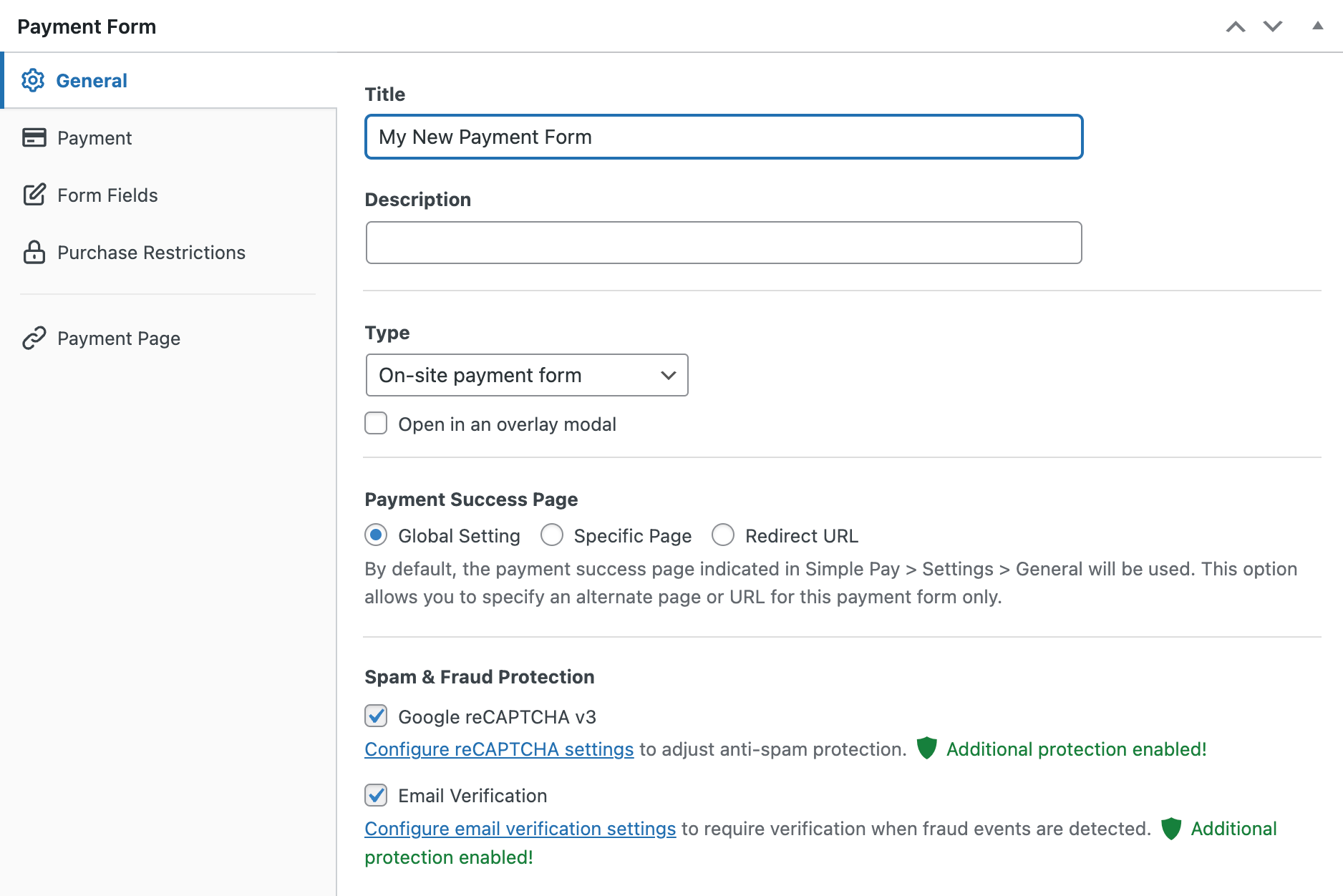
WP Simple Payをインストールして有効化するとすぐに、プラグインは支払い処理後に表示される支払い完了ページを自動的に作成します。デフォルトの完了ページを変更したい場合は、特定のページを選択すると、フォーム送信時にサイト上の既存のページにユーザーをリダイレクトできます。外部ページにユーザーをリダイレクトしたい場合は、リダイレクトURLを選択します。
次に、左側の「支払い」オプションをクリックすると、通貨、金額をカスタマイズしたり、1回払いとサブスクリプション払いのどちらかを選択したりできます。WP Simple Payを使用すると、支払いと同時に税金を簡単に徴収できます。
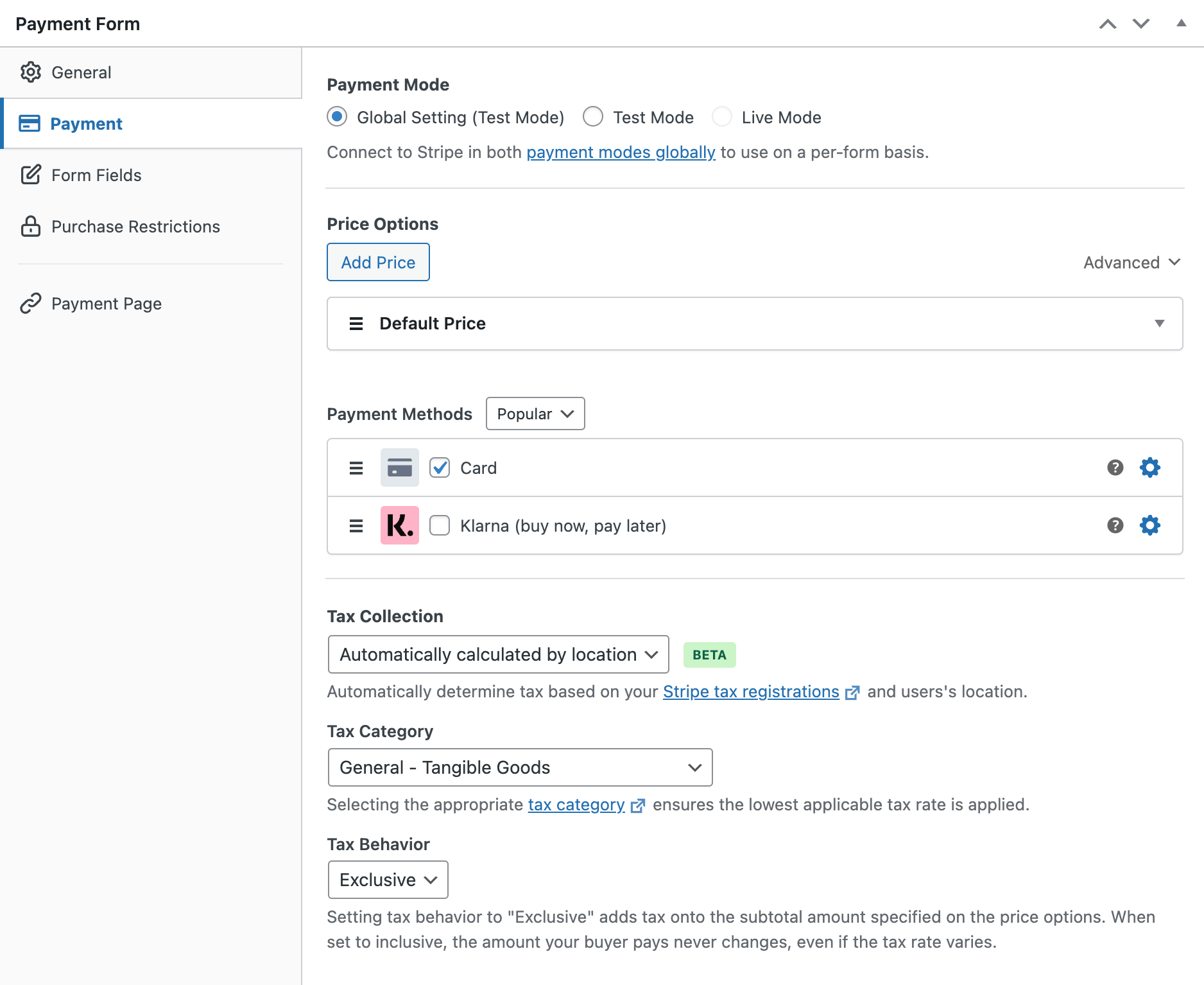
税金を徴収したい場合は、自動税とグローバル税率のどちらかを選択できます。この記事では、お客様から税IDのみを収集し、税金は受け取りません。そのため、「なし」を選択しましょう。
ただし、税金を徴収したい場合や、WordPressでの固定税および自動税徴収についてさらに詳しく知りたい場合は、こちらのガイドをご覧ください。WordPressでStripeの支払いに対する税金を徴収する方法。
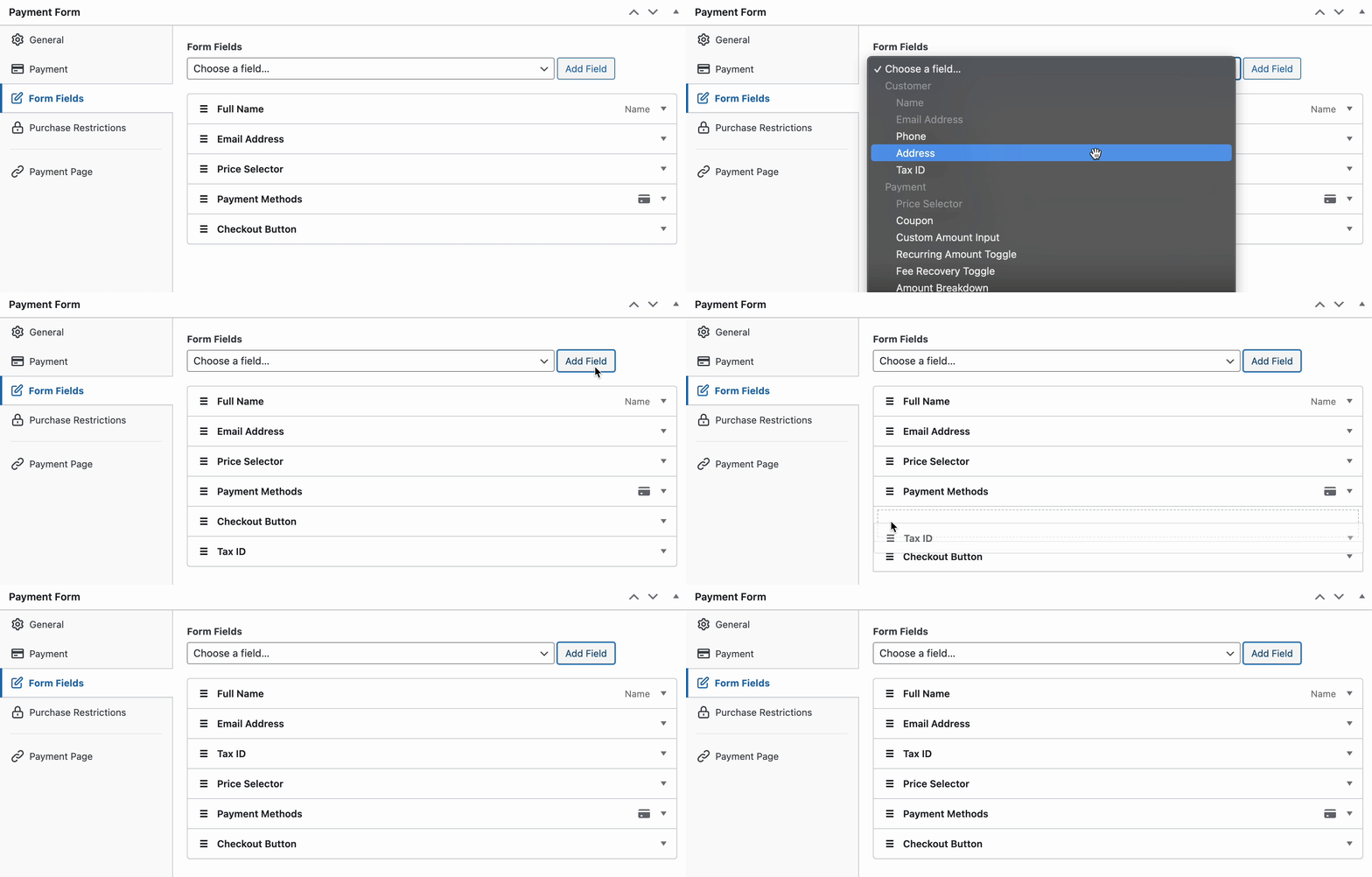
次に、左側の「フォームフィールド」オプションをクリックします。ここでは、既存のフォームフィールドを追加またはカスタマイズできます。お客様の税IDを収集するために、フォームに「税ID」を追加しましょう。
そのフィールドをクリックして、ラベルとプレースホルダーをカスタマイズします。必要に応じて、必須フィールドにすることもできます。
必要な変更を加えたら、フォームを保存してプレビューし、意図したとおりに機能するかどうかを確認できます。意図したとおりに機能する場合は、フォームを公開できます。
ステップ4:ページに支払いフォームを追加する
注文フォームの準備ができたので、ウェブサイトに埋め込む時間です。
公開する前に必ずフォームをテストしてください。サイト全体または個々の支払いフォームをテストモードとライブモードの間で切り替えることができます(テストモードについてさらに読む)。
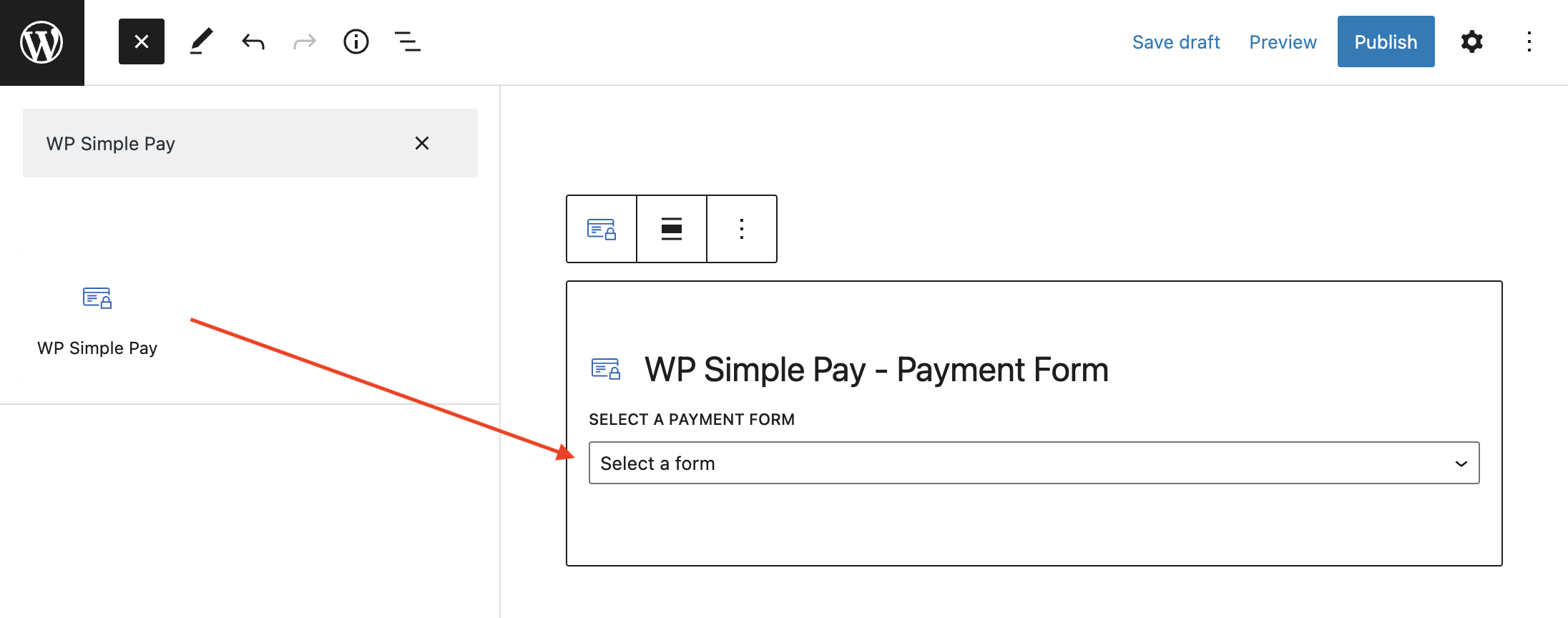
フォームを埋め込むには、公開したい投稿またはページに移動します。次に、+アイコンをクリックしてWP Simple Payブロックを追加します。次に、作成したばかりのフォームを選択します。そして、公開または更新をクリックします。
これで完了です!
この記事が、WordPressでお客様の税IDを検証および収集するのに役立ったことを願っています。
この記事が気に入った場合は、WordPressで支払いと同時に税金を徴収する方法もチェックしてみてください。
何を待っていますか?今すぐWP Simple Payを使い始めましょう!
開示: 当社のコンテンツは読者によってサポートされています。これは、当社のリンクの一部をクリックすると、手数料が発生する可能性があることを意味します。当社は、読者に価値をもたらすと信じる製品のみを推奨しています。


返信する