
複数の価格と数量オプションを持つイベント登録フォームの作成方法
最終更新日
 Reviewed By:
 Spencer Finnell
WordPressサイトで、1回の取引で複数の価格と数量オプションを提供するイベント登録フォームを作成しますか?
イベントの開催は、多くの要素が絡み合う複雑なプロセスです。会場での対面イベントであっても、ウェビナーのようなオンラインイベントであっても、ゲストの体験や収益に悪影響を与える可能性のある重要な詳細を見落としがちです。
さらに、登録者が1回の取引で複数の登録や追加アイテムを購入できる、便利で柔軟なチェックアウト体験を作成することは、成功した参加率を達成するための鍵となります。
この記事では、複数の価格と数量オプションを備えたイベント登録フォームを簡単に作成する方法を紹介します。これにより、参加者を増やし、登録状況を把握し、支払いを受け付け、ゲスト情報を収集することができます。
イベント登録フォームの作成方法
イベント登録フォームを作成することは、登録プロセスの多くを自動化するための重要な方法です。これにより、ゲストは登録、入場料の支払い、および関連情報の提出を行うことができます。
適切に行われたイベント登録フォームは、手動でゲストを登録したり、単一の支払いを受け付けたりする必要をなくします。
サイトのイベント登録フォームを作成する際には、WordPress用のStripe決済プラグインを使用するのが最善の方法です。これにより、イベントの支払いを受け付け、ゲストの情報を収集および保存できます。
WP Simple Payは、WordPress向けのナンバーワンのStripe決済プラグインです。これにより、さまざまな種類のイベントの登録フォームを作成できます。このプラグインの最も優れた点の1つは、イベントに関するパーソナライズされた確認メールメッセージを作成できることです。また、異なる登録価格オプションや追加アイテムを提供し、過剰予約を防ぐ制限を設定するためにも使用できます。
その他の機能の一部を以下に示します。
- [NEW] 品目別支払い領収書:購入した品目の内訳を含む、品目別の支払い確認領収書を簡単に作成できます。
- 10以上の支払い方法:クレジットカード、デビットカード、ACHダイレクトデビット、デジタルウォレット、後払い購入など、最も人気のある支払い方法を提供することで、イベント登録を増やしましょう。
- フォームごとの確認メール:登録者に、イベントに関する情報を提供するパーソナライズされたメール確認を送信します。
- 購入制限:登録フォームが新規登録の受付を開始および停止するタイミングを制御して、過剰予約を防ぎます。
- 事前作成済みテンプレート:事前作成済みのフォームテンプレートのいずれかを使用して、イベント登録フォームをすばやく作成します。
- その他多数…
このチュートリアルの目的で、次のフォームを作成します。
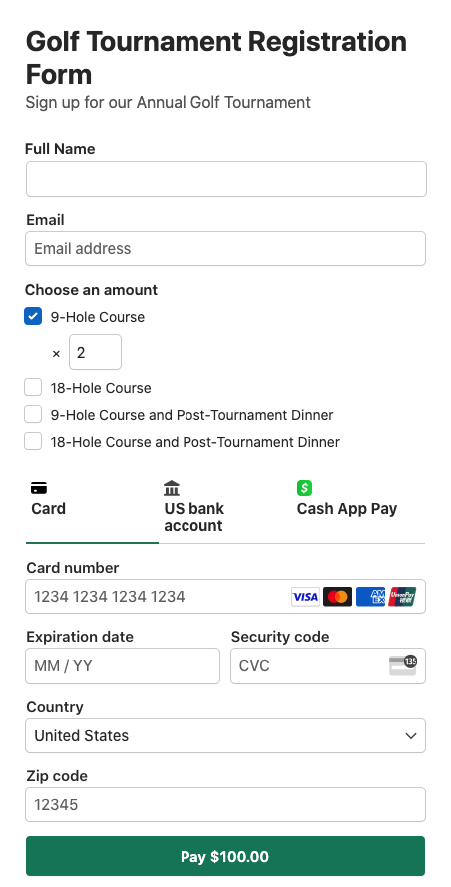
ステップ1:WP Simple Payのインストールと有効化
まだWP Simple PayをWordPressサイトにインストールして有効化していない場合は、複数の価格と数量オプションを持つイベント登録フォームを作成するために、それを行う必要があります。
プラグインの価格ページにアクセスし、ニーズに最適なプランを選択するだけです。次に、確認メールから.Zipファイルを見つけて、サイトにアップロードしてください。
詳細については、WP Simple Payのインストール方法に関するステップバイステップガイドをご覧ください。
プラグインを有効化した後、StripeアカウントをWP Simple Payに接続できます。
セットアップウィザードを使用すると、Stripeアカウントを簡単にセットアップし、サイトに接続できます。セットアップウィザードで開始するをクリックします。

セットアップウィザードが表示されない場合は、WP Simple Pay » 設定 » 詳細設定タブにアクセスし、セットアップウィザードを起動ボタンをクリックしてください。
2: WordPressとStripeを接続
WordPressサイトをStripeに接続するには、Stripeで接続をクリックします。

次に、Stripeアカウントで使用しているメールアドレスを入力し、サイトに接続します。Stripeアカウントをお持ちでない場合は、メールアドレスを入力して登録を完了することで簡単に作成できます。
このプロセスが完了すると、“セットアップ完了”という成功ページが表示されます。次に、支払いフォームを作成をクリックします。

ステップ3: イベント登録フォームを作成する
サイトをStripeに接続したので、複数の価格と数量オプションを提供するイベント登録支払いフォームを作成しましょう。
セットアップウィザードの支払いフォームを作成ボタンをクリックするとすぐに、さまざまな既製のテンプレートから選択できるようになります。
登録タブをクリックして、利用可能なすべての既製登録テンプレートを表示します。このチュートリアルでは、ゴルフ大会登録フォームを選択してください。
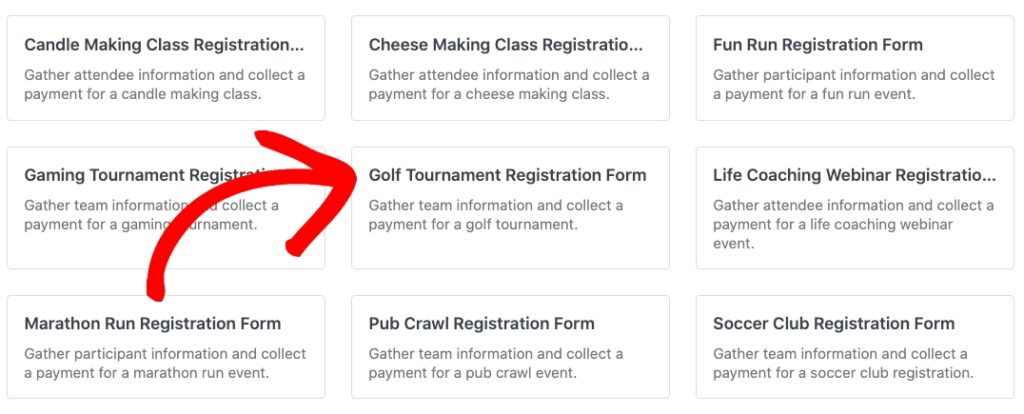
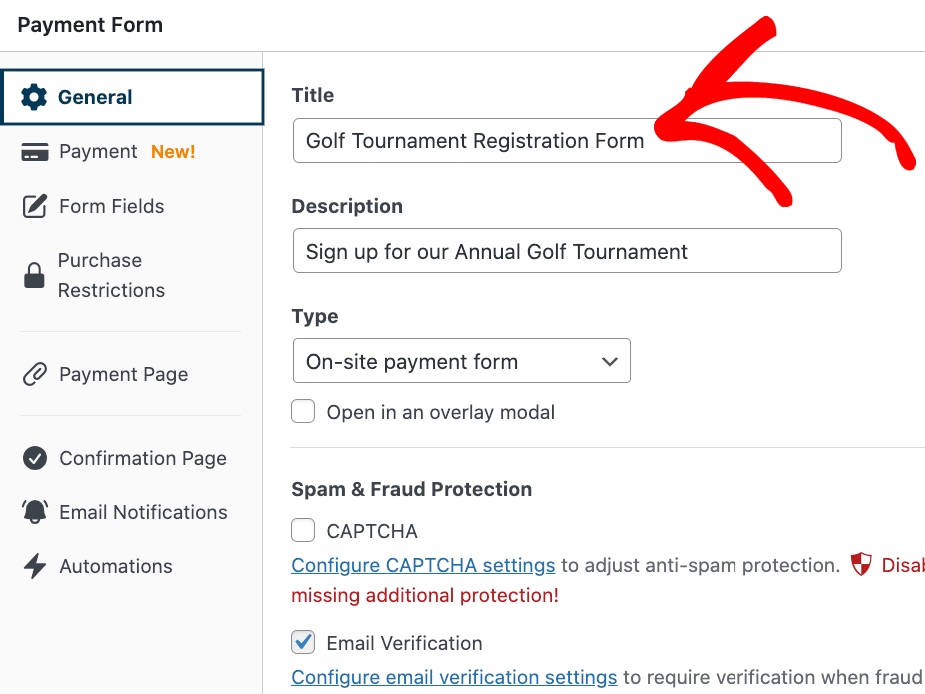
テンプレートを選択したら、一般タブでフォームのタイトルと説明を入力できます。次に、タイプとしてオンサイト支払いフォームを選択します。これにより、フォームがサイトに直接ホストされるようになります。
次に、支払いタブで、特定の価格をゲストに支払ってもらいたい場合は、1回払いの金額が選択されていることを確認してください。
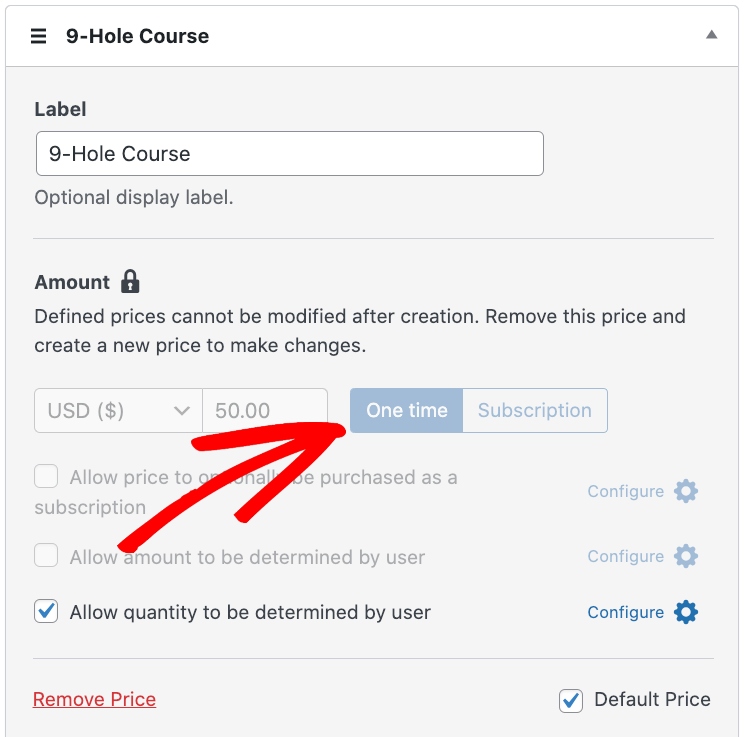
ゲストが支払う金額を選択できるようにしたい場合は、金額をユーザーが決定できるようにするというチェックボックスを選択します。
最後に、異なる価格設定と複数の数量オプションを設定するには、各価格設定に対して数量をユーザーが決定できるようにするというチェックボックスをオンにします。
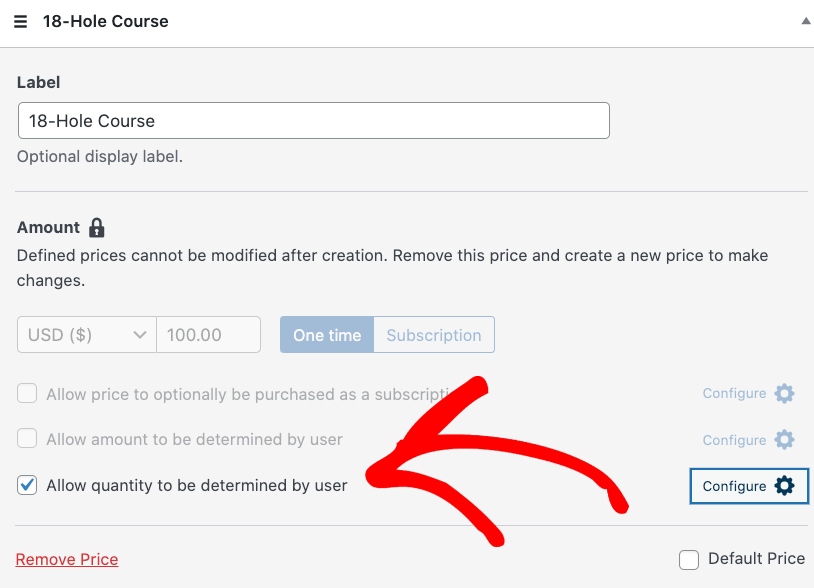
次に、購入制限を設定するには、設定ボタンをクリックしてカスタム制限を入力するだけです。
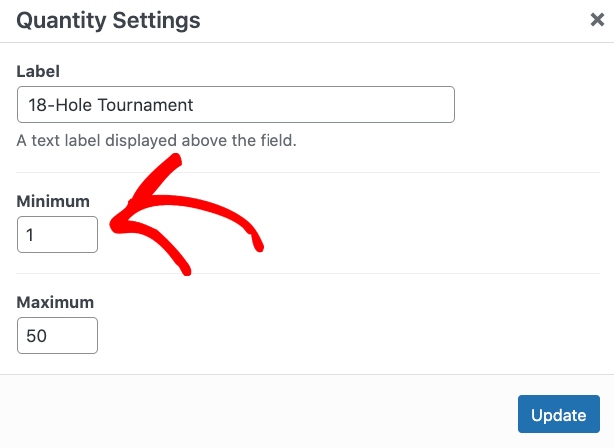
ステップ4: カスタムフィールドを追加する
他の種類の支払いフォームとは異なり、イベント登録フォームは非常に長くなることがあります。ゲストに尋ねたい質問がいくつかある場合があります。
開始するには、支払い処理に必要なフィールド(氏名、メールアドレス、支払い方法、チェックアウトボタン)を追加するだけです。
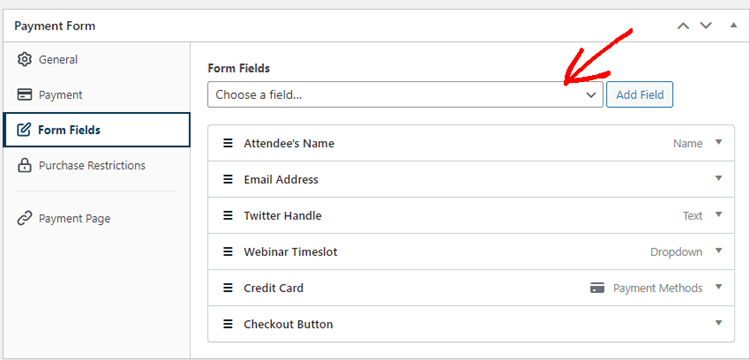
詳細については、チェックアウト時の顧客データの収集方法に関する詳細ガイドをご覧ください。
次に、イベントに関連するフィールドを追加します。たとえば、ゲストにTシャツを配布する予定の場合は、サイズを尋ねるラジオ選択フィールドを追加するとよいでしょう。フォームに新しいフィールドを追加したら、それをクリックして展開し、オプションを設定します。
他にどのようなフィールドを追加すべきですか?
- 電話番号
- 現住所(ハードパスなどの郵送物がある場合)
- 緊急連絡先(参加者が一人でイベントに参加する場合に備えて)
- ソーシャルメディアのユーザー名(イベントの前後に交流するため)
イベント登録フォームは、ゲストに関する追加情報を収集するのに最適な場所でもあります。この情報を使用して、参加者の希望やニーズにより適したイベントを作成できます。たとえば、次のような質問が考えられます。
- なぜ私たちのイベントに参加するのですか?
- このイベントをどこで知りましたか?
- どのような食べ物や飲み物が好きですか?
- 何を学びたいですか、または達成したいですか?
- どのようなエンターテイメントを楽しんでいますか?
例えば、多くのゲストが「同じような考えを持つ人々とつながりたい」と回答したとしましょう。この情報を使用して、イベントの形式を変更し、ゲスト間の対面でのコミュニケーションを増やすことができます。
必要なフィールドをすべて追加したら、クリックしてドラッグし、フォームに表示したい順序になるように並べ替えます。次に、公開をクリックしてフォームを保存します。
ステップ5:ページにフォームを埋め込む
フォームを公開したら、次のステップは、見込み客がアクセスできるようにページに埋め込むことです。
公開する前に、必ずフォームをテストしてください。
フォームを埋め込むには、公開したい投稿またはページに移動します。次に、+アイコンをクリックしてWP Simple Payブロックを追加します。次に、作成したフォームを選択し、公開または更新をクリックします。

イベント登録フォームがページで利用可能になったので、イベントの宣伝やイベント登録ページへのトラフィックの誘導など、他のタスクに進む時間です。
この記事が、WordPressサイトで複数の価格と数量オプションを持つイベント登録フォームを簡単に作成する方法を学ぶのに役立ったことを願っています。
この記事が気に入った場合は、WordPressで数量を制限する方法に関するガイドも参照してください。
何を待っていますか? 今すぐ WP Simple Pay を始めましょう!
このような記事をもっと読むには、 X でフォローしてください。
開示: 当社のコンテンツは読者によってサポートされています。これは、当社のリンクの一部をクリックすると、手数料が発生する可能性があることを意味します。当社は、読者に価値をもたらすと信じる製品のみを推奨しています。

