

スマートタグを使用して支払い確認メールをパーソナライズする方法
最終更新日

支払い確認メールをスマートタグでパーソナライズしたいと思ったことはありませんか?
スマートタグはWordPress初心者には難しく思えるかもしれませんが、コーディングの専門知識がなくても、顧客コミュニケーションの強化や購入後のプロセスを効率化するためにその力を活用できます。
この記事では、WordPressでスマートタグを簡単に使用して、支払い確認メールをパーソナライズする方法をご紹介します。
支払い確認メールをパーソナライズする理由
支払い確認メールをパーソナライズすることは、主に2つの理由で重要です。
- 顧客とのより強い関係を築く:支払い確認メールをパーソナライズすることで、「ありがとう」のメッセージに人間味を加えることができます。顧客は、あなたが本当に彼らのニーズを気にかけていると感じれば、より多くの商品やサービスを求めてあなたに戻ってくる可能性が高くなります。
- 透明性を向上させる:確認メールをパーソナライズすることで、イベントの日付やデジタルファイルのダウンロードリンクなど、購入ジャーニーで必要となる次のステップに対処できます。
スマートタグとは?
スマートタグは、Webページやその他のデジタルコンテンツの特定の単語やデータ型を識別し、ユーザーがタスクを迅速かつ簡単に実行できるようにします。タスクを自動化することで、スマートタグは生産性を向上させます。
つまり、WP Simple Pay の支払いフォームに関しては、スマートタグを使用すると、チェックアウト中に収集されたパーソナライズされた詳細を、コードなしで支払い領収書や確認メールに自動的に追加することが非常に簡単になります。これにより、時間をかけずに顧客コミュニケーションを向上させるための優れたツールとなります。
スマートタグを使用して支払い確認メールをパーソナライズする方法
オンライン決済を受け付けるためにすでにWP Simple Payを使用している場合は、プラグインが現在サポートしているスマートタグを使用して確認メールをパーソナライズできます。
まだ最高のStripe決済プラグインを使用してサイトで決済を受け付けていない場合は、価格ページからニーズに最適なプランを選択する必要があります。次に、WordPress管理ダッシュボードから.zipファイルをアップロードします。
プラグインのインストールが初めての場合は、WP Simple Payのインストール方法に関するステップバイステップガイドをご覧ください。
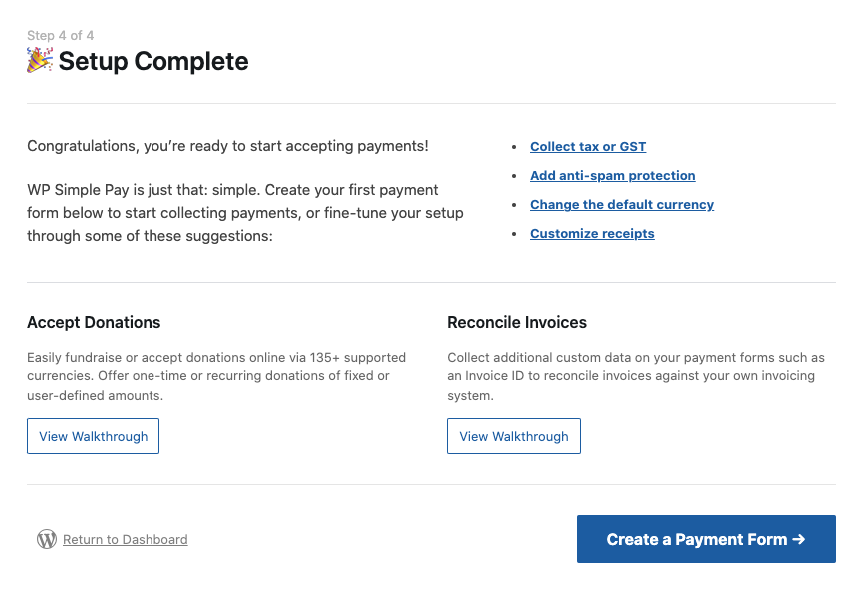
プラグインをインストールして有効化したら、セットアップウィザードが設定の構成とStripeアカウントの接続を案内します。完了したら、成功ページの支払いフォームを作成ボタンをクリックします。
ステップ1:支払いフォームを作成する
サイトで支払いを受け付け、顧客にパーソナライズされた支払い確認メールを送信するには、まず支払いフォームを作成する必要があります。
選択できるいくつかの異なる既製の支払いフォームテンプレートがあることに気づくでしょう。基本的な支払いフォームを選択しましょう。
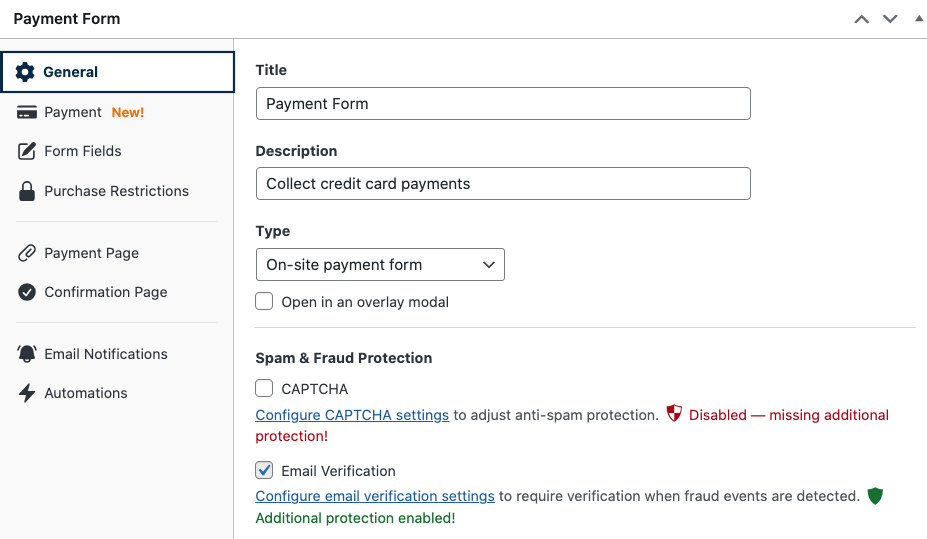
次に、一般タブで、フォームのタイトルと説明を入力し、タイプとしてオンサイト支払いフォームを選択したままにします。
次に、支払いタブをクリックします。1回のトランザクションで複数のアイテムを提供する場合は、各アイテムの価格と数量を入力する必要があります。
最後に、ページを下にスクロールして、受け入れたい支払い方法のオプションを選択します。
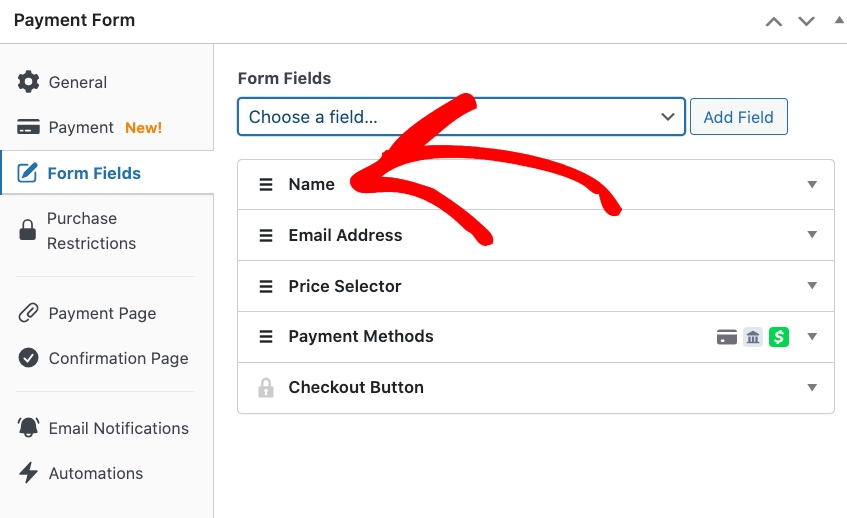
完了したら、フォームフィールドをクリックします。ここでは、顧客から特定の情報を収集して、メール確認をパーソナライズできます。
詳細については、チェックアウト時に顧客から収集する情報に関する詳細ガイドをご覧ください。
このチュートリアルの目的のために、支払いフォームに名前を追加しましょう。ドロップダウンメニューから「名前」を選択し、フィールドを追加ボタンをクリックするだけです。
支払いフォームをホストするための専用の支払いページを作成したい場合は、支払いページタブに進み、設定を構成してください。
確認ページタブを使用して、購入後に顧客がリダイレクトされる専用の確認ページメッセージを作成することもできます。
ステップ2:メール確認にスマートタグを追加する
これまでに、WP Simple Payをサイトにインストールして有効化し、Stripeアカウントを接続し、支払いフォームを作成しました。
この特定のフォームの支払い確認メールメッセージをパーソナライズするための次のステップは、メール通知タブをクリックすることです。
テキストフィールドにメッセージを入力し、スマートタグを追加してパーソナライズします。
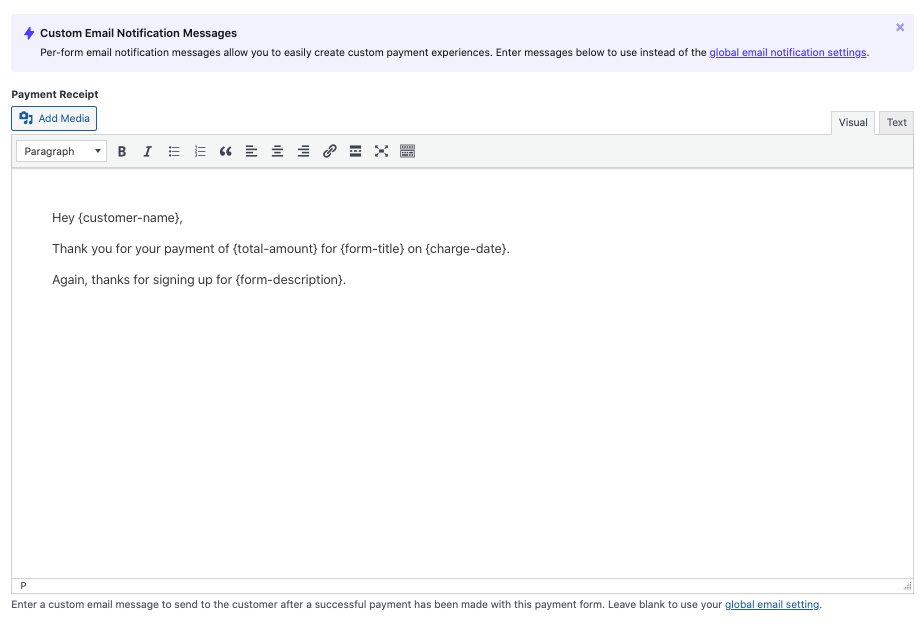
この特定の例では、{customer-name}、{total-amount}、{form-title}、{charge-date}、{form-description}が追加されています。
WP Simple Payは、次のスマートタグを便利にサポートしています:
| {form-title} – フォームのタイトル。 {form-description} – フォームの説明。 {form-amount} – 支払いの合計金額。 {customer-name} – 名前フォームフィールドの値。 {charge-date} – Stripeから返された請求日。 {charge-ID} – Stripeから返された一意の請求ID。 {subtotal-amount} – 選択したアイテムの累積コスト。 {payment-type} – 支払いタイプ(1回限りまたは定期)。 {card-brand} – 使用されたカードのブランド。Visa、Amexなど。 {card-last4} – 使用されたカードの下4桁。 {tax-amount} – 合計金額と税率設定に基づいて計算された税額。 {free-recovery-amount} – 合計金額と手数料回収率設定に基づいて計算された手数料回収額。 {receipt} – アイテム、調整、合計を含む支払いレシートの内訳。 {coupon-amount}- 支払いに適用されたクーポン額。 |
パーソナライズされたメッセージの作成が完了したら、必ず公開をクリックしてください。
ステップ3:支払いフォームを公開する
支払いフォームを作成し、支払い確認メールにスマートタグを追加したので、サイトのページまたは投稿にフォームを公開する必要があります。
画面の「公開」セクションにある「ブロックをコピー」をクリックして、ページまたは投稿に貼り付けるだけです。
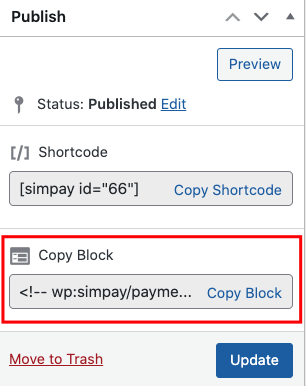
お客様がこのフォームを使用してチェックアウトすると、パーソナライズされた支払い確認メールが自動的にお客様に送信されます。
この記事が気に入った場合は、WordPressでフォームごとに確認メッセージを使用してカスタム支払いフローを作成する方法に関するガイドも参照してください。
何を待っていますか? 今すぐ WP Simple Pay を始めましょう!
このような記事をもっと読むには、 X でフォローしてください。
開示: 当社のコンテンツは読者によってサポートされています。これは、当社のリンクの一部をクリックすると、手数料が発生する可能性があることを意味します。当社は、読者に価値をもたらすと信じる製品のみを推奨しています。


返信する