
WordPressで支払いフォームテンプレートを使用して売上を伸ばす方法
最終更新日

WordPressサイトでコンバージョン率の高い支払いフォームテンプレートを使用して、売上を伸ばし、迅速かつ簡単に支払いを受け付けたいと思いませんか?
最初の支払いフォームを作成するのは気が遠くなることがあります。既製のフォームテンプレートを使用すると、多くの手間が省け、ライブ支払いフォームのカスタマイズと機能性を完全に制御できます。
この記事では、WordPressで支払いフォームテンプレートを使用して売上を増やし、多くの時間を節約するためのいくつかの巧妙な方法を共有します。
優れた支払いフォームの作成
優れた支払いフォームには、通常、いくつかの重要な要素が共通しています。まず、ほとんどの顧客は、オンライン取引が可能な限り迅速であることを期待しています。不要なフィールドや質問を避けることで、支払いフォームをシンプルかつわかりやすくすることを検討してください。
次に、価格と追加料金に関する透明性を確保することは、ビジネスへの信頼を築くのに役立ち、顧客は何に対して支払っているのかを正確に把握できます。提供する可能性のあるさまざまなオプションの詳細な内訳と具体的な情報を提供してください。
そして最後に、製品、サービス、イベント、または資金調達に合わせた支払いフォームのデザインと要素を使用することが重要です。たとえば、ビジネスコーチングコースを販売するコンサルタントである場合、寄付の支払いフォームを使用したいとは思いません。
支払いフォームテンプレートの使用
時間を節約し、ゼロから始めるのを避けたい場合は、既製の支払いフォームテンプレートを使用するのが良いアイデアです。テンプレートにはデフォルトの設定が付属しており、購入しているものに応じて顧客に最適なチェックアウトエクスペリエンスを提供します。
たとえば、オンラインコースのサイトで支払いを受け付けたい場合は、繰り返し更新オプションが組み込まれている支払いフォームテンプレートを使用する必要があります。これにより、顧客は毎週、毎月、または毎年請求されるだけでなく、後で情報を更新するために戻る必要もなくなります。
さらに、多くの既製テンプレートには、カスタマイズ可能な価格オプションと金額がすでに構成されているため、多くの時間を費やして推測してテストすることなく、フォームで可能なことのアイデアを得ることができます。
支払いフォームテンプレートの使用方法
支払いフォームテンプレートの使用方法に関するアイデアを共有する前に、サイトで支払いを受け付け、支払いフォームテンプレートを提供するプラグインをインストールする必要があります。
WP Simple Payは、WordPress向けのナンバーワンのStripe支払いプラグインであり、ショッピングカートをセットアップすることなく、サイトで直接簡単に支払いを受け取ることができます。このプラグインの最も優れた点の1つは、資金調達、製品、サービスのために特別に設計された多数の支払いフォームテンプレートを提供していることです。これらを使用して、考えられるほぼすべてのもののコンバージョン率の高い支払いフォームを数分で作成できます。
WP Simple Payを使用すると、次のこともできます。
- 毎回顧客に請求する際に支払い情報の入力を求めることなく、定期的な更新の自動更新を承諾します。
- 10種類以上の支払い方法に対応。 Cash App Pay、クレジットカード、デビットカード、ACHダイレクトデビット、後払いサービス、Alipayなどに対応しています。
- カスタムフィールドの編集、追加、削除を行い、顧客から情報を収集します。
- 個々の支払いフォーム用にカスタマイズされた購入確認メールやメッセージを送信します。
- 支払いフォーム用に気を散らさない、ブランド化されたランディングページを作成します。
- その他多数…
追加の3%の手数料を削除!
ほとんどのStripeプラグインは、すべてのトランザクションに**3%**の手数料を追加で請求します
…WP Simple Pay Proは違います!
既製の支払いフォームテンプレートの使用を開始するには、まずWP Simple Payをインストールして有効化する必要があります。これは非常に簡単で、カスタマイズ可能な支払いフォームテンプレートの全ライブラリにアクセスできるようになります。
ステップ1:WordPressでWP Simple Payをインストールして有効化する
まず、料金ページにアクセスしてプランを選択してください。
次に、購入レシートメールまたはWP Simple Payアカウントからプラグインをダウンロードする必要があります。
プラグインをダウンロードしたら、WordPressダッシュボードに移動し、プラグインの下の新規追加に移動してから、プラグインのアップロードを選択します。
ファイルを選択をクリックし、コンピューターでWP Simple Pay .zipファイルを見つけます。次に、今すぐインストールをクリックします。数秒後にインストールが完了したら、プラグインを有効化ボタンを押します。
このステップでヘルプが必要な場合は、プラグインのインストール方法に関する詳細ガイドをご覧ください。
開始するをクリックしてください。

セットアップウィザードが表示されない場合は、WP Simple Pay » 設定 » 詳細設定タブにアクセスし、セットアップウィザードを起動ボタンをクリックしてください。
2: WordPressとStripeを接続
WordPressサイトをStripeに接続するには、Stripeで接続をクリックします。

次に、Stripeアカウントで使用しているメールアドレスを入力し、サイトに接続します。Stripeアカウントをお持ちでない場合は、メールアドレスを入力して登録を完了することで簡単に作成できます。
このプロセスが完了すると、“セットアップ完了”という成功ページが表示されます。次に、支払いフォームを作成をクリックします。

WordPressサイトにWP Simple Payをインストールして有効化し、セットアップウィザードで支払いフォームを作成ボタンをクリックした後、テンプレートライブラリページに自動的にリダイレクトされているはずです。
ご覧のとおり、このプラグインは、選択できる既製のテンプレートの広範なリストを提供しています。
パッケージ価格でのフォーム作成
製品とサービスタブをクリックして、テンプレートに既に設定されているパッケージ価格オプションを使用して支払いフォームの作成を開始してください。
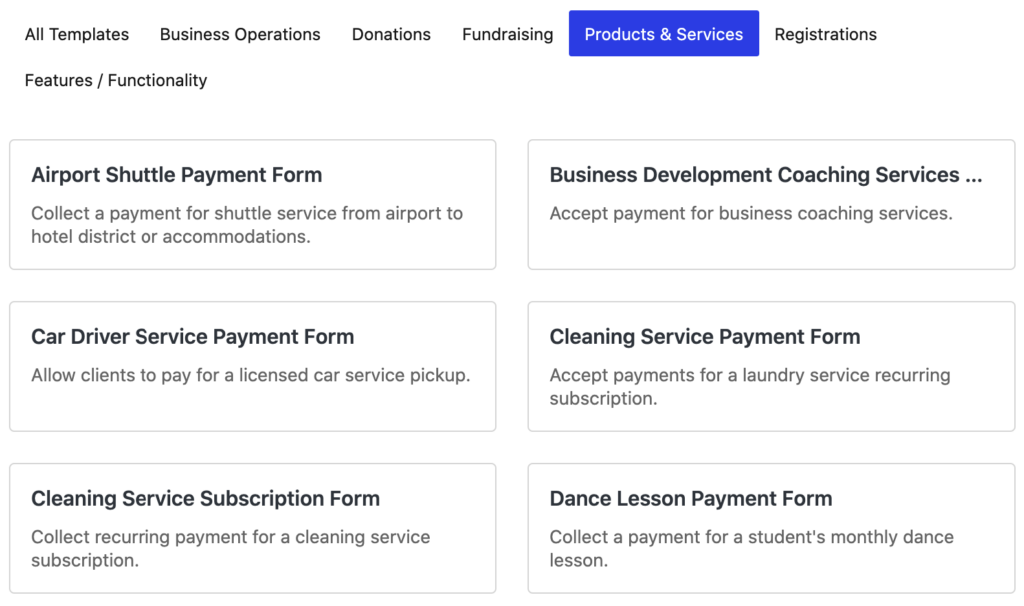
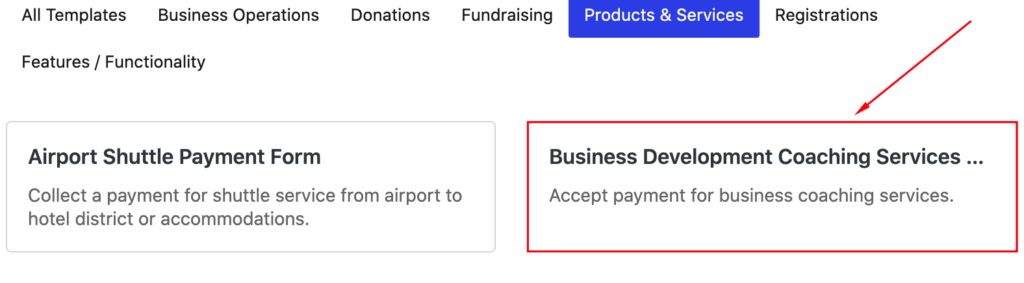
多くの種類の製品やサービスに対応する既製の支払いフォームテンプレートがいくつかありますが、まずはビジネス開発コーチングサービステンプレートを使用しましょう。
まず、フォームのタイトルと説明をカスタマイズできます。このテンプレートはビジネス開発コーチングに使用されるため、できるだけ具体的にすることをお勧めします。
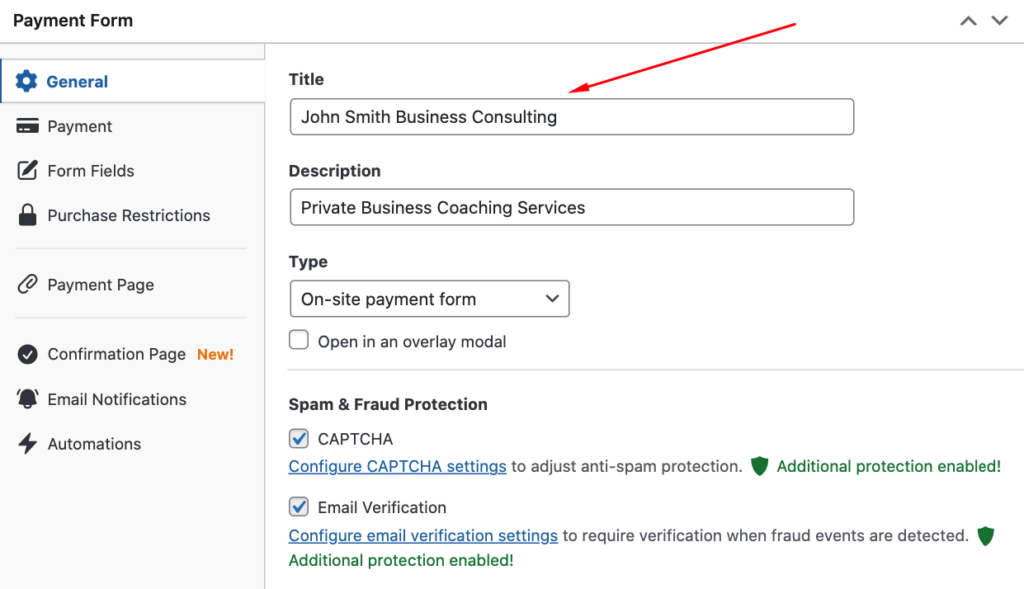
訪問者がチェックアウトプロセス全体を通じてサイトに滞在するようにするには、フォームのタイプでサイト内支払いフォームを選択したままにします。
次に、支払いタブで、すでに3つの異なる価格設定オプションが設定されていることがわかります。それぞれをクリックして説明を編集したり、価格を変更したり、価格オプションをサブスクリプションとして提供するかどうかを選択したりできます。
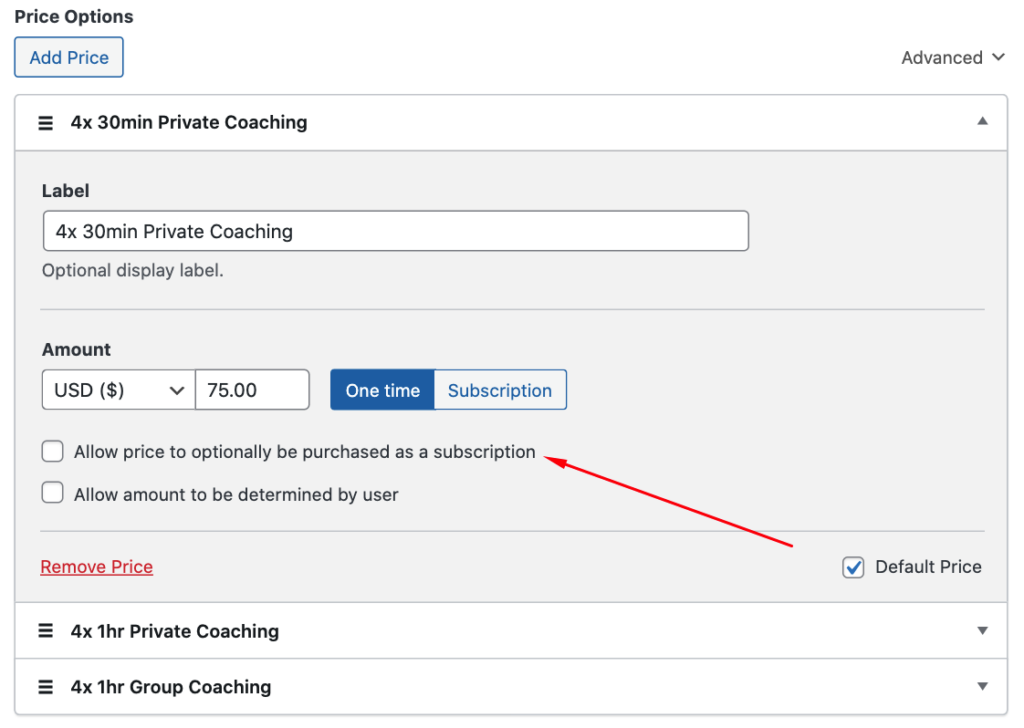
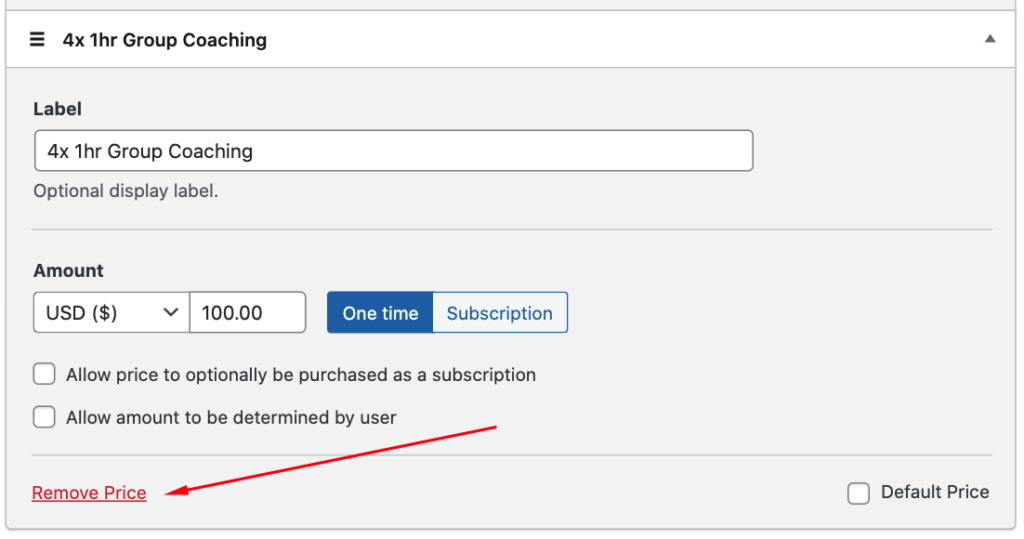
3番目のパッケージを提供したくない場合は、価格を削除をクリックして削除するだけです。
おそらく、1つまたは2回のプライベートコーチングセッションのみのパッケージを追加したい場合があります。価格を追加ボタンをクリックし、ラベルと価格を入力することで、これを簡単に行うことができます。
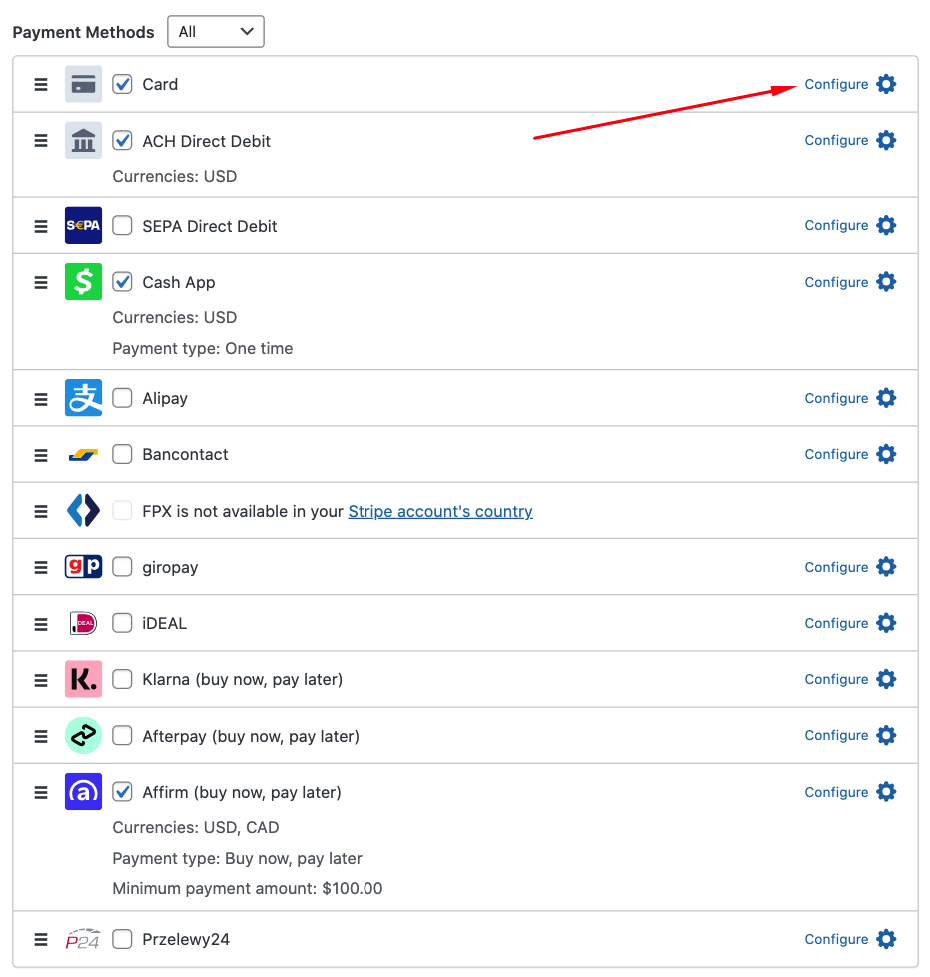
次に、支払い方法については、利用可能なすべてのオプションのリストが表示されます。コンバージョンを増やし、ビジネスのリーチを拡大するためには、複数の支払いオプションを提供することが良いアイデアであることを忘れないでください。
受け入れたい方法の横にあるチェックボックスをオンにするだけです。
このチュートリアルの目的のために、カード、ACHダイレクトデビット、Cash App、およびAffirmを選択しましょう。これにより、幅広い支払い方法を受け入れることができます。さらに、Apple Pay / Google Pay / Microsoft Payを受け入れることも推奨されます。カードオプションの設定をクリックするだけです。
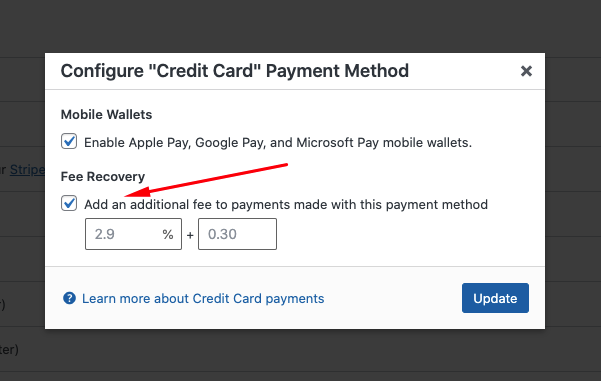
次に、Apple Pay、Google Pay、Microsoft Payのモバイルウォレットを有効にするのチェックボックスをオンにします。
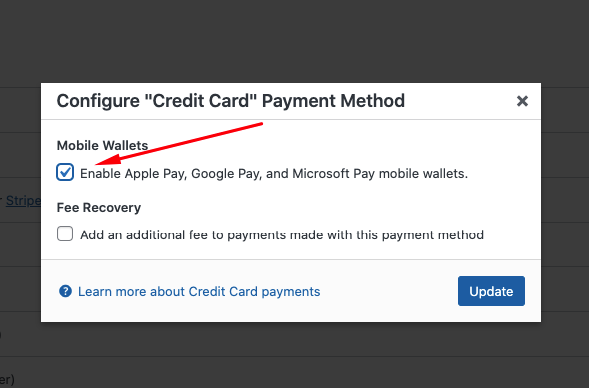
Stripeの追加の3%の処理手数料を削除するには、この支払い方法で行われた支払いに追加料金を適用するのチェックボックスをオンにして、パーセンテージを入力してください。これにより、顧客に負担を求めることで、全額を受け取ることができます。
次に、フォームフィールドタブで、いくつかのフィールドがすでに設定されていることに気づくでしょう。
顧客に完全な透明性を提供するために、金額の内訳フィールドを追加することは常に役立ちます。これにより、支払いフォームの価格と手数料が明細化されます。
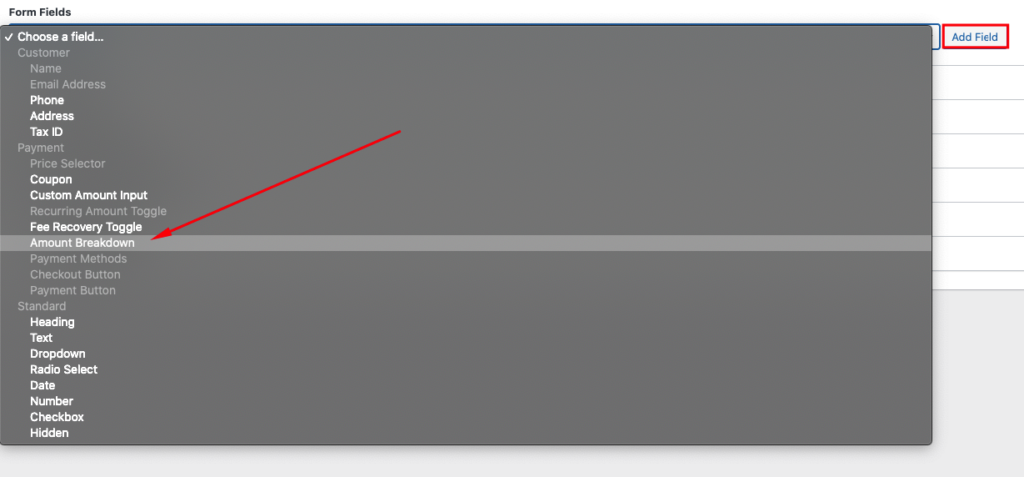
フォームフィールドをカスタマイズしたら、必ず公開をクリックしてください。
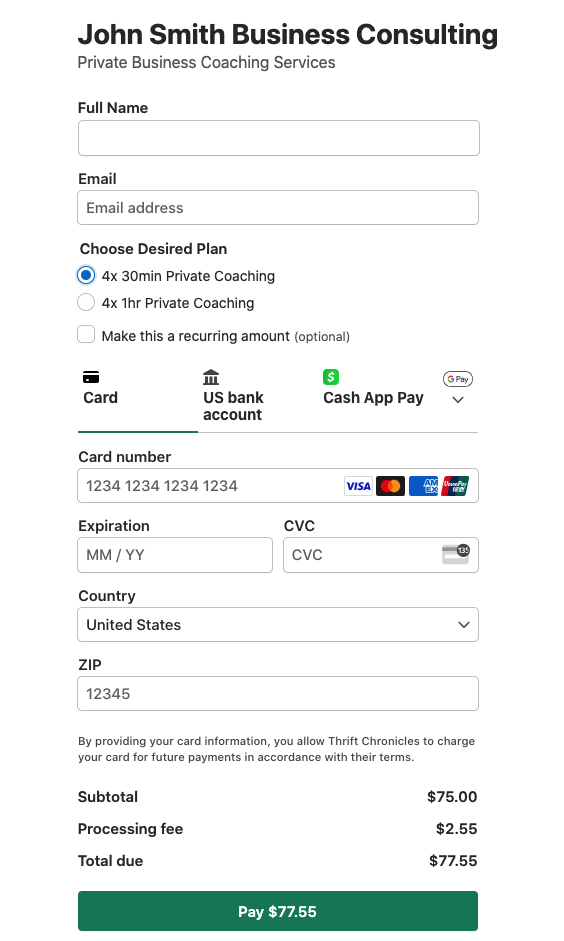
完成したフォームは以下のようになります。フォームの上部近くに2つの価格設定オプションが表示されており、顧客がどちらを選択したいかを簡単に選べるようになっていることに気づくでしょう。定期支払いオプションも明確に表示されています。
さらに、金額の内訳は、支払いボタンのすぐ上の下部に記載されており、顧客が何を請求されているのかが明確で理解しやすくなっています。
サブスクリプション支払いフォームの作成
「製品とサービス」の既製テンプレートを使用して支払いフォームをどれだけ迅速かつ簡単に作成できるかを確認したので、次に、提供されている既製テンプレートを使用してサブスクリプション支払いフォームを作成するのがいかに簡単かを見てみましょう。
まず、WordPress管理ダッシュボードから、WP Simple Pay → フォームテンプレートに移動します。
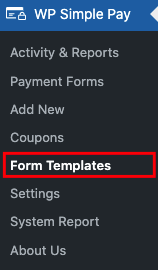
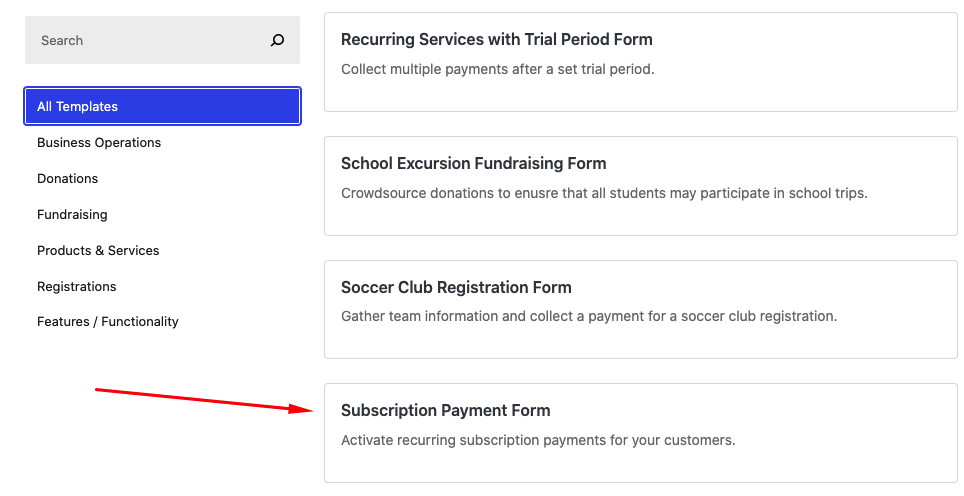
次に、サブスクリプション支払いフォームが表示されるまで下にスクロールし、テンプレートを使用ボタンをクリックします。
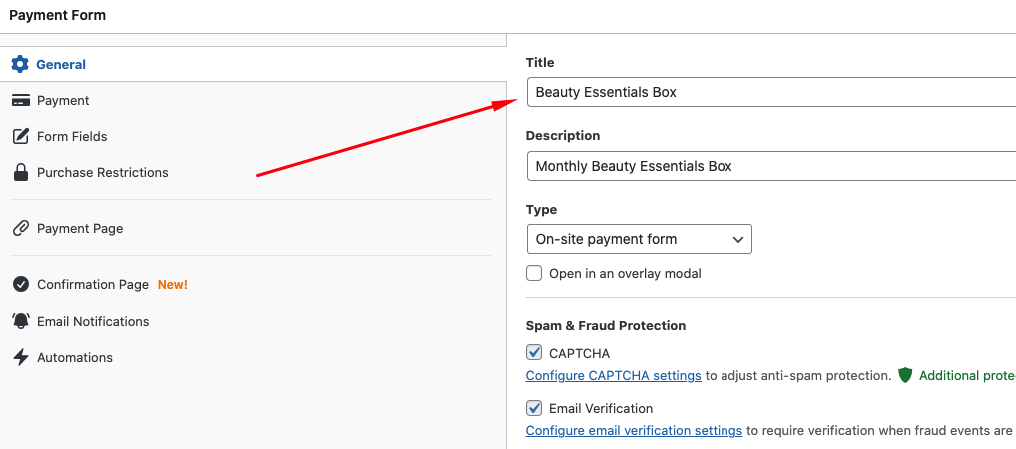
Generalタブでは、製品のタイトルと説明を追加するだけです。フォームのTypeでは、チェックアウトプロセス中に訪問者がサイトに留まるように、ドロップダウンメニューでOn-site payment formを選択したままにします。
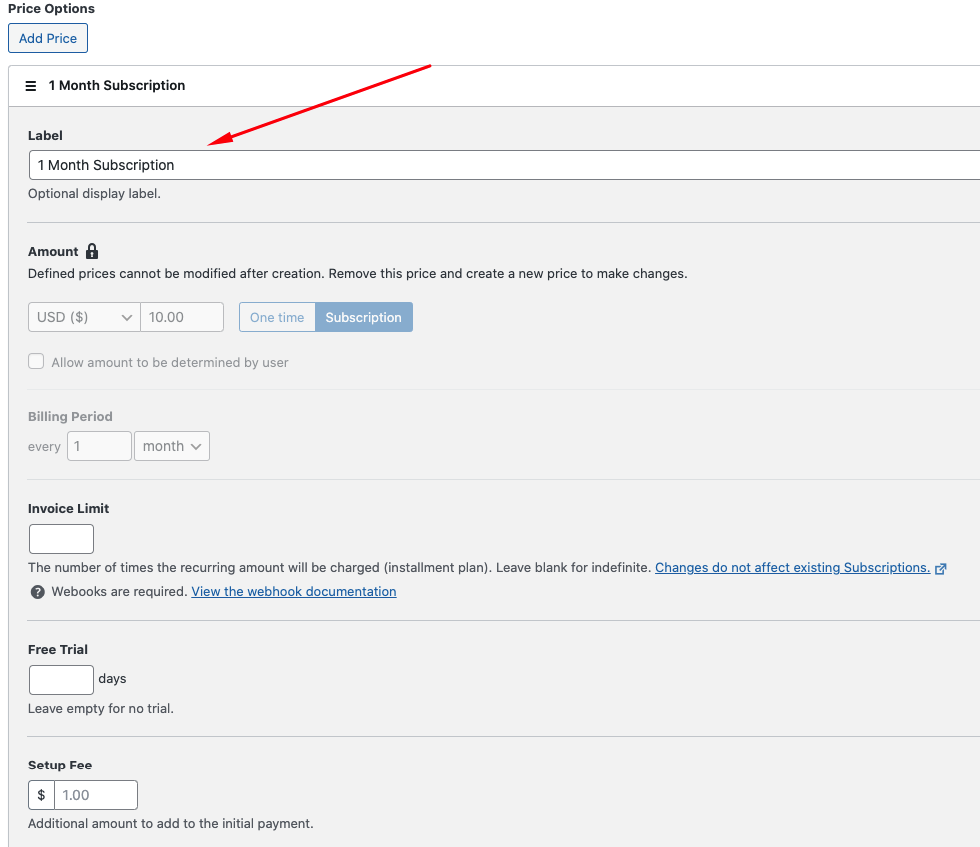
次に、Paymentタブでは、時間を節約するために、2つのサブスクリプションプランの金額と頻度が既に追加されています。両方の価格オプションのLabelsを入力して、顧客が提供されているプランを正確に把握できるようにしてください。
Add Priceボタンをクリックして、3番目のサブスクリプションオプションを追加することもできます。
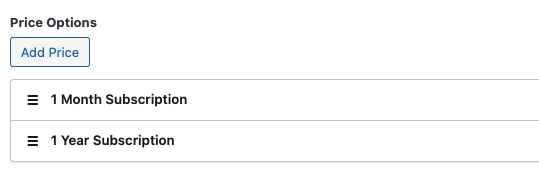
ラベルの更新が完了すると、価格オプションは次のようになります。
サブスクリプションオプションの設定が完了したら、受け付けたい支払い方法の横にあるチェックボックスをオンにします。Cardsはデフォルトで選択されています。
次に、Form FieldsタブのPrice Selector機能を使用すると、フォームにサブスクリプションオプションを表示する方法を選択できます。顧客が希望のプランを見つけるためにドロップダウンメニューをクリックする必要がないように、Buttonsを選択してください。
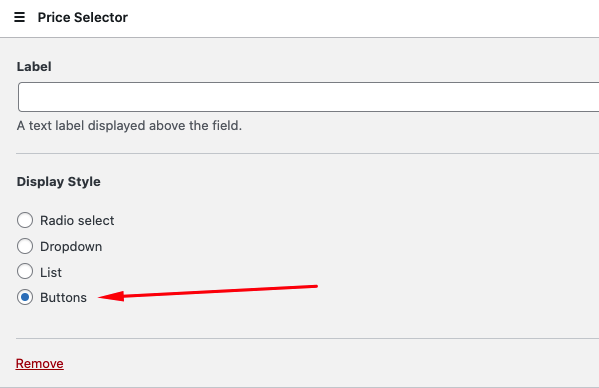
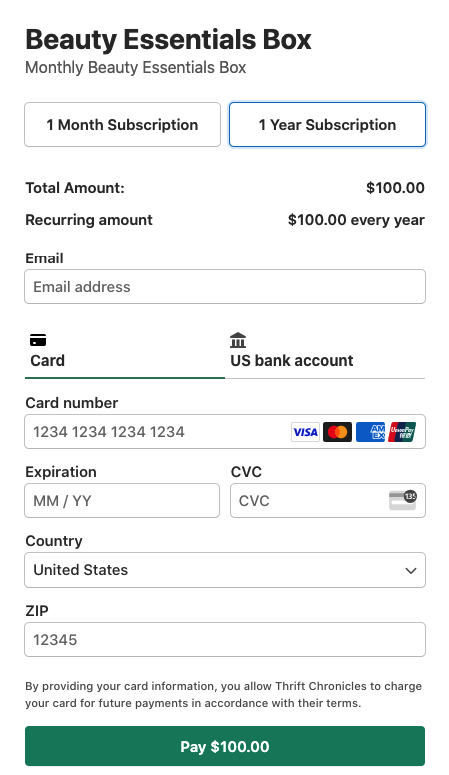
必ずPublishをクリックしてから、フォームをプレビューしてください。以下のようなフォームになっているはずです。
さまざまなサブスクリプションプランのオプションとそれぞれの合計金額がフォームの先頭に表示されているため、顧客は最適なプランを簡単に選択できます。
これで完了です!いくつかの異なる方法で既製のフォームテンプレートを使用する方法を示しましたが、特定のニーズやユースケースに応じて、既製のテンプレートを使用してカスタマイズや機能を利用できる可能性は無限にあります。
この記事が気に入った場合は、WordPressでサブスクリプションプランにセットアップ料金を追加する方法に関する役立つガイドも参照してください。
何を待っていますか? 今すぐ WP Simple Pay を始めましょう!
このような記事をもっと読むには、 X でフォローしてください。
開示: 当社のコンテンツは読者によってサポートされています。これは、当社のリンクの一部をクリックすると、手数料が発生する可能性があることを意味します。当社は、読者に価値をもたらすと信じる製品のみを推奨しています。


返信する