
カスタムクーポンコードを使用してブラックフライデーの売上を伸ばす方法
最終更新日
 Reviewed By:
 Spencer Finnell
オンライン売上を伸ばすためにブラックフライデーに何ができるか疑問に思っていませんか?
ブラックフライデーとサイバーマンデーはもうすぐです。この年に一度のセール機会は中小企業にとって圧倒されるかもしれませんが、そうである必要はありません。実際、新規顧客を引き付け、ブランドの認知度を高める絶好の機会となり得ます。
年間最大のホリデーショッピングイベントを活用するために、Stripe決済フォームにカスタムクーポンコードを実装する非常に簡単な方法をご紹介します。
ブラックフライデーのセールを提供する理由
元々、ブラックフライデーは感謝祭の翌日に行われ、サイバーマンデーは翌週の月曜日に行われるオンライン限定のセールでした。ブラックフライデーは伝統的に、消費者が大幅な割引を利用するために感謝祭の翌日の早朝に小売店に向かうことを伴いました。また、ドアブースターや延長された営業時間も含まれていました。
今日では、ブラックフライデーはさらに大きく、より長く続くショッピングイベントへと進化し、11月全体に拡大しています。ほとんどの企業は、ショッピングシーズンに備えるために、早くも10月から準備を始めています。
決済フォームでシンプルな割引コードを提供することで、この時期のウェブトラフィックの増加を活用することができます。割引コードは、売上を促進し、顧客ロイヤルティを向上させるための非常に効果的な方法でもあります。
ブラックフライデーのためのカスタムクーポンコードの作成
ブラックフライデーのセール用のカスタム割引コードを作成するには、それらをサポートするWordPress用のStripe決済プラグインを使用する必要があります。
WP Simple Payは、個々の決済フォーム用のカスタム割引コードを作成できるだけでなく、ショッピングカートをセットアップせずにサイトで直接Stripe決済を簡単に受け入れることができるため、最良の選択肢です。

開始するには、プラグインの価格ページにアクセスし、お客様の特定のニーズに最適なプランを選択し、アカウントまたは確認メールからWordPressに.zipファイルをインストールしてください。
初めてプラグインをインストールしますか?心配いりません!WP Simple Pay Proのインストール方法に関するガイドの手順に従ってください。
ステップ1:Stripeアカウントの接続
サイトにプラグインをインストールして有効化したら、高度なセットアップウィザードがいくつかの簡単な手順を案内します。
Stripeアカウントをお持ちでない場合は、今すぐ作成できます。
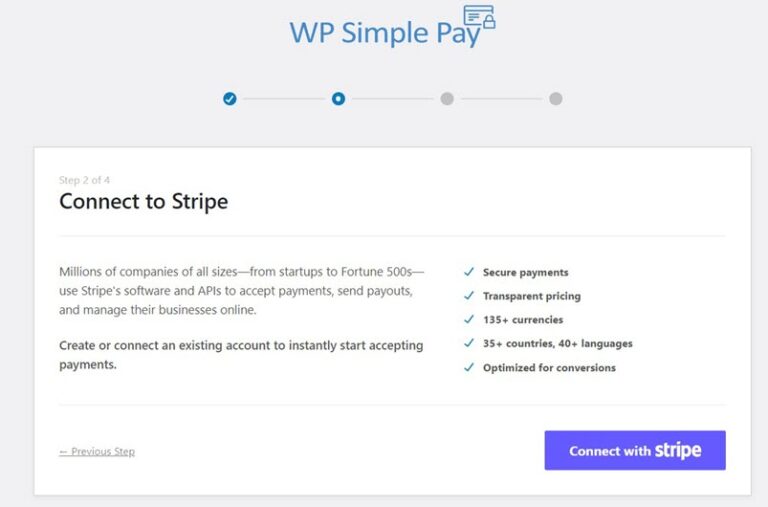
まず、 Stripeで接続 をクリックして、新しいStripeアカウントを作成するか、既存のアカウントに接続します。
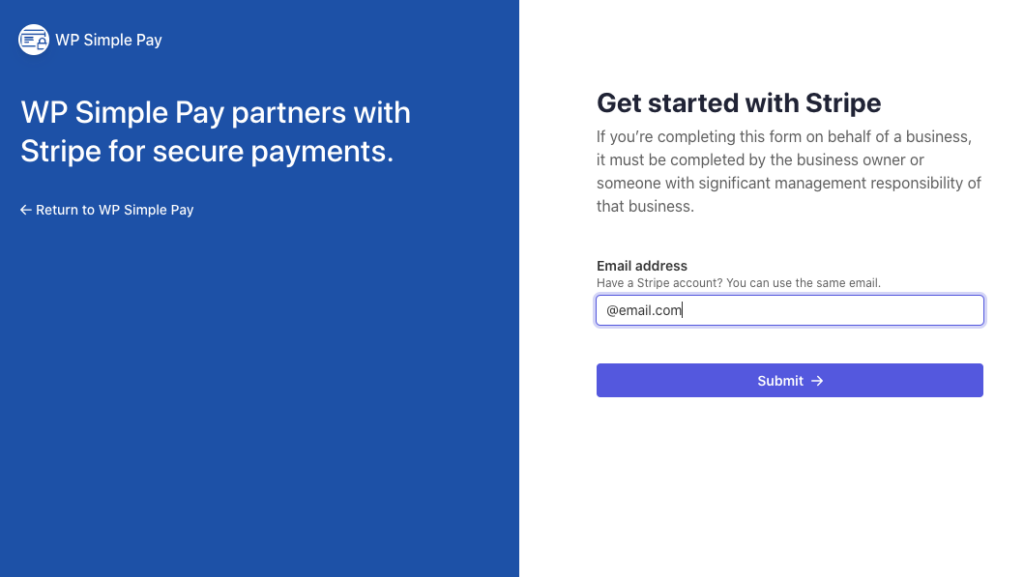
次に、サイトにStripeアカウントを接続するには、Stripeのメールアドレスを入力して認証を完了してください。まだStripeアカウントをお持ちでない場合は、今すぐ設定できます。
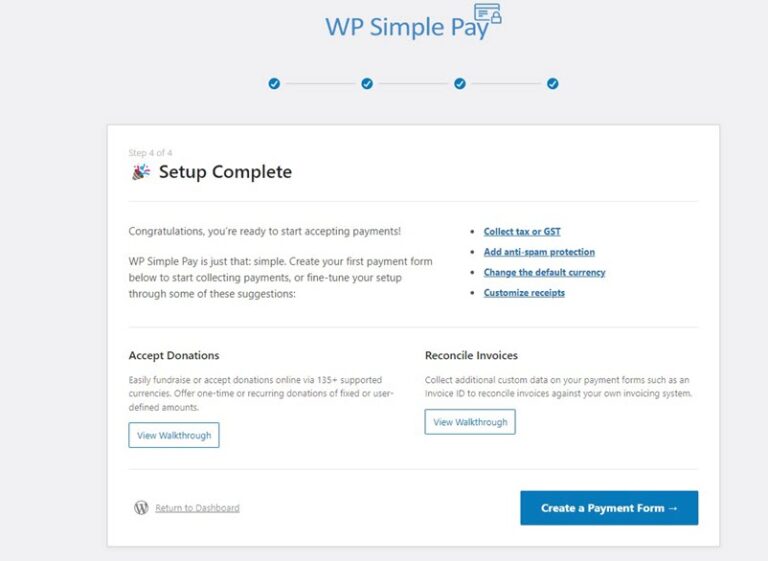
このプロセスが完了すると、成功ページが表示されます。次に、支払いフォームを作成ボタンをクリックしてください。
ステップ2:支払いフォームを作成する
サイトにプラグインをインストールして有効化し、Stripeアカウントを接続したら、決済フォームを作成する準備ができました。
WP Simple Payは、一度限りの支払いまたは定期購読の決済フォームの作成を容易にする、いくつかの既製のテンプレートを提供しています。
このチュートリアルでは、基本的な決済フォームテンプレートを選択しましょう。

次に、一般タブで、決済フォームのタイトルと説明を入力する必要があります。
顧客がサイトで直接購入を完了できるように、オンサイト決済フォームを選択してください。
これにより、決済フォームをホストするカスタム決済ページを作成することもできます。これは、ブラックフライデーをテーマにしたランディングページを作成するのに最適です。

価格金額の設定が完了したら、決済タブをクリックしてください。
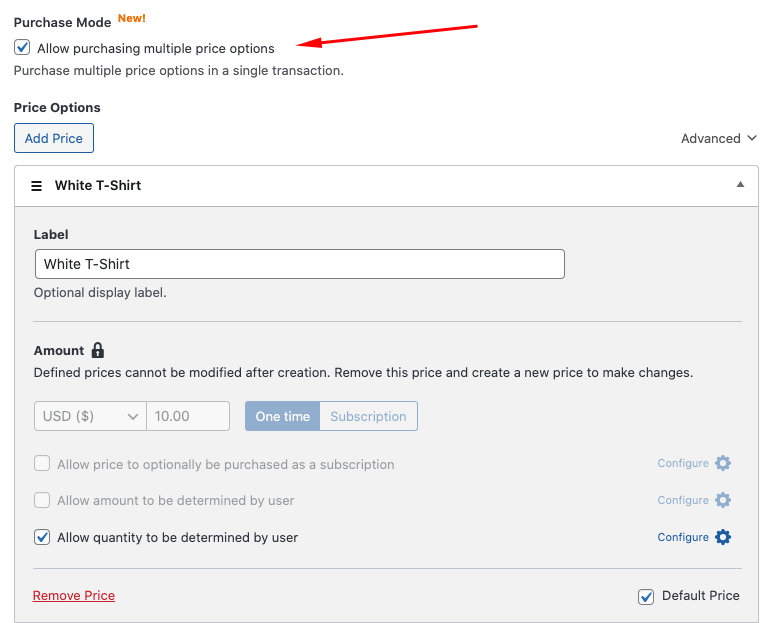
このプラグインを使用すると、1回のトランザクションで複数の商品を決済できます。好きなだけ商品を追加し、それぞれの価格を設定できます。複数の価格オプションの購入を許可するの横にあるチェックボックスをオンにするだけです。
1つの決済フォームで複数の価格オプションを提供する方法の詳細については、1回のトランザクションで複数商品の購入を有効にするに関する詳細ガイドをご覧ください。
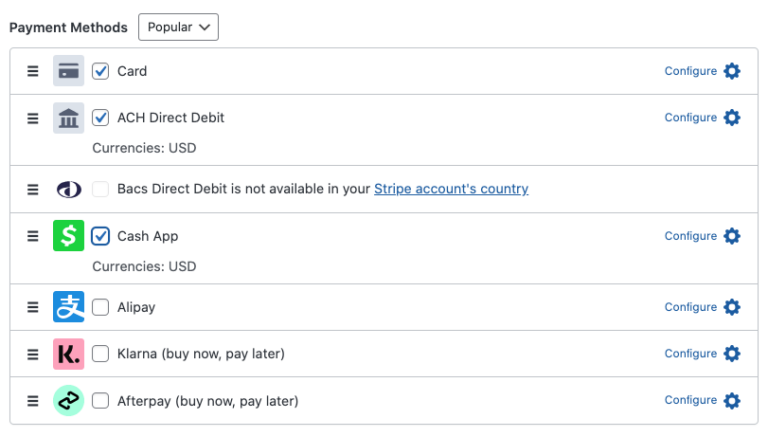
次に、顧客から受け付けたい決済方法オプションを選択します。ここでは、カード、ACHダイレクトデビット、Cash Appを選択しています。設定アイコンをクリックするだけで、Apple Pay / Google Pay / Microsoft Payを設定することもできます。
価格とフォームの決済方法オプションを追加したら、フォームフィールドタブをクリックします。
フィールドを編集、追加、削除したり、フォームでの表示順序を変更したりできます。
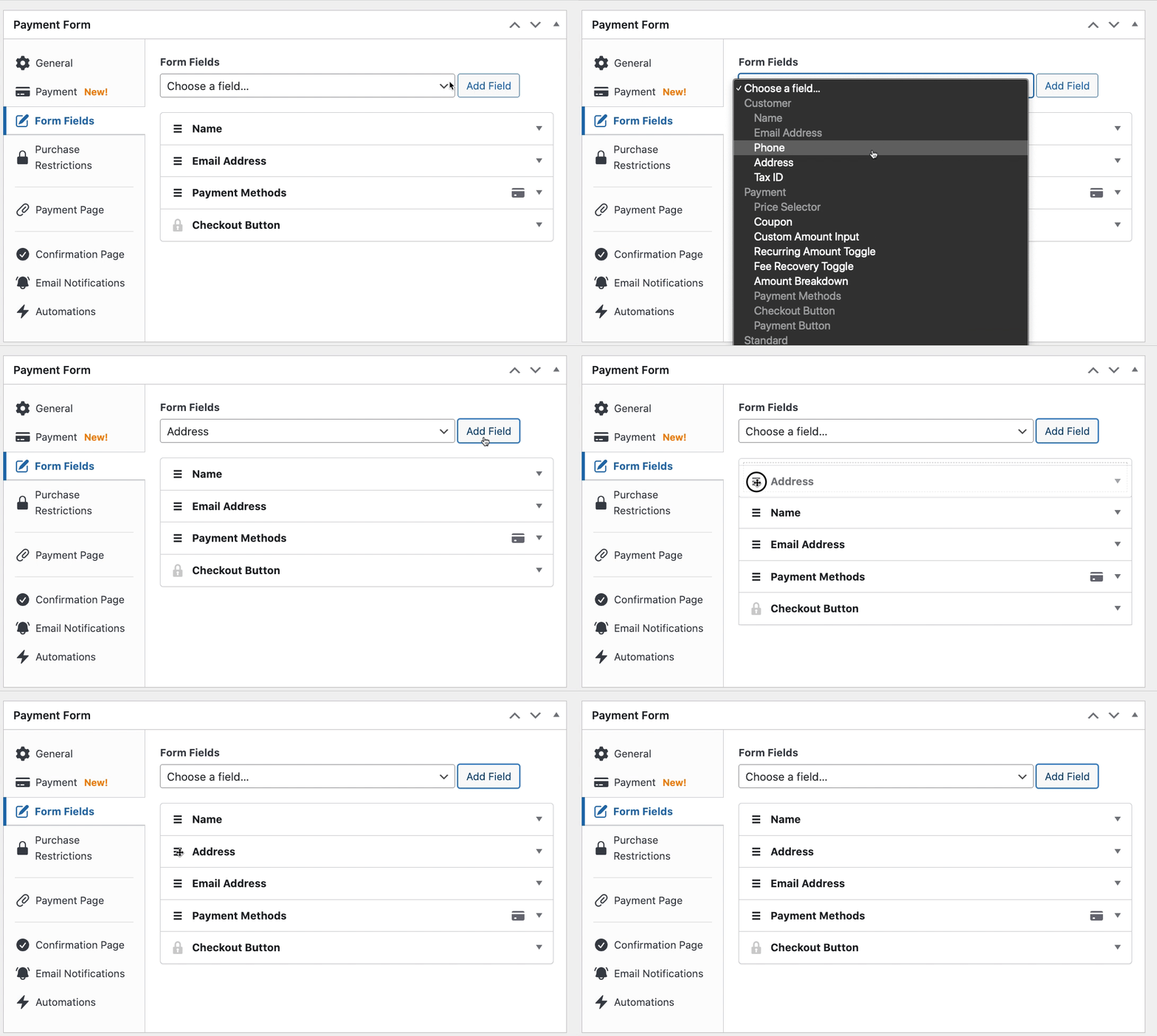
次に、公開ボタンをクリックします。フォームが正しく機能していることを確認するためにプレビューできます。
ステップ3:カスタム割引コードを作成する
決済フォームを作成したので、ブラックフライデーのプロモーション中に顧客に提供できる、このフォーム用の割引コードを設定する時期です。
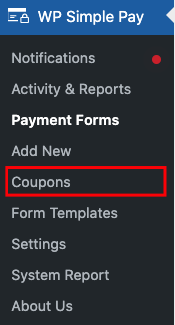
まず、管理ダッシュボードのナビゲーションパネルにあるクーポンタブをクリックします。
次に、新規追加ボタンをクリックします。カスタムコードの入力、パーセンテージまたは固定金額の割引と期間の選択、さらには選択した決済フォームにコードを制限することもできます。
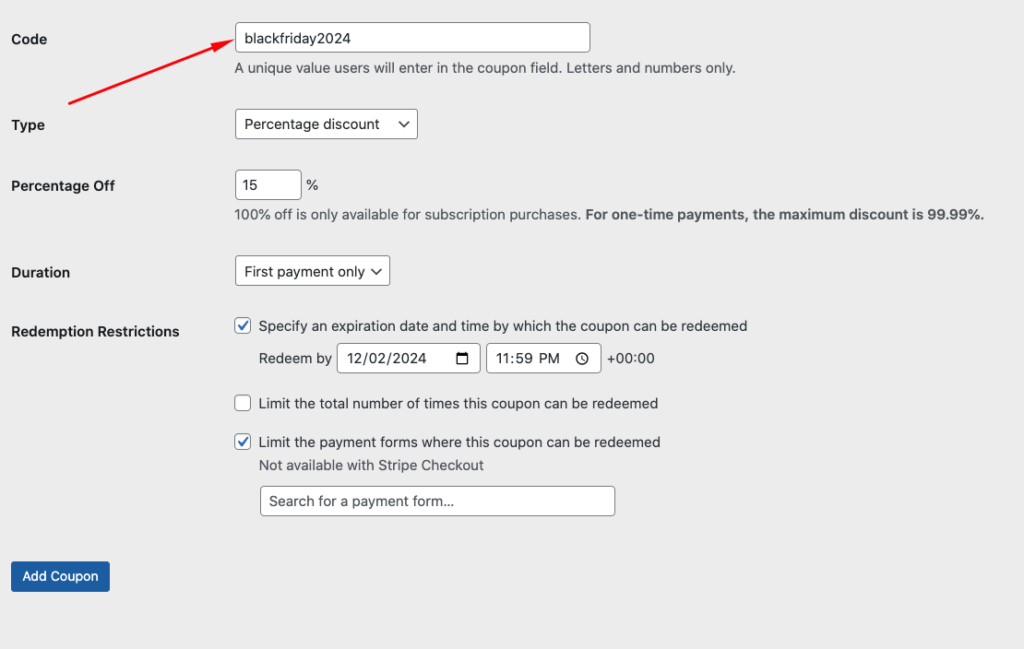
カスタムクーポンコードの設定が完了したら、クーポン追加ボタンをクリックします。
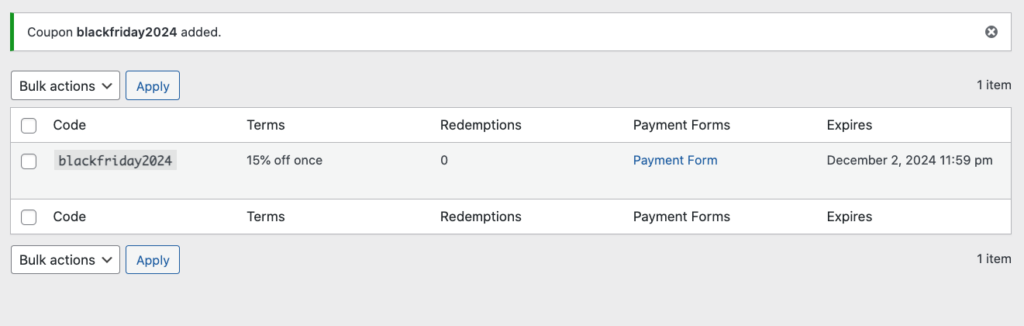
成功ページが表示され、すべてのクーポンコードを簡単に見つけ、アクティブかどうかを確認できます。
クーポンが何回利用されたかの簡単な概要も確認できます。
ステップ4:決済フォームにクーポンコードを追加する
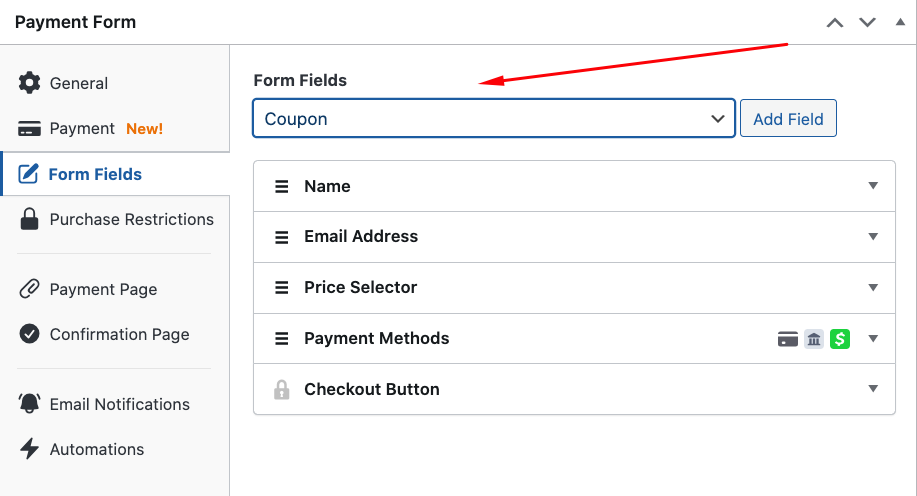
カスタムブラックフライデークーポンコードを作成したので、顧客がチェックアウト中に適用できるように、決済フォームにクーポンフィールドを追加する必要があります。
決済フォームビルダーのフォームフィールドタブに移動し、ドロップダウンメニューからクーポンを選択するだけです。
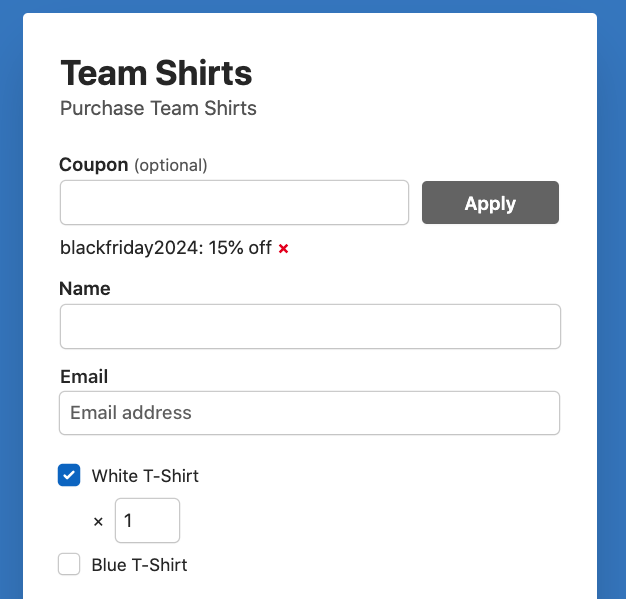
次に、更新をクリックしてフォームをプレビューします。
作成したカスタムクーポンコードをフィールドに入力し、適用をクリックして割引を確認できることがわかります。
ステップ5:支払いフォームを公開する
決済フォームを作成し、カスタムブラックフライデークーポンコードを設定したので、フォームをサイトのページまたは投稿に追加する必要があります。
まず、ページ右側の公開モジュールに戻り、ブロックをコピーをクリックします。
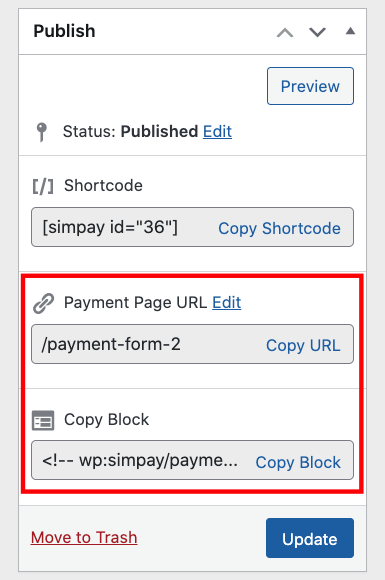
次に、フォームを表示したいページまたは投稿に移動し、ブロックエディターに貼り付けます。フォームが表示されます!
これで完了です!クーポンコードはアクティブであり、顧客が決済フォームを使用して購入を完了する際に利用できます。
ブラックフライデーのクーポンコードの共有とプロモーションの方法の詳細については、期間限定オファーを活用して売上を伸ばす方法に関するガイドをご覧ください。
何を待っていますか? 今すぐ WP Simple Pay を始めましょう!
このような記事をもっと読むには、 X でフォローしてください。
開示: 当社のコンテンツは読者によってサポートされています。これは、当社のリンクの一部をクリックすると、手数料が発生する可能性があることを意味します。当社は、読者に価値をもたらすと信じる製品のみを推奨しています。


返信する