
WordPress で Stripe 支払いフォームをスタイリングする方法
最終更新日

完璧なサイトを作成したことはありますか?色がちょうど良く、フォントも美しいのに、支払いフォームだけが…場違いに見えるということはありませんか?
私も経験があります。サイトをプロフェッショナルで信頼できるものに見せるために多くの時間を費やしたのに、一般的な「今すぐ支払う」ボタンやデフォルトのフィールドスタイルがブランドに合わないことがあります。これにより、支払いを受けるという最も重要な最終ステップが、顧客体験の他の部分から切り離されたように感じられることがあります。
そこで、いくつかの簡単なスタイルの調整がいかに強力であるかを学びました。そして、適切な支払いプラグインがあれば、開発者を雇ったり、複雑なテーマファイルを調べたりする必要はありません。
技術的になりすぎるのではないかと心配ですか?心配いりません。ここではコーディングの経験は必要ありません。シンプルで段階的な指示に従います。最も強力なカスタマイズは、何をコピーしてどこに貼り付けるかを知っているだけです。
このガイドでは、Stripeの支払いフォームをカスタマイズするための初心者向けの簡単な方法を紹介します。コード不要の視覚的な調整から、カスタムCSSを使用してデザインを完全に制御する方法まで、すべてをカバーします。
WordPressでStripe支払いフォームをカスタマイズする
Stripe支払いフォームをスタイリングする理由
あらゆる販売の最終ステップは支払いであり、支払いフォームのデザインはその瞬間に大きな役割を果たします。クリーンでプロフェッショナルで、サイトの他の部分と一貫性のあるフォームは、信頼を築き、顧客に情報が安全であることを保証します。
物理的な店舗と考えてください。統一感のある、ブランド化されたチェックアウトカウンターは、一般的なものよりも安全に感じられます。これらの小さなデザインの詳細は、コンバージョン率に直接影響を与える可能性のあるシームレスな体験を生み出します。
幸いなことに、意味のある改善を行うためにデザイナーである必要はありません。
組み込み設定でのスタイリング
私は常にWP Simple Payを使用してStripe支払いフォームを作成しています。追加のプラグインを必要とせず、複雑なショッピングカートシステムを作成する必要さえありません。
また、数回のクリックでフォームをカスタマイズするのに役立つ組み込みオプションもいくつか含まれています。
始める前に、WP Simple Payがサイトに設定されていると役立ちます。まだ使用していない場合は、始めるのに役立つ初心者向けのチュートリアルをいくつか紹介します。
WP Simple PayでStripe支払いフォームを作成したら、スタイリングの準備が整いました。WordPressダッシュボードから直接行う方法から始めましょう。
WP Simple Payで支払いボタンをカスタマイズする方法
フォームの最も目立つ部分は支払いボタンです。簡単なスタイル調整を行うために、フォーム設定内で2つの外観を選択できます。
WP Simple Payでは、個々のフォーム設定でチェックアウトボタン、支払いボタン、およびクーポン適用ボタンのスタイルを変更できます。
編集したい支払いフォームにアクセスし、カスタムフィールド設定でボタンのスタイルを調整するだけです。
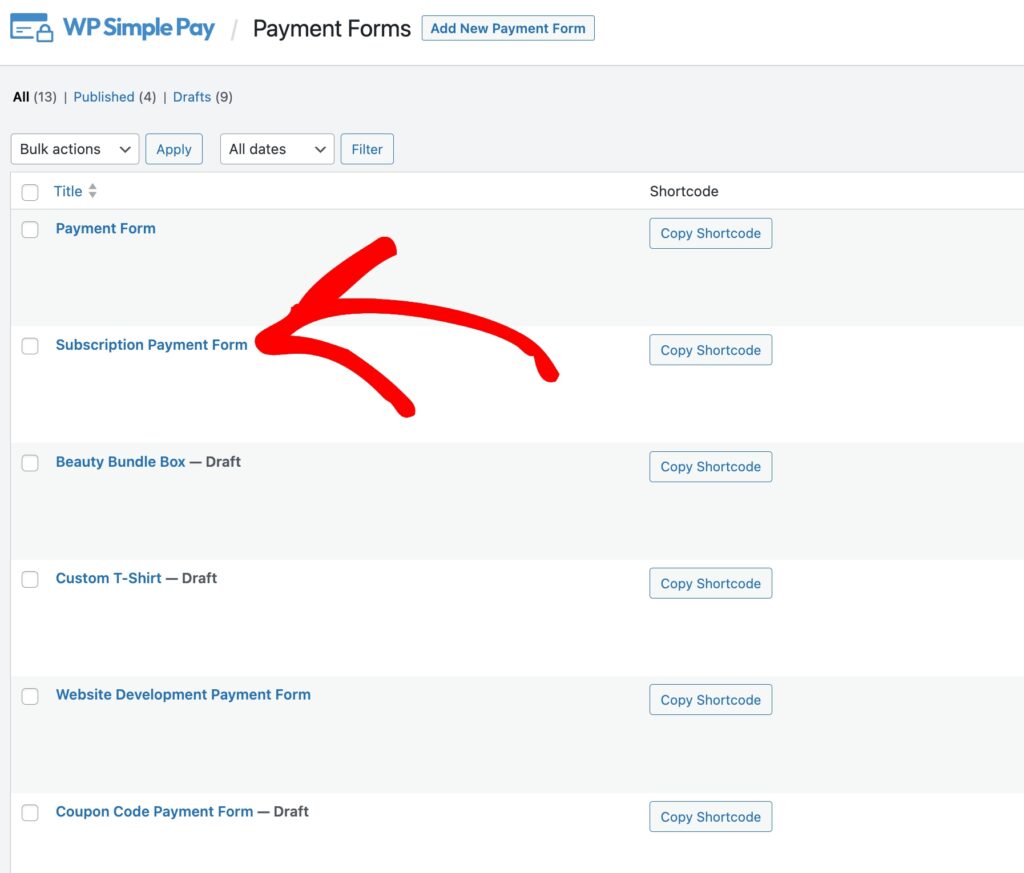
まず、支払いフォームタブに移動し、スタイルを設定したい支払いフォームをクリックします。
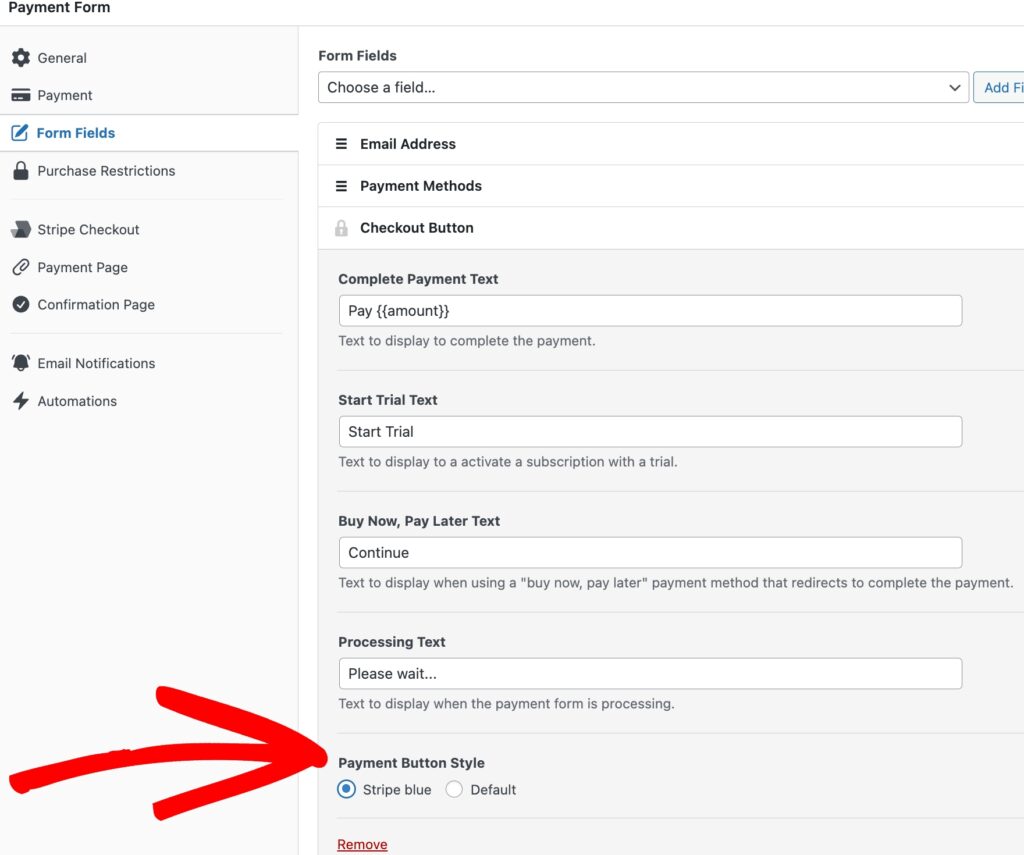
次に、フォームフィールドタブをクリックします。ここで、支払いボタンのスタイルをストライプブルーまたはデフォルトから選択できます。
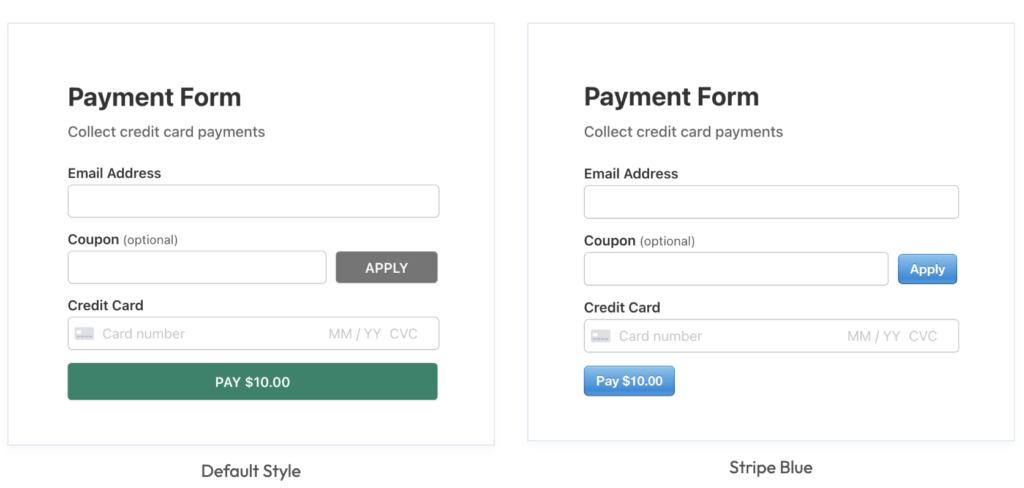
スタイル設定された支払いボタンを簡単に見てみましょう。
マスター スイッチ:「意見のあるスタイル」
フォームが最初から見栄え良く表示されるように、WP Simple Payには組み込みのスタイルシートが含まれています。
これは、フォームのレイアウト、スペーシング、および応答動作にデフォルトのデザインを適用するため、「意見のあるスタイル」と呼ばれています。
ほとんどのユーザーにとって、これをオンにしておくのが最善の選択です。
WP Simple Payのスタイルは、手間をかけずにすぐに素晴らしく見えるように設計されています。しかし、自信があり、テーマ独自のスタイルを適用したい場合は、完全にそのオプションがあります!
WP Simple Pay → 設定 → 一般 → 詳細設定に移動し、意見のあるスタイルを無効に切り替えることで、スタイルをオフにすることができます。
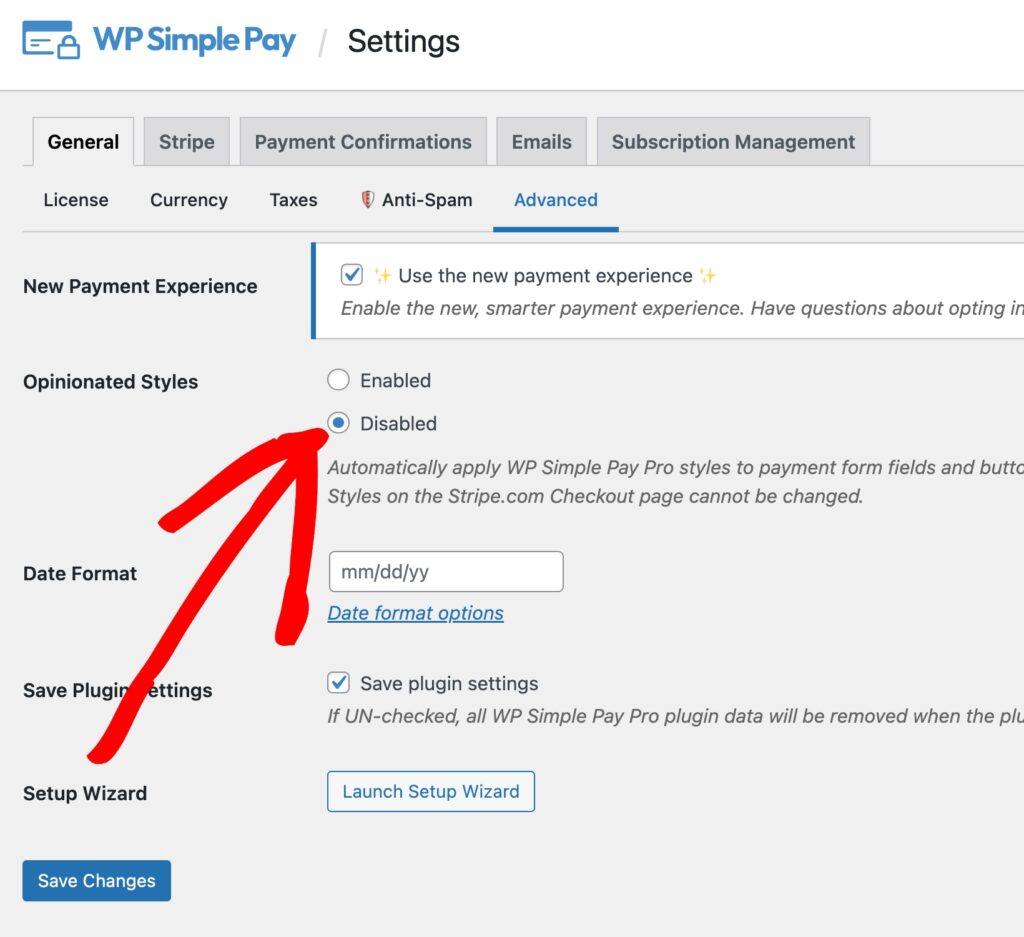
WP Simple Payの組み込み設定がどのように機能するかを理解したので、次にフォームのデザインを完全に制御する方法を探りましょう。
カスタムの方法 — CSSでフォームをスタイル設定する
組み込み設定は簡単な変更に便利ですが、支払いフォームをサイト固有のブランドに完全に一致させたい場合があります。そこで登場するのがCSS(カスケーディングスタイルシート)です。これはブラウザがウェブページをスタイル設定するために使用する言語であり、フォームのデザインを完全に制御するために使用できます。
これは技術的すぎるのではないかと心配ですか?心配しないでください。ほとんどの変更は、短いテキストスニペットを適切な場所にコピー&ペーストするのと同じくらい簡単です。正確な方法を説明します。
次の手順は、使用しているテーマの種類によって異なります。クラシックテーマかブロックテーマかです。
クラシックテーマは古いカスタマイザーツールを使用し、ウィジェットやページテンプレートに依存することがよくあります。一方、ブロックテーマは新しいサイトエディターを使用し、ブロックを使用してサイト全体をデザインできます。
まずクラシックテーマから始めましょう。
カスタマイザーツールを使用してWordPressサイトにカスタムCSSを追加する
WordPressサイトにカスタムCSSを追加する最も安全で簡単な場所はテーマカスタマイザーです。これにより、テーマを更新しても変更が失われることはありません。
- WordPressダッシュボードから、外観 → カスタマイズに移動します。
- 左側に新しいパネルが開き、右側にサイトのライブプレビューが表示されます。
- パネルの下部にある「追加CSS」タブをクリックします。
コードを貼り付けることができるテキストボックスが表示されます。たとえば、
simpay-checkout-btn
{background-color:
#800080!important; /* これは標準的な紫です */
この特定のコードは、サイト上のすべてのWP Simple Paymentフォームの支払いボタンの色を紫色に変更します。
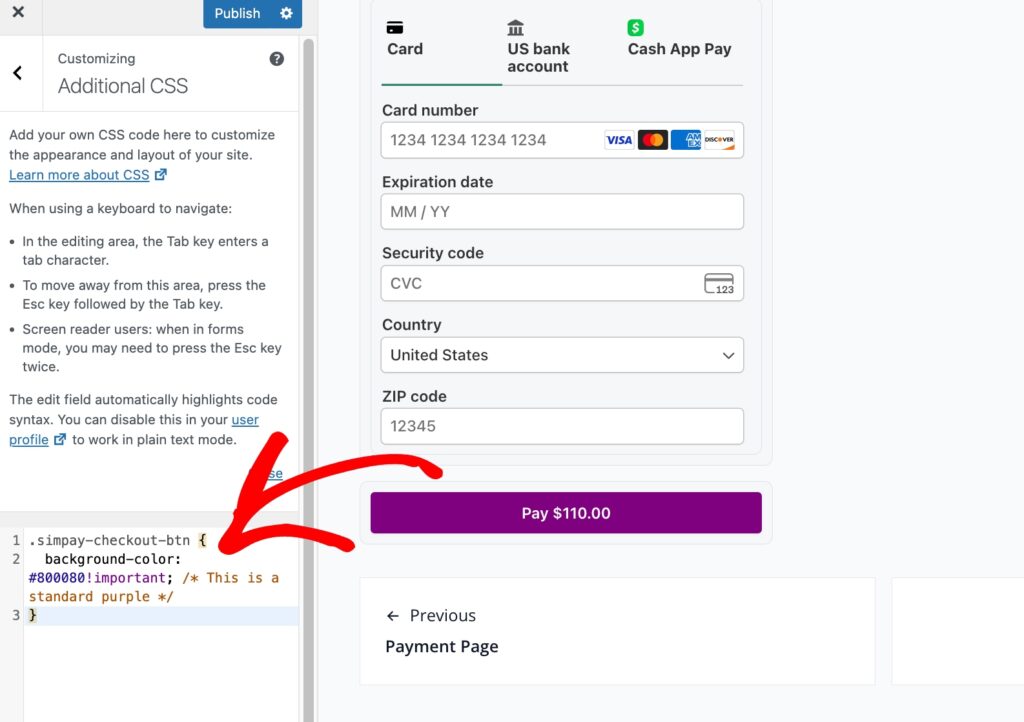
ここに追加するCSSコードはサイトに適用され、テーマのデフォルトスタイルを上書きできます。入力すると、右側に変更のライブプレビューが表示されます。
別の例として、支払いフォームフィールドに明るい灰色の背景と角丸を追加するためのCSSコードレシピを作成します。これをWordPressカスタムの「追加CSS」ボックスに直接貼り付けることができます。
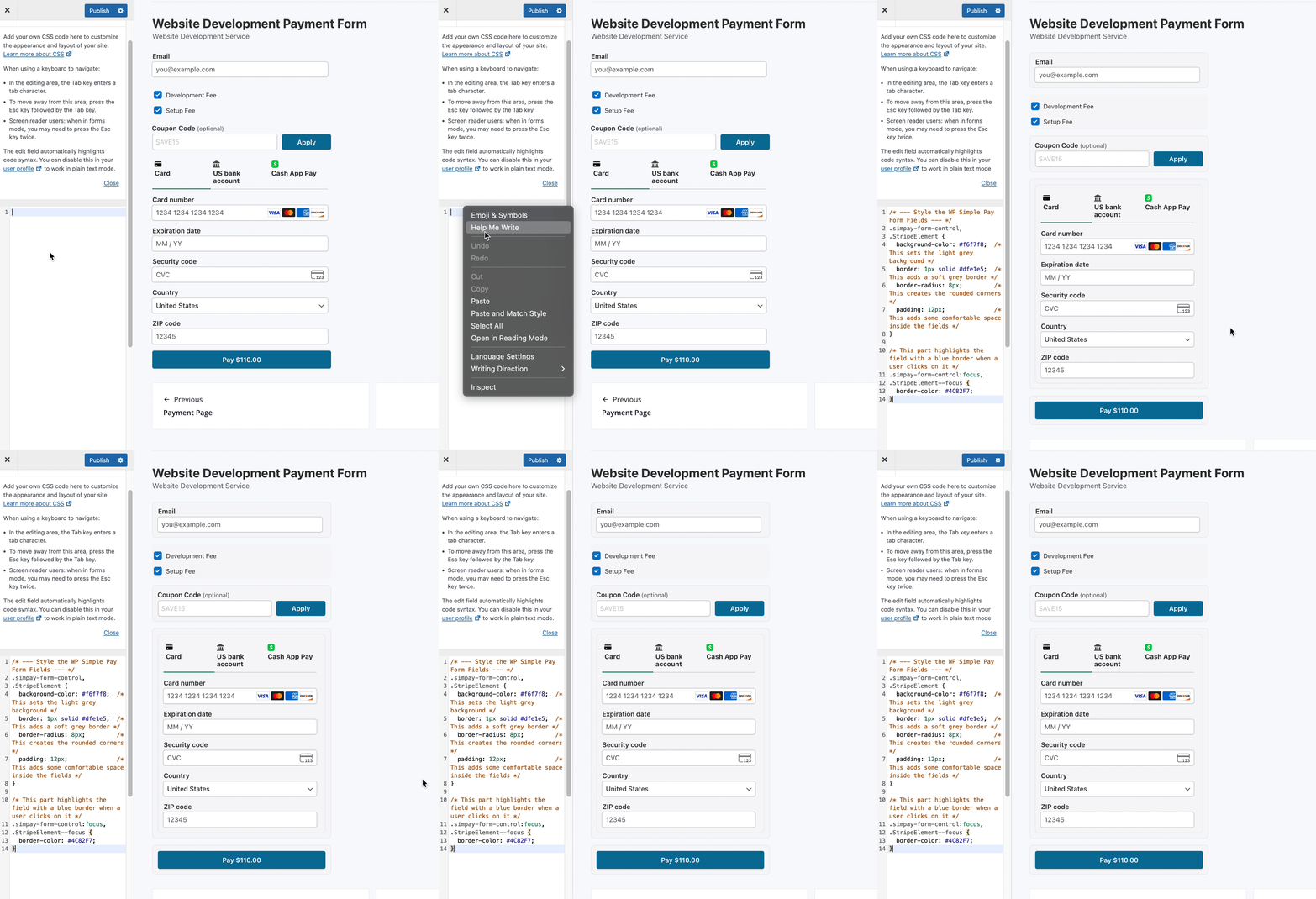
AIを使用してCSSレシピを作成する
ゼロからCSSを書きたいですか?書く必要はありません。Gemini ProのようなAIアシスタントを使用して、カスタムレシピを生成できます。簡単な英語で達成したいことを説明するだけです。たとえば、次のように依頼できます。
「WP Simple Payボタンにわずかなグラデーションの背景を与え、テキストを太字にするCSSコードを書いてください。」
AIはカスタムスタイルを作成するための強力なパートナーであり、サイトでテストおよび調整できる優れた出発点を提供します。」
ブロックエディターを使用してカスタムCSSを追加する
サイトがブロックテーマを使用している場合、カスタムizerではなく、サイトエディター全体を使用してデザインを管理します。
まず、WordPressダッシュボードで 外観 → エディター に移動します。
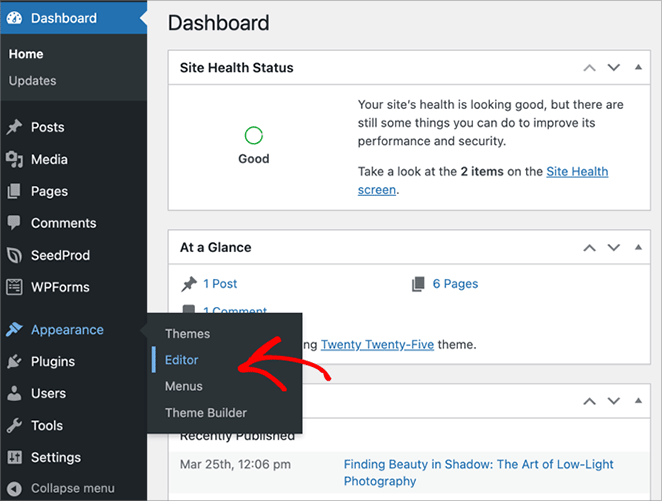
左側のサイドバーで、 ページ アイコンをクリックします。次に、WP Simple Pay支払いフォームがホストされているページを見つけます。
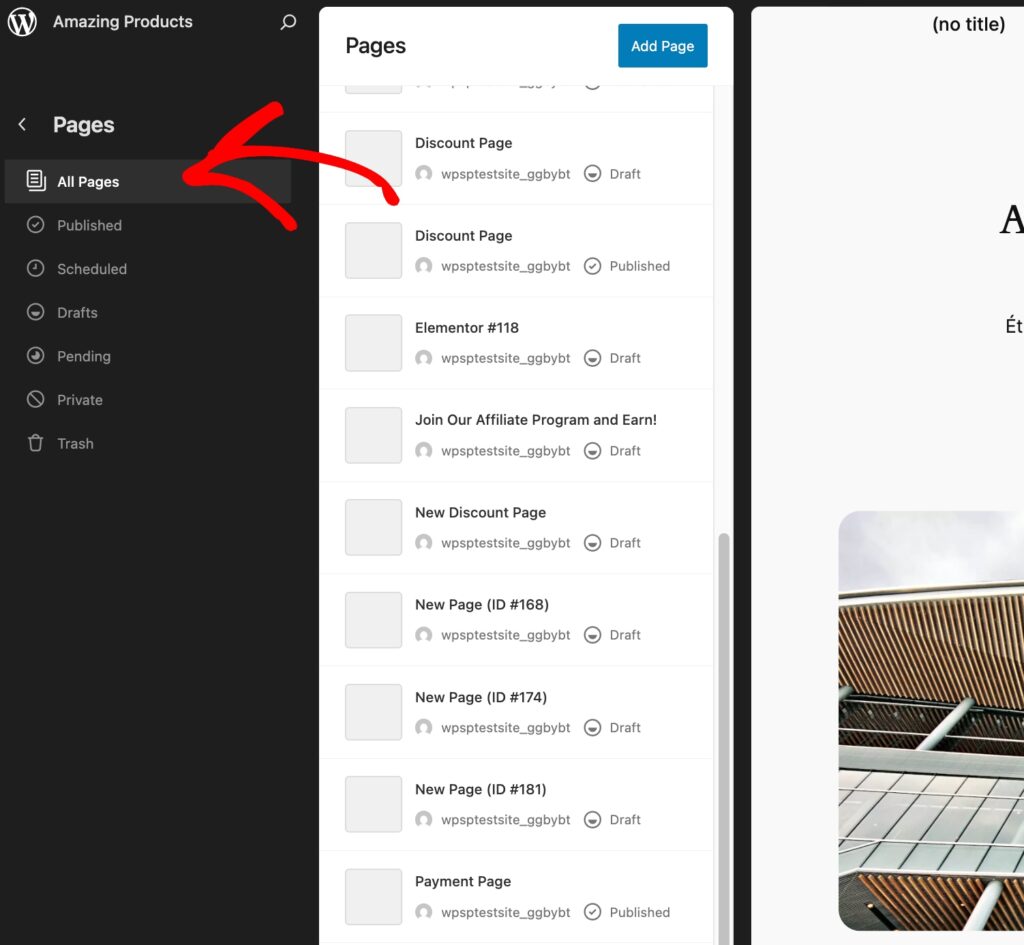
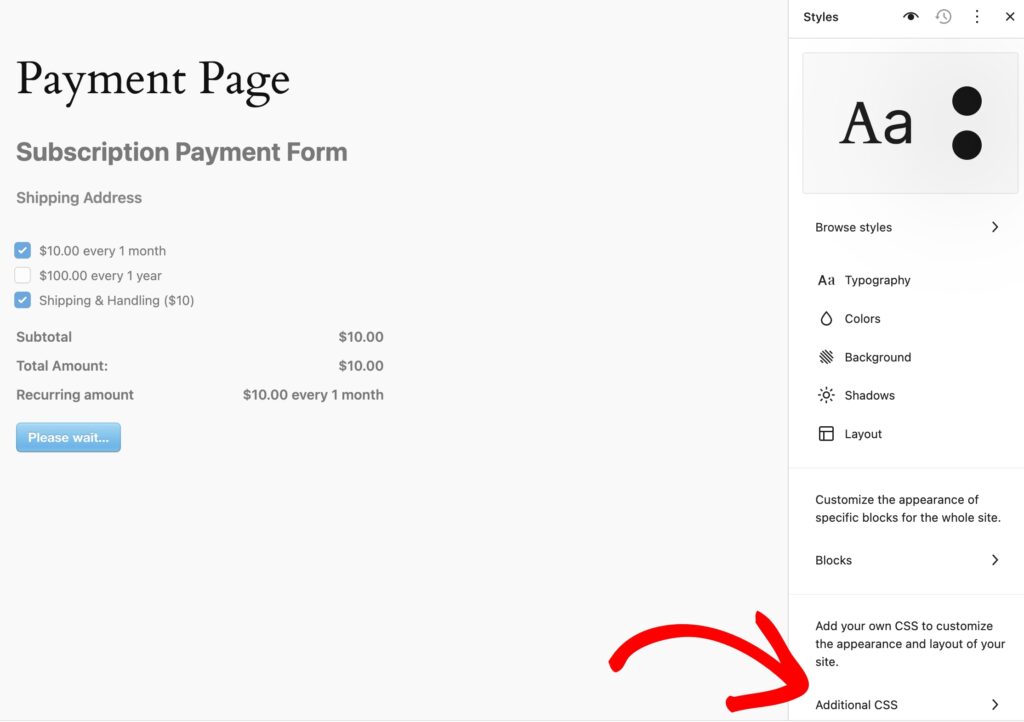
WordPressエディターが表示されます。画面の右下隅から 追加CSS をクリックして、ボックスを表示します。
ブロックエディターを使用する利点は、各ページまたは投稿に、その単一のページにのみ適用されるCSSを追加するための特定の場所が提供されることです。
これは、一度限りの変更に最適です。たとえば、支払いフォームタイトルの色を簡単に変更できます。
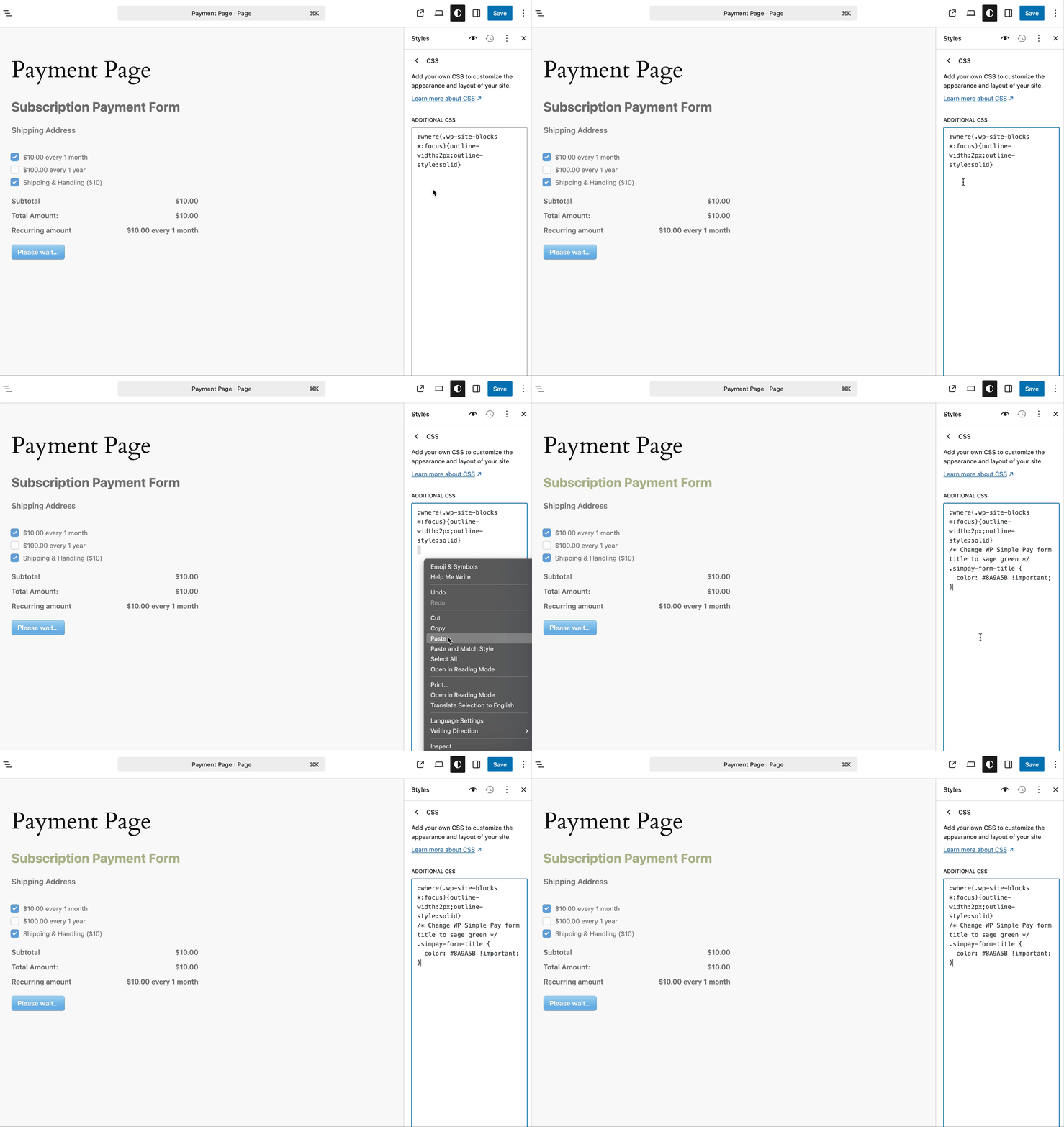
これは、ブロックエディターを使用してサイトの支払いフォームをカスタマイズする方法の1つにすぎません。
覚えておいてください、あなたは開発者である必要も、ゼロからコードを書く必要もありません。Gemini Proを試すか、他のAIツールを選択してレシピを作成してください。
コードスニペットでカスタムCSSを追加する
カスタムizerとブロックエディターはどちらも簡単な調整に非常に便利ですが、より強力で整理されたアプローチは、WPCodeのような専用プラグインを使用することです。これにより、スタイルがテーマから安全に分離されます。
WPCodeは軽量で無料のプラグインで、テーマファイルを直接編集することなく、カスタムCSS、HTML、JavaScriptなどのカスタムコードスニペットを安全に追加できます。
カスタマイズを整理し、テーマから独立させておくのに最適な方法であり、アップデート中に失われることはありません。
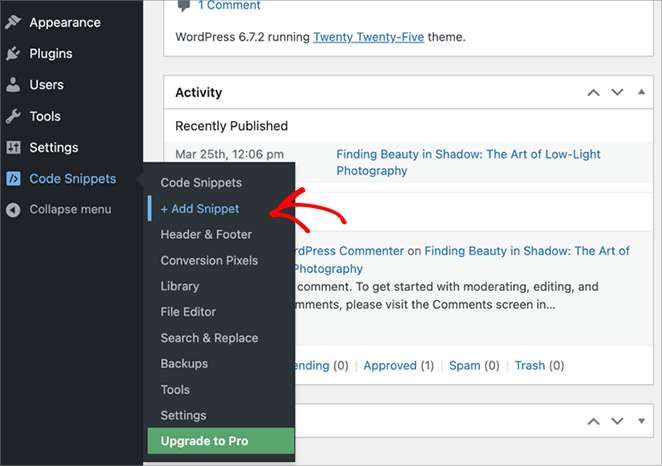
WPCodeをインストールしてアクティブ化したら、WordPressダッシュボードで コードスニペット → スニペットを追加 に移動します。
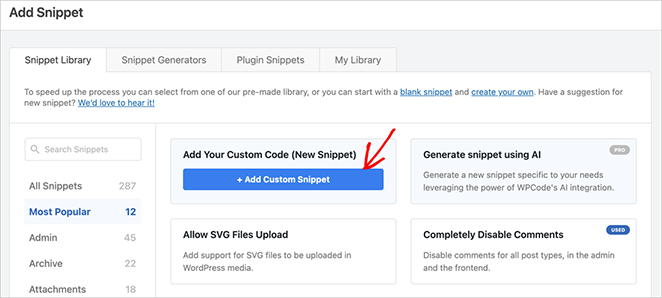
「カスタムコードを追加(新規スニペット)」というボックスをクリックし、スニペットにWP Simple Pay Form Stylingのような名前を付けます。
「コードタイプ」の下で、ドロップダウンから「CSSスニペット」を選択します。
CSSをコードボックスに貼り付けます。次に、「スニペットを保存」をクリックし、上部にあるスイッチを「アクティブ」に切り替えます。
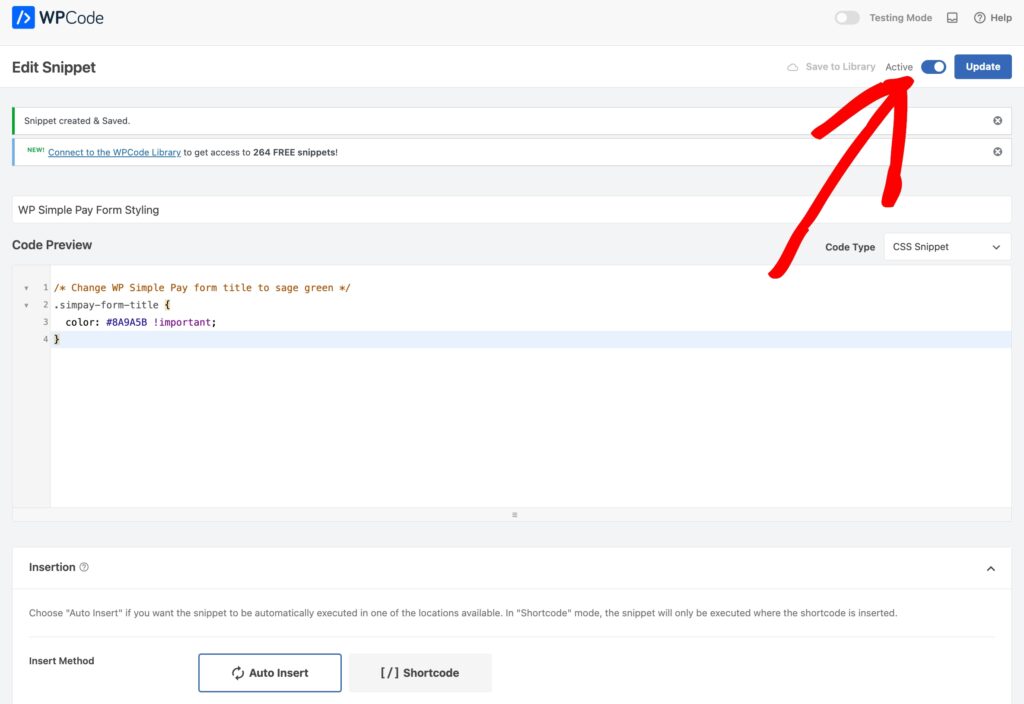
これで完了です!カスタムスタイルがWP Simple Payの支払いフォーム全体に適用され、いつでもこのスニペットに戻って変更を加えることができます。
WPCodeを使用する上で私が気に入っている点は、フォームを希望どおりの外観にするために、さまざまなレシピを簡単に試して実験できることです。このプラグインを使用すると、コピー&ペーストだけでフォームにまったく異なる「テーマ」を適用できます。
これは一例ですが、WPCodeを使用すると、フォームのカスタマイズを無限に作成できることを覚えておいてください。
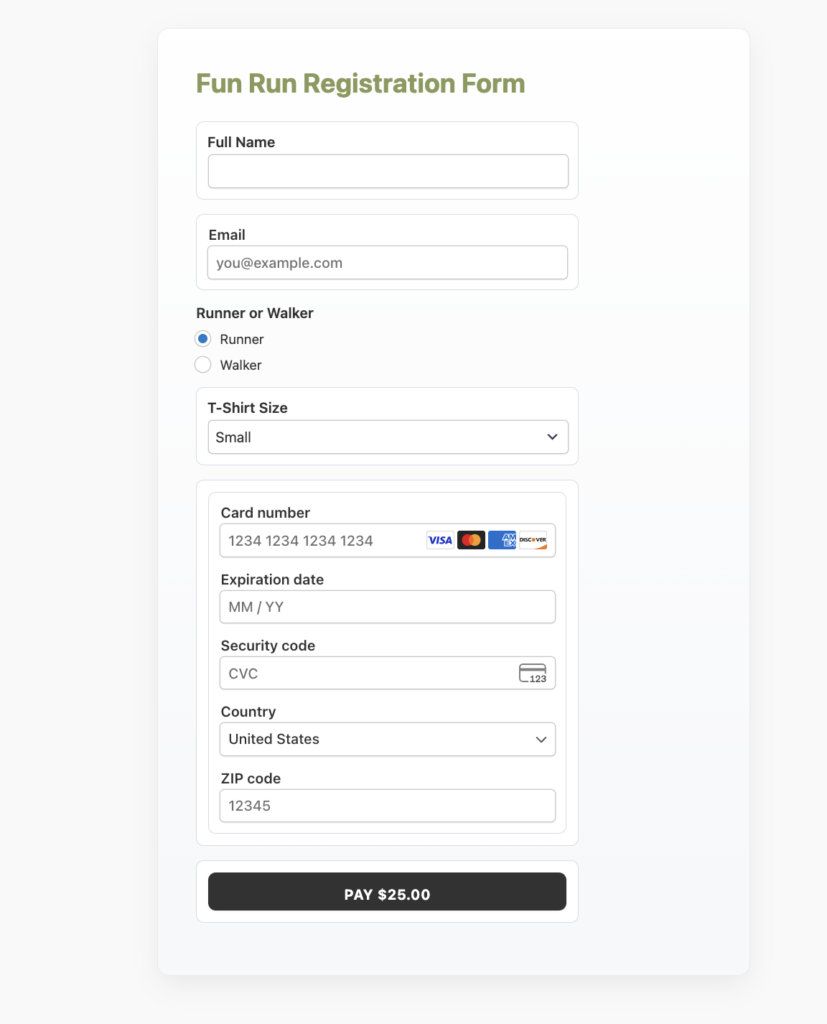
「モダンフローティングカード」
このスタイルは、フォームにプレミアム感を与え、ページから浮き上がっているように見せ、ソフトな影と繊細なグラデーションの背景が特徴です。モダンなWebアプリで非常に人気のあるルックです。
機能:
✅クリーンでシンプルなフィールドスタイルを使用し、モダンな美学に適合させます。
✅フォームを角丸でソフトな影のあるコンテナで囲みます。
✅背景に穏やかな2トーンのグレーグラデーションを適用します。
提供されたレシピをボックスにコピー&ペーストして、「更新」をクリックするだけです。
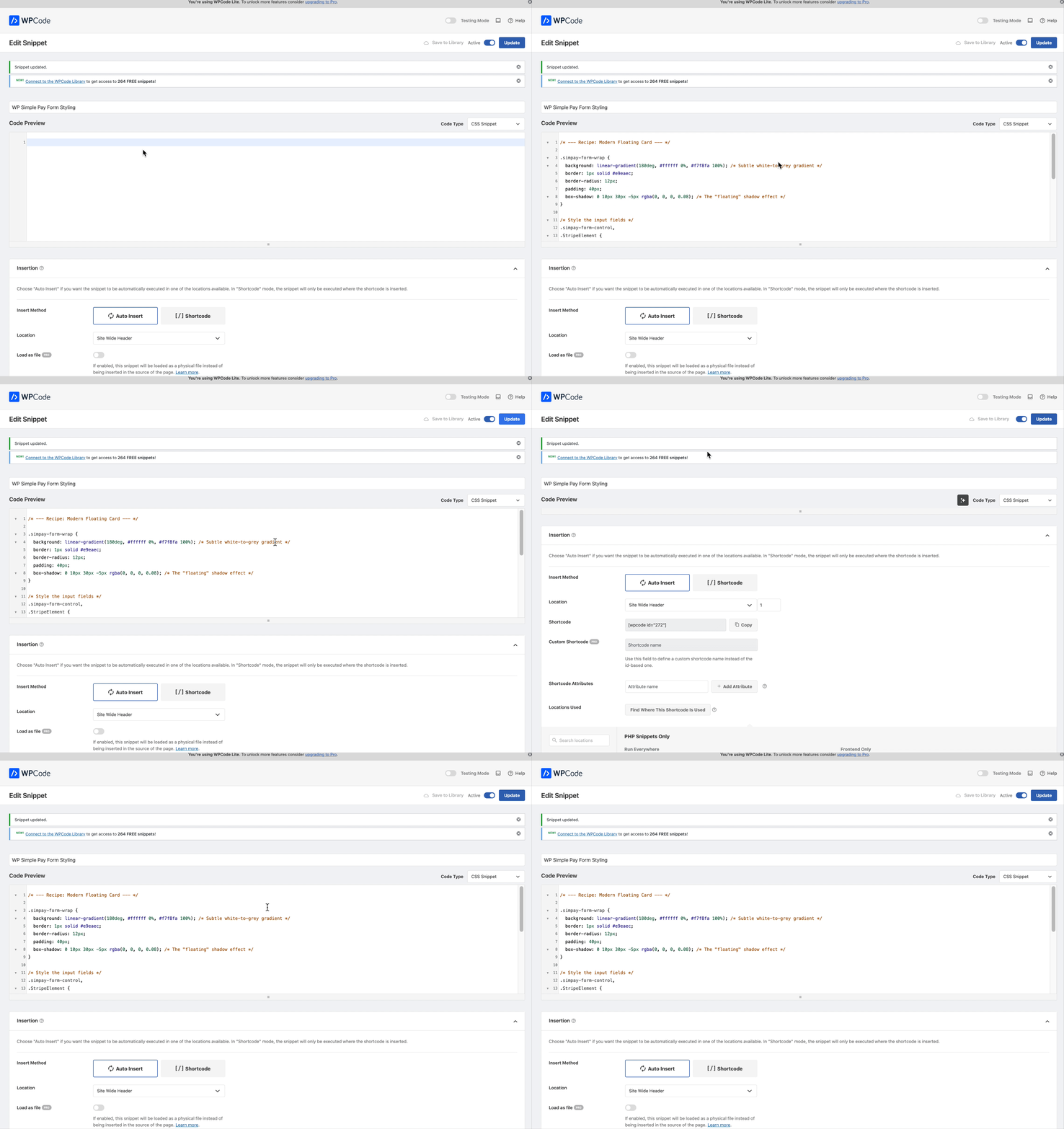
残りはWPCodeが行います。支払いページに移動してフォームをプレビューできます。
WordPress支払いフォームをカスタマイズする準備はできましたか?
これで、支払いフォームを変換するために必要なすべてのツールとテクニックを習得しました。
シンプルな組み込み設定から、カスタムCSSの強力で柔軟な制御へと旅をしてきました。
WPCodeのような強力なプラグインを使用すると、すべてのデザインの微調整のための信頼性の高い整理された場所を作成できることを学びました。
WordPressサイトでカスタムStripe支払いフォームを作成したい場合は、WP Simple PayとWPCodeを使用するのが最善の方法です。
コードなしでコンバージョン率の高いStripe支払いフォームやブランド化されたランディングページを作成する方法について、さらにヒントが必要ですか?次のガイドをお勧めします。
- WordPressでStripe決済ランディングページを作成する方法
- WordPressで完璧な支払いフォームを作成する方法(簡単な9つのヒント)
- WordPressで支払いフォームテンプレートを使用して売上を伸ばす方法
- WordPressでフォームごとのメール確認メッセージを作成する方法
何を待っていますか? 今すぐ WP Simple Pay を始めましょう!
このような記事をもっと読むには、 X でフォローしてください。
開示: 当社のコンテンツは読者によってサポートされています。これは、当社のリンクの一部をクリックすると、手数料が発生する可能性があることを意味します。当社は、読者に価値をもたらすと信じる製品のみを推奨しています。




返信する