
WordPressサイトからプッシュ通知を送信する方法
最終更新日

WordPressサイトからターゲットを絞ったプッシュ通知を送信しますか?
顧客にメッセージをプッシュすることは、コミュニケーションとエンゲージメントを改善することによって、顧客を維持するために不可欠です。さらに、プッシュ通知はコンバージョンとサイトトラフィックを向上させるのに役立ち、最終的にはビジネスの成長につながります。
この記事では、プッシュ通知とは何か、そしてそれをどのように活用して購読者、顧客、またはメンバーとエンゲージし、最終的にサイトでの売上を伸ばすことができるかについて説明します。
プッシュ通知とは?
プッシュ通知は、ウェブサイトがユーザーのデバイスに送信する短いメッセージまたはアラートです。デバイスまたはコンピューターでアプリまたはウェブサイトがアクティブに使用されていない場合でも、購読者にリーチできます。
多くの場合、プッシュ通知にはタイトル、短いメッセージ、画像が含まれます。
効果的に使用された場合、プッシュ通知は以下に使用できます:
- 新機能や新製品に関するアップデートを送信する
- 新しいコンテンツを宣伝する
- セールについて顧客に通知する
- 放棄されたカートのリマインダーを送信する
- 注文状況に関する最新情報を顧客に提供する
プッシュ通知を送信する理由
あなたのビジネスが物理的な製品またはサービスを提供しているかどうかにかかわらず、プッシュ通知を送信することは、トラフィックを増やし、エンゲージメントを高め、顧客コミュニケーションを改善するための費用対効果の高い方法です。
プッシュ通知を送信する理由をいくつか見てみましょう。
リアルタイムコミュニケーション
ニュースレターを送信してメッセージが受信者のスパムフォルダに届く可能性に賭けるのではなく、プッシュ通知を使用すると、セール、新しいコンテンツ、ランディングページ、チェックアウトページを強調する迅速なメッセージを送信でき、購読者に届く可能性が高くなります。
セグメンテーション
プッシュ通知を使用すると、セグメンテーション機能を使用して適切なオーディエンスに適切なメッセージを送信できます。その結果、受信する通知情報がユーザーに関連しているため、コンバージョン率が向上する可能性があります。
カート放棄
カート放棄は、eコマースサイトにとって頻繁な障害です。プッシュ通知を使用すると、不完全なチェックアウトに関するフレンドリーなリマインダーを送信して、ユーザーが購入を完了するように促すことができます。
高い可視性
プッシュ通知は購読者のブラウザまたはデバイスに表示されるため、見逃すことはほとんどありません。これにより、クリック率の向上とユーザーエンゲージメントの強化に役立ちます。
プッシュ通知の送信方法
WordPressサイトからプッシュ通知を送信する方法を学ぶ準備はできましたか?
WordPress管理ダッシュボードから直接プッシュ通知を送信することは、適切なツールを使用すれば、コードなしで簡単に実行できます。
ステップ1:PushEngageアカウントを作成する
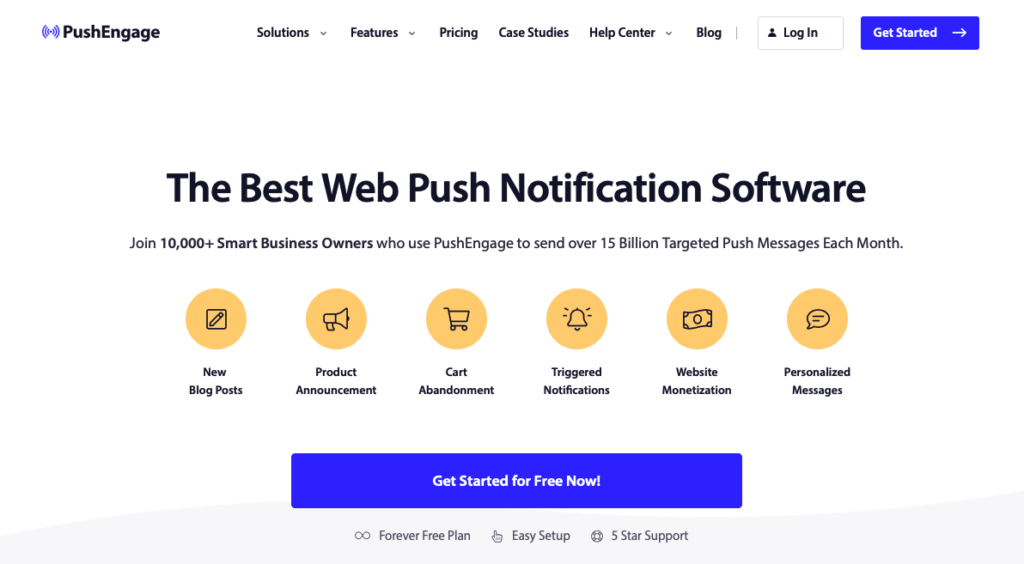
プッシュ通知を作成する最も簡単な方法は、市場をリードするプッシュ通知ソフトウェアであるPushEngageを使用することです。
単に料金ページにアクセスし、無料プランとプレミアムプランのいずれかを選択してください。
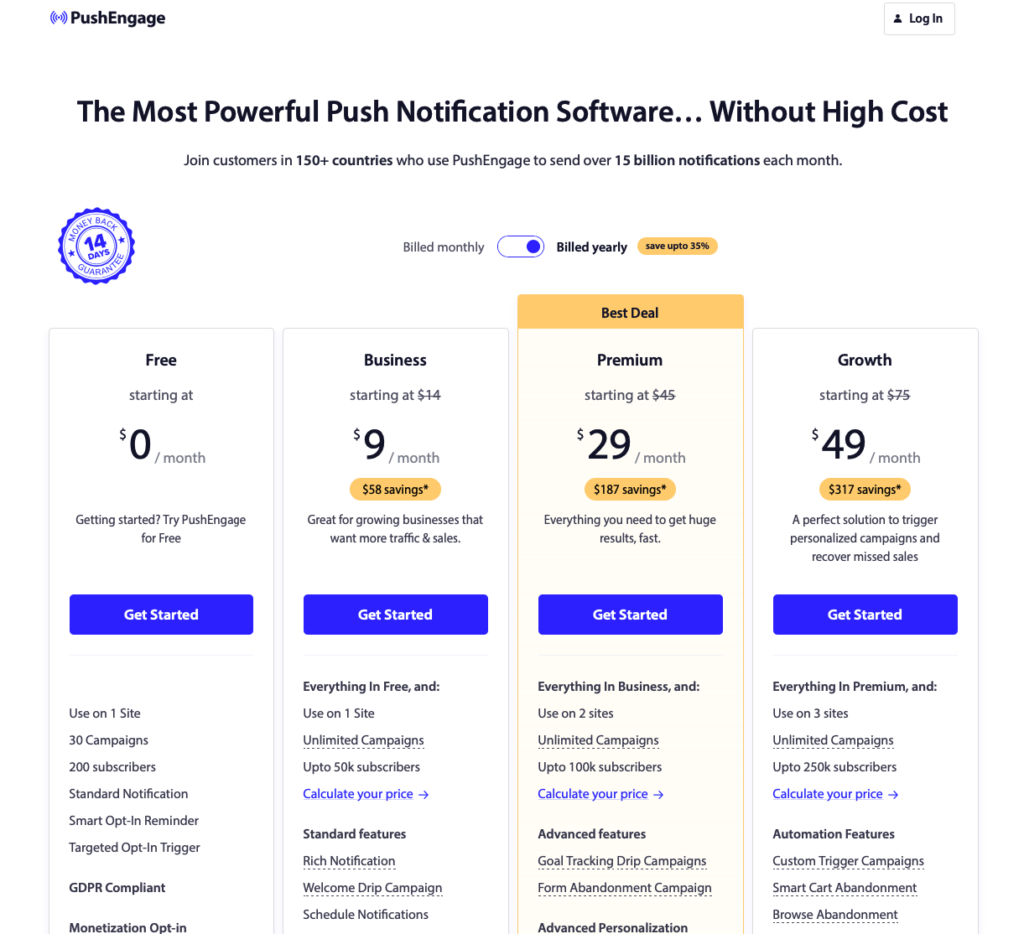
次に、開始するボタンをクリックして、PushEngageアカウントにサインアップしてください。
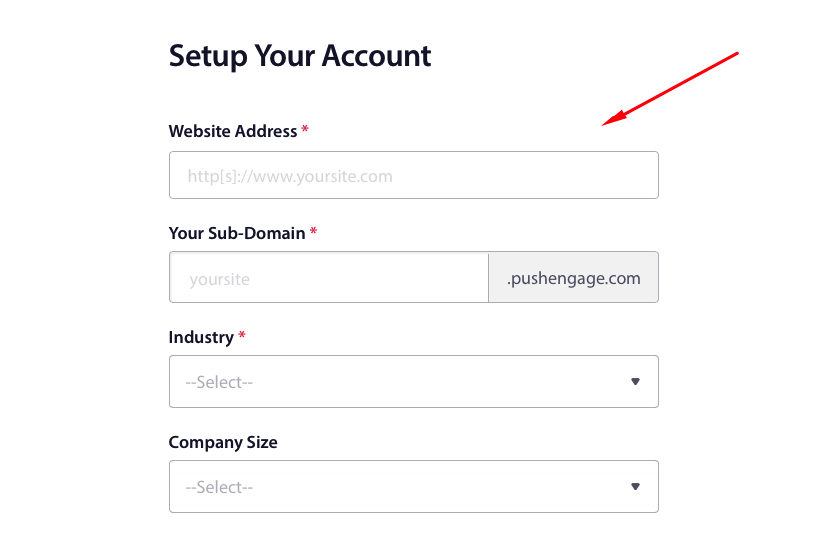
メール、パスワード、その他の情報を入力したら、アカウントの設定ボタンをクリックします。
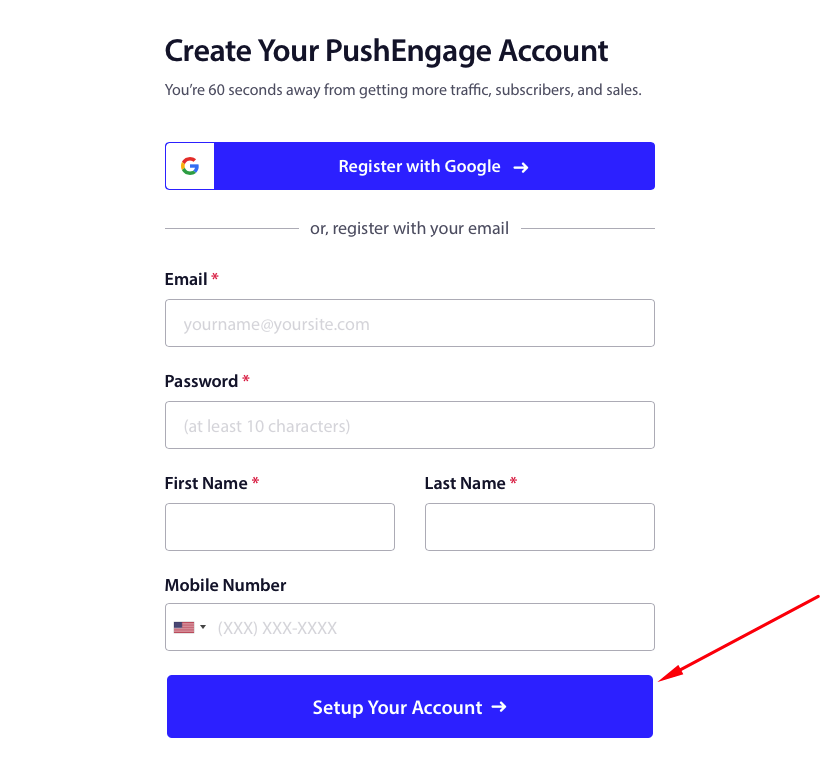
アカウントを設定するには、サイトとビジネスに関する要求された情報を入力してください。
サイトがアカウントに接続されると、オンボーディングページにリダイレクトされます。ここでサイト名、URL、アイコン、タイムゾーンを入力する必要があります。また、ジオロケーションを有効にするスイッチをオンにすることをお勧めします。
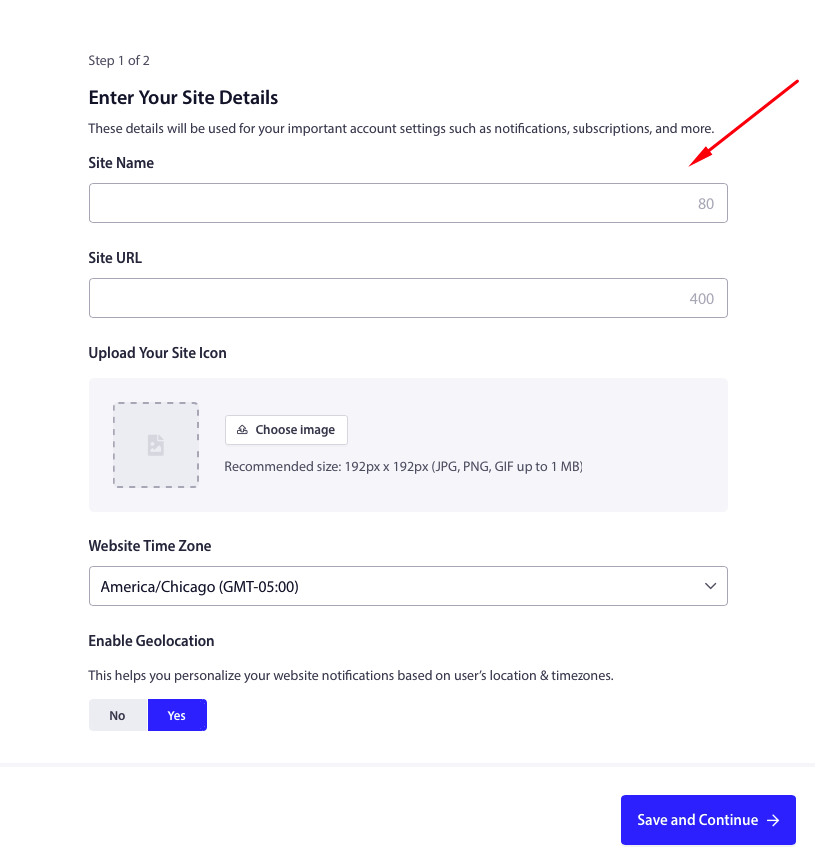
次に、保存して続行ボタンをクリックしてください。
ウェブサイトの種類としてWordPressを選択し、サイトにPushEngageプラグインをインストールするように求められます。PushEngage WordPressプラグインをインストールボタンをクリックしてください。
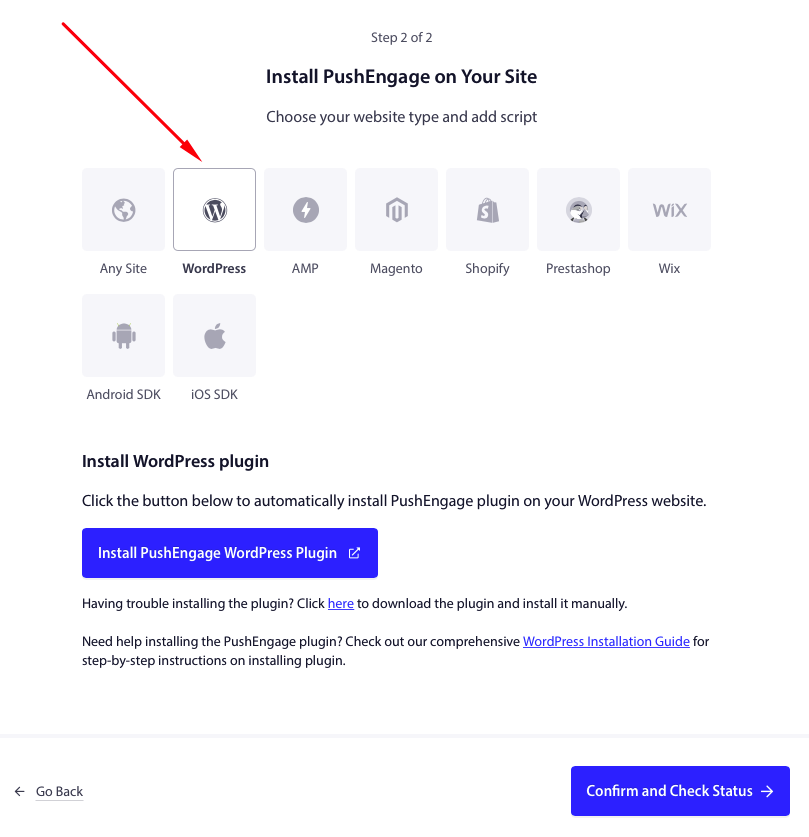
WordPress管理画面が新しいタブで開きます。今すぐインストールを選択し、数秒後に有効化してください。
次のステップでは、無料アカウントを請求するか、既存のアカウントを接続するように求められます。モーダルウィンドウのドロップダウンメニューからサイトを選択するだけです。
次に、始めましょうボタンをクリックしてください。
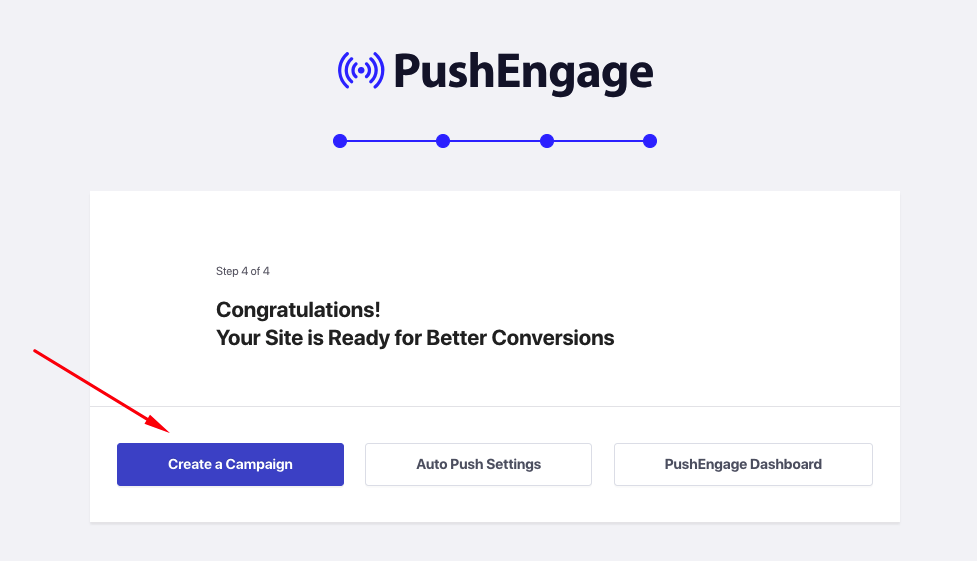
プラグインのインストールとアカウントの接続が完了すると、成功メッセージが表示されます。キャンペーンを作成ボタンをクリックしてください。
ステップ2:プッシュ通知を作成する
PushEngageアカウントの設定とWordPressサイトへのプラグインの接続が完了したので、最初プッシュ通知を作成する時間です。
WordPress管理ダッシュボードの「新しいプッシュブロードキャストを作成」ページに自動的にリダイレクトされているはずです。
注:PushEngageダッシュボードからプッシュ通知を作成することもできます。このチュートリアルの目的では、WordPress管理ダッシュボードから直接プッシュ通知を作成する方法を示します。
まず、タイトル、通知メッセージ、訪問者を誘導したいサイト上のURL、画像またはロゴを入力します。通知に注目を集めるために、タイトルとメッセージに絵文字を追加できます。
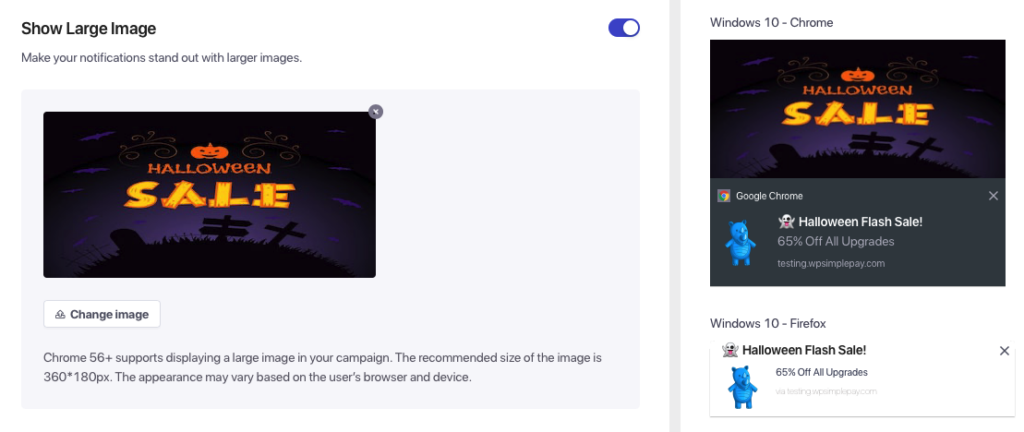
また、画面の右側で通知のライブプレビューを確認できることにも気づくでしょう。Chrome、Firefox、iOSなどのプレビューが表示されます。
画像を追加するには、画像を変更ボタンをクリックし、画像を選択してアップロードするだけです。
このチュートリアルの目的で、ハロウィーンフラッシュセール通知を作成しましょう。
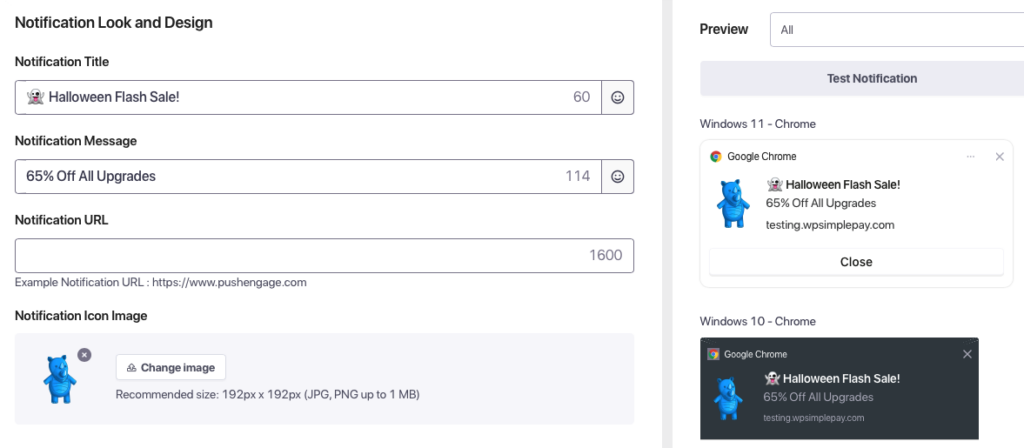
通知アイコン画像の場合、画像を変更をクリックすると大きく表示できます。
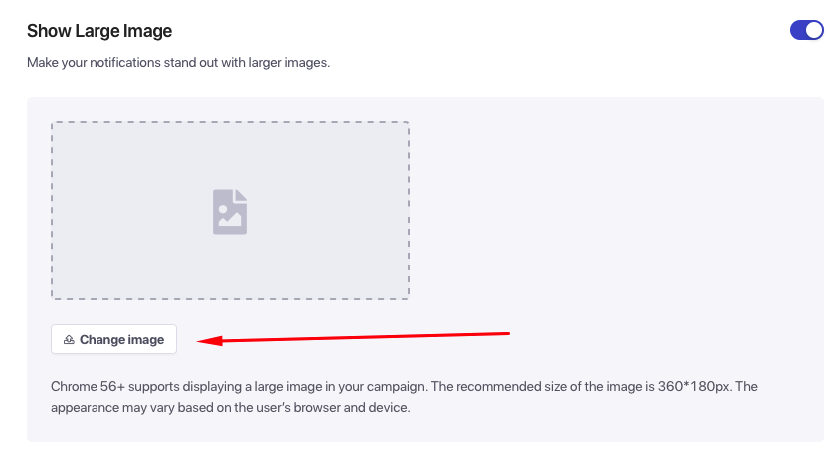
最適な画質を得るために、画像を推奨サイズの360*180pxにリサイズしてください。
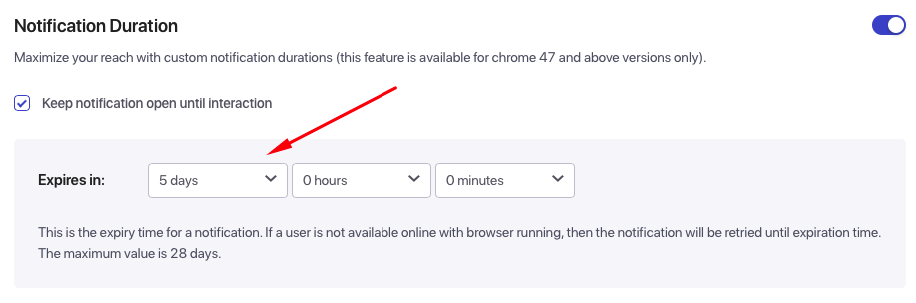
次に、通知の期間を設定します。これは、通知が購読者のブラウザでアクティブなままである期間です。
プッシュ通知を作成し、期間を設定したら、保存してオーディエンスを選択ボタンをクリックしてください。
PushEngageでは、通知をセグメント化されたグループやカスタムオーディエンスに送信できますが、それを行うにはプレミアムプランを購入する必要があります。
このチュートリアルのため、すべての購読者に送信を選択しましょう。
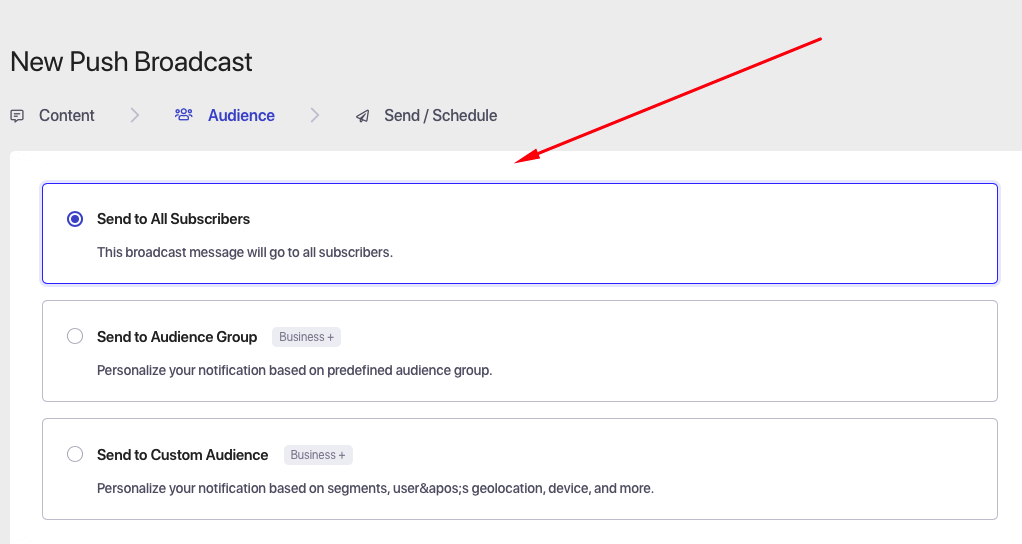
完了したら、送信/スケジュールボタンをクリックしてください。
PushEngageを使用すると、通知を送信するタイミングをスケジュールできます。この機能を使用すると、事前に設定しておけば、あとはプラグインに任せることができます。
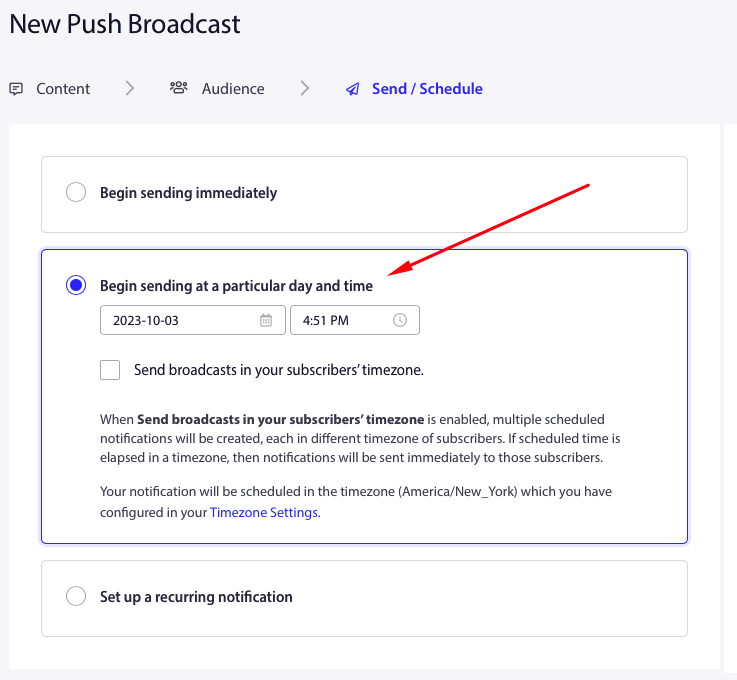
プッシュ通知をすぐに送信したい場合は、オプションのリストからすぐに送信を開始を選択するだけです。
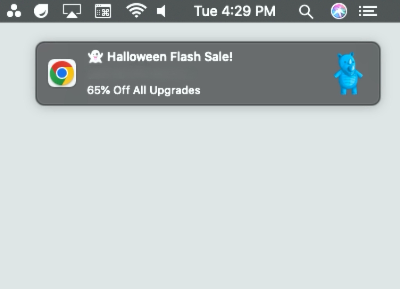
また、テスト通知ボタンをクリックすると、プッシュ通知が画面にどのように表示されるかを正確に確認できます。まだ送信またはスケジュールする準備ができていない場合は、いつでも下書きとして保存するオプションがあります。
Chromeでのテスト通知の例を次に示します。
ステップ3:PushEngageとWP Simple Payの設定
WordPressでプッシュ通知を作成してスケジュールする方法を学んだところで、PushEngageとWP Simple Payの設定を構成する1つの方法を簡単に説明しましょう。これにより、特定のチェックアウトランディングページや、サイトで公開される価格設定ページにトラフィックを誘導する通知を送信できます。
たとえば、ページにWP Simple Pay支払いフォームを埋め込んだら、ページエディターでページを下にスクロールして、PushEngageプッシュ通知設定を見つけます。
次に、通知のタイトルとメッセージを入力し、画像をアップロードします。
これにより、ページが公開されると通知が自動的にプッシュされます。
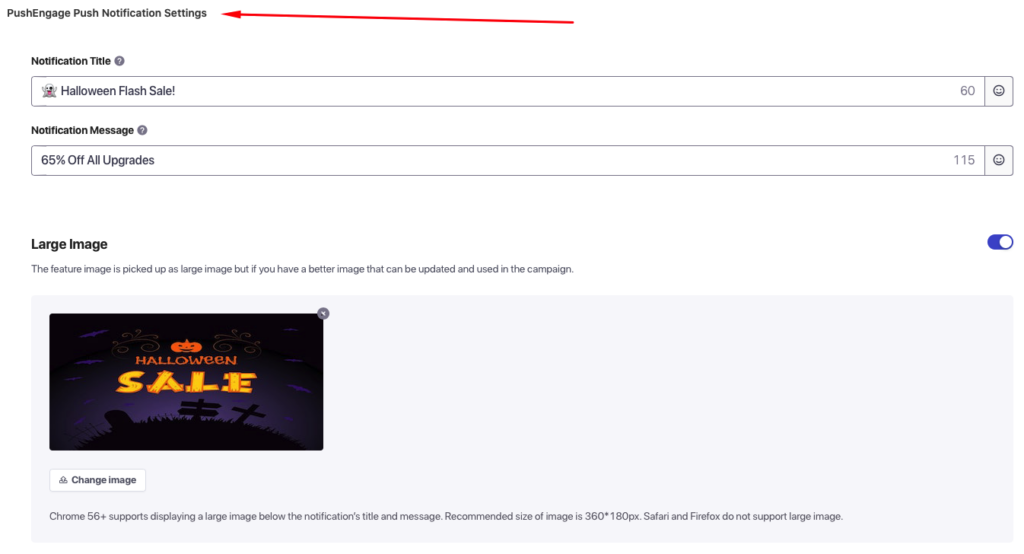
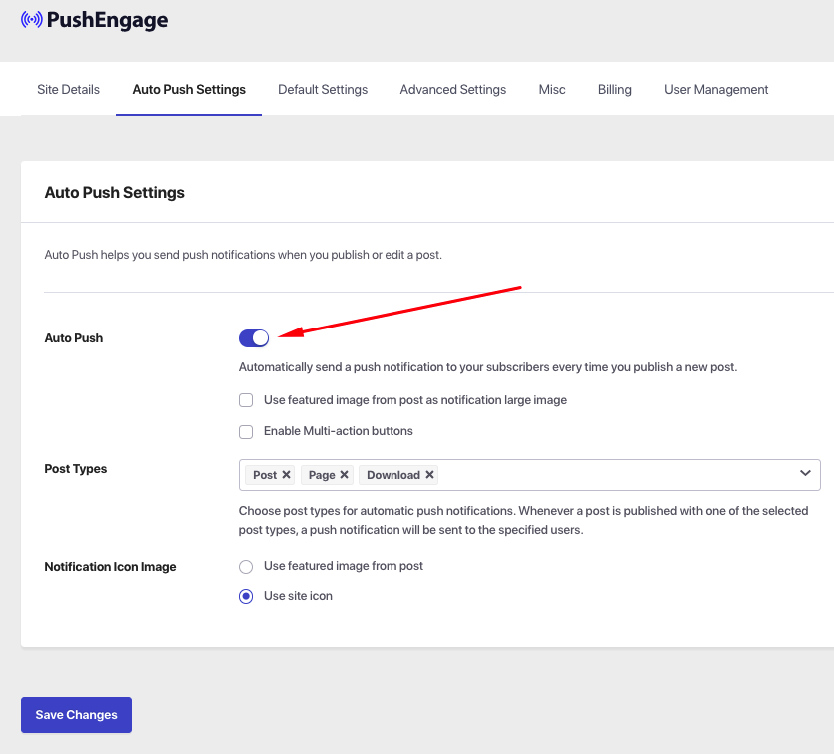
PushEngageは自動プッシュ通知も提供しており、WordPress管理ダッシュボードから直接有効にできます。単にPushEngage » 設定 » 自動プッシュ設定に移動します。
投稿タイプでは、投稿、ページ、ダウンロードを追加できます。新しい投稿が公開されるたびにプッシュ通知が送信されるようにするには、変更を保存する前に、まだ追加されていない場合は必ず投稿を選択してください。
以上です!この記事が、プッシュ通知がサイトのマーケティング戦略の貴重なコンポーネントである理由と、WordPressで簡単に送信する方法を学ぶのに役立ったことを願っています。
この記事が気に入ったら、WordPressで最近の販売通知ポップアップを作成する方法に関するガイドもチェックしてみてください。
何を待っていますか? 今すぐ WP Simple Pay を始めましょう!
このような記事をもっと読むには、 X でフォローしてください。
開示: 当社のコンテンツは読者によってサポートされています。これは、当社のリンクの一部をクリックすると、手数料が発生する可能性があることを意味します。当社は、読者に価値をもたらすと信じる製品のみを推奨しています。


返信する