

WordPressでオンラインでサービスを販売する方法(簡単な方法)
最終更新日

WordPressサイトでオンラインでサービスを販売したいですか?フルタイムの仕事のみを受ける場合でも、副業としてサービスを販売したい場合でも、オンラインでの販売は簡単です。
この記事では、WordPressでオンラインでサービスを販売する方法を(ステップバイステップで)ご紹介します。
WordPressサイトを通じてオンラインでサービスを販売する
WordPressサイトを通じてオンラインでサービスを販売するには、サービスを宣伝するページを公開し、支払いボタンまたは支払いフォームを通じて支払いを受け付ける必要があります。販売したいものに応じて、支払いフォームも異なります。
たとえば、クライアントにリセラーホスティングパッケージも販売しているWebデザインエージェンシーの場合、デザインの支払いを受け付けるフォームと、リセラーホスティングの定期支払いを受け付けるフォームの2つを作成する必要があるかもしれません。
サービスを販売するための必須の支払いフォーム要素
何を販売していても、支払いフォームツールには次の要素を追加する機能が必要です。
- サービスを選択:複数のサービスを提供するビジネスに最適です。
- 数量:指定された数量に基づいて金額を乗算する機能。
- 定期請求:請求書を手動で送信することなく、定期的に自動的に請求します。
- 追加情報の収集:カスタムサービスを提供するために顧客の入力が必要な場合、顧客から追加情報を収集すると便利です。
WP Simple Payは、サービスをオンラインで販売することを含む、あらゆる目的の支払いフォームを簡単に作成できる最高のStripeプラグインです。サービス販売用のテンプレートを含む、多くの組み込みフォームテンプレートが付属しています。
上記のすべての要素を提供する以外に、WP Simple Payには、次のようなプレミアムサービスを販売するための高度なツールもバンドルされています。
- 分割払い:顧客が分割払いで支払うことを許可します。これにより、ほとんどの潜在顧客にとってサービスを手頃な価格にすることができます。
- 後払い:Klarna / AfterPayのようなサービスでサポートされている短期金融の一種であり、顧客が分割払いで支払うことができます。これにより、すべての分割払いが完了するのを待つことなく、全額を前もって受け取ることができます。
- セットアップ料金:顧客がサービスのサブスクリプションプランを購入できるようにし、1回限りのセットアップ料金の支払いを要求できるようにします。
このチュートリアルで作成するフォームはこちらです。
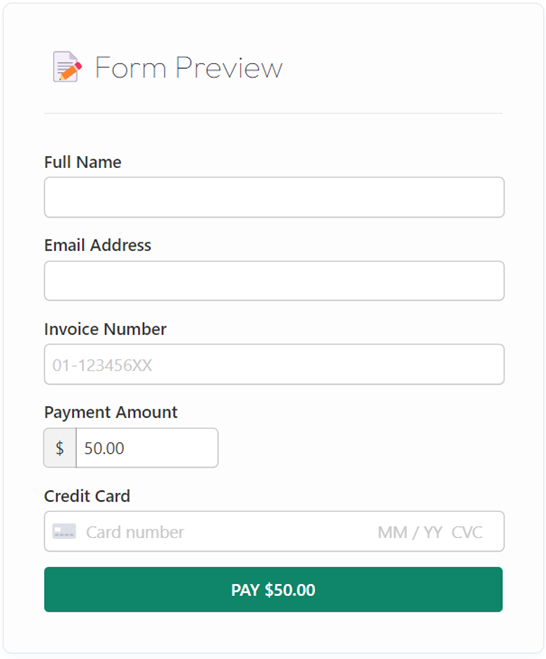
ステップ1:WP Simple Payのインストールと有効化
WordPressサイトでサービスを販売するには、WP Simple Payをインストールしてアクティブ化する必要があります。
WP Simple Payプラグインを購入した後、購入メールレシートまたはWP Simple Payアカウントからダウンロードし、WordPressバックエンドに移動してインストールします。
FTP経由でWP Simple Payをインストールしたい場合は、このガイドに従ってください。
追加の3%の手数料を削除!
ほとんどのStripeプラグインは、すべてのトランザクションに**3%**の手数料を追加で請求します
…WP Simple Pay Proは違います!
プラグインをアクティブ化した後、セットアップウィザードにリダイレクトされます。セットアップウィザードで、ウェブサイトをStripeアカウントに接続できます。次に、開始するをクリックします。

セットアップウィザードが表示されない場合は、[WP Simple Pay] » [設定]に移動し、[Stripe]タブをクリックして、[Stripeに接続]ボタンを見つけます。それをクリックして、Stripeアカウントをサイトに接続します。
ステップ2:WordPressとStripeを接続する
WordPressサイトをStripeに接続するには、まずStripeアカウントを作成する必要があります。
最も良い点は、当社のセットアップウィザードが、WordPressダッシュボードを離れることなく、Stripe連携プロセスをステップバイステップでガイドしてくれることです。Stripeで接続をクリックしてください。

次に、メールアドレスを入力し、まだStripeアカウントをお持ちでない場合は作成を開始してください。既にお持ちの場合は、既存のアカウントをサイトにリンクしてください。

このプロセスが完了すると、セットアップ完了と表示される成功ページが表示されます。これで、支払いフォームを作成ボタンをクリックして、支払いフォームを作成できます。

ステップ3:サービスを販売するための支払いフォームを作成する
WP Simple Payには、選択できるさまざまな支払いフォームテンプレートが多数用意されています。
すべてのテンプレートは高度にカスタマイズ可能ですが、適切なテンプレートを選択することで、最初からすべてを構築する必要なく、有利に始めることができます。
フォームテンプレートライブラリで、検索バーにサービスと入力すると、サービスに関連する利用可能なすべての支払いフォームテンプレートが表示されます。
テンプレートを選択する前に、各テンプレートにカーソルを合わせてデモを表示をクリックすることで、プレビューできます。各フォームテンプレートには、さまざまなフォームフィールドが事前に選択されています。ニーズに合った適切なテンプレートが見つかったら、テンプレートライブラリに戻り、気に入ったテンプレートにカーソルを合わせてテンプレートを使用ボタンをクリックしてください。
このチュートリアルでは、ビジネスコンサルティング料支払いフォームテンプレートを選択します。このテンプレートは、ユーザーが支払い金額を手動で指定できるようにしたい場合に最適です。
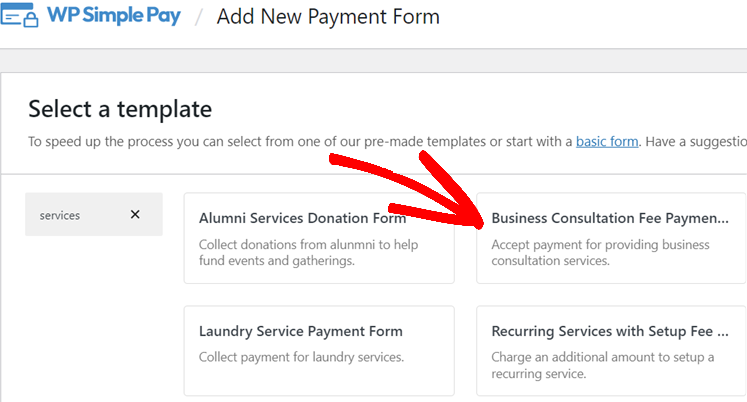
テンプレートを選択した後、ニーズに応じてフォームフィールドを追加、削除、またはカスタマイズできます。
ステップ 4: 支払いを受け付けるようにフォームを設定する
好みのテンプレートが選択されたら、次のステップはニーズに基づいて設定することです。

フォームの名前と説明を指定することから始めることができます。WP Simple Payでは、フォームを独自のサイトまたはStripe.comでホストできます。フォームをどこでホストしたいかは、タイプドロップダウンで選択します。詳細については、適切な支払いフォームタイプの選択に関するこの記事をご覧ください。
次に、左側の支払いオプションをクリックすると、通貨、金額をカスタマイズしたり、一回払いとサブスクリプション払いのどちらかを選択したりできます。
選択したテンプレートでは、ユーザーが金額を決定できるようにするチェックボックスが事前に選択されています。ユーザーが金額を指定できないようにしたい場合は、このオプションのチェックを外すことができます。
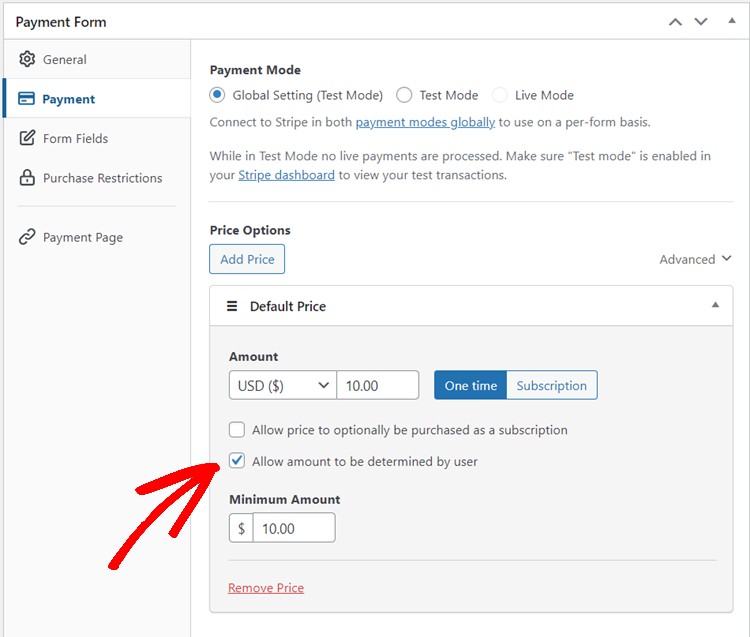
フォームフィールドオプションでは、既存のフォームフィールドを追加、削除、または好みに合わせてカスタマイズできます。
当社のテンプレートでは、テキストフィールドオプションも事前に選択されており、請求書番号というラベルが付いています。自由に削除またはラベルをカスタマイズしてください。または、ドロップダウンから追加フィールドを追加することもできます。
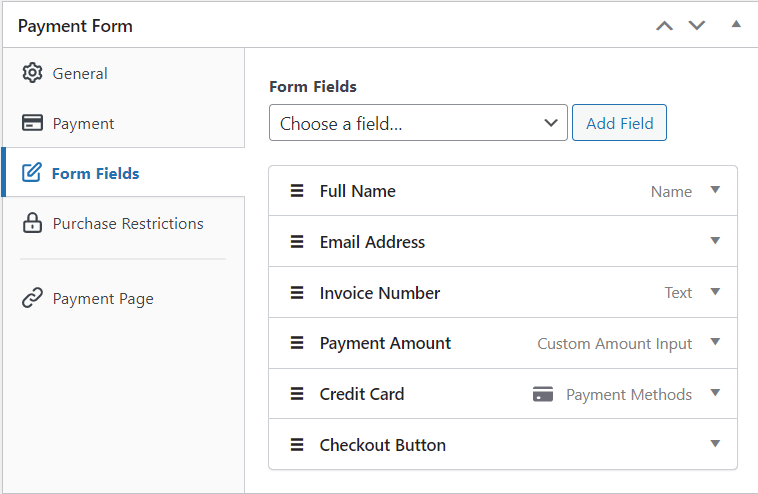
必要であれば、このフォームを本格的な決済ランディングページに変換し、フォームからあらゆる気を散らす要素を削除することもできます。このランディングページの最も良い点は、テーマに依存しないため、ヘッダー、フッター、ナビゲーションメニューなどのテーマ要素を含まないことです。
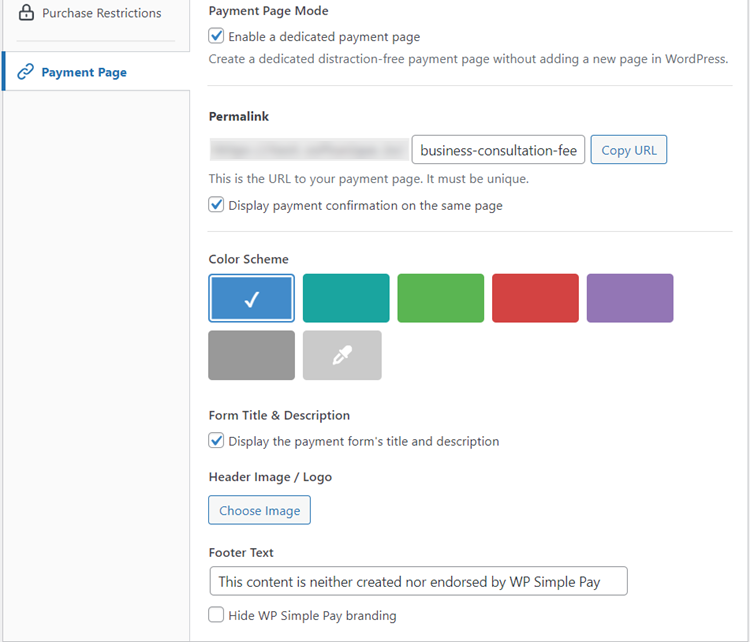
このサービス決済フォームをランディングページに変換するには、左側の 決済ページ をクリックし、次に 専用決済ページを有効にする チェックボックスを選択するだけです。ヘッダー、色、URLなど、カスタマイズ可能なランディングページ要素がいくつか見つかります。
ステップ5:ページに支払いフォームを追加する
これで、サービス決済フォームがオンラインで支払いを受け付ける準備ができたので、ウェブサイトに埋め込む時間です。
公開する前に必ずフォームをテストしてください。サイト全体または個々の支払いフォームをテストモードとライブモードの間で切り替えることができます(テストモードについてさらに読む)。

フォームを埋め込むには、公開したい投稿またはページに移動します。次に、+アイコンをクリックしてWP Simple Payブロックを追加します。次に、作成したばかりのフォームを選択します。そして、公開 または 更新 をクリックします。
以上です!
この記事が、WordPressでサービスをオンラインで販売する方法を学ぶのに役立ったことを願っています。
この記事が気に入った場合は、WordPressで単一の商品をオンラインで販売する方法(スマート在庫管理付き)もチェックしてみてください。
何を待っていますか? 今すぐ WP Simple Pay を始めましょう!
このような記事をもっと読むには、 X でフォローしてください。
開示: 当社のコンテンツは読者によってサポートされています。これは、当社のリンクの一部をクリックすると、手数料が発生する可能性があることを意味します。当社は、読者に価値をもたらすと信じる製品のみを推奨しています。


返信する