

WordPress でより迅速なチェックアウトのために支払い情報を保存する方法
最終更新日

お客様の支払い情報や配送先情報を保存して自動入力しますか?
ワンクリック決済は、手動で支払い情報を入力するよりも9倍高速です。コンバージョンを増やしたい場合は、ワンクリック決済を有効にして、ユーザーが詳細情報を保存・自動入力できるようにする必要があります。
この記事では、WordPressでユーザーが支払い情報を保存して、より高速な決済をできるようにする方法を説明します。
WordPressで支払い情報を保存する
お客様の情報を保存・自動入力することで、わずか6秒で支払いを完了できます。これは、手動で支払い情報を入力するよりも9倍高速です。
お客様が支払い情報を保存できるようにすることはコンバージョンを向上させることが証明されていますが、情報を保存するために使用するシステム/ツールが安全であることを確認する必要があります。そのため、Stripe Linkの使用をお勧めします。
Linkは、Stripeアカウントに直接組み込まれたワンクリック決済ソリューションです。
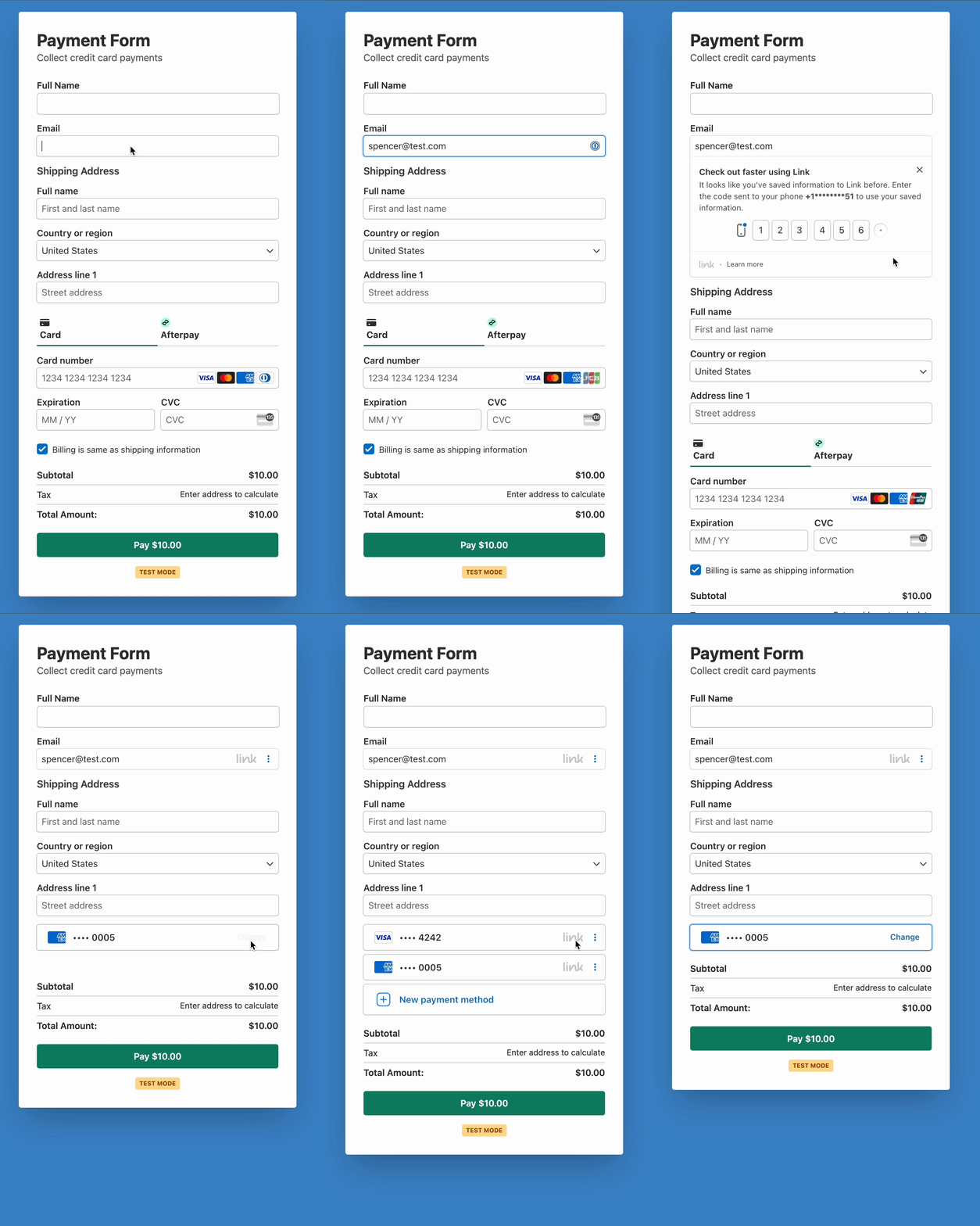
最も良い点は、Linkは、支払い情報を処理・保存するために、お客様のサーバーではなく、StripeのLevel 1 PCI準拠サーバーを使用することです。つまり、お客様のデータは暗号化されて安全に保たれているため、安心してご利用いただけます。
Linkは何十万ものサイトで利用可能であり、お客様はLink対応サイトであればどこでも支払い情報を保存でき、お客様のサイトを含むネットワーク全体でワンクリックで支払いができます。
お客様のサイトで保存済み支払い方法を提供する最善の方法は、Linkに対応したWordPress Stripeプラグインを使用することです。
WP Simple Payは、Linkおよび10種類以上の支払い方法、Stripe Tax、Buy Now Pay Laterなどのその他のクールなStripe機能をサポートする、ナンバーワンのStripeプラグインです。
ステップ1:WP Simple Payのインストールと有効化
支払いフォームを作成し、それにStripe Linkを有効にするには、まずサイトにWP Simple Payをインストールして有効にする必要があります。
WP Simple Payプラグインを購入した後、購入時の領収メールまたはWP Simple Payアカウントからダウンロードしてください。
インストールするには、WordPressのバックエンドに移動し、プラグインの[新規追加]に移動してから[プラグインのアップロード]を選択します。 [ファイルを選択]をクリックして、コンピューター上のWP Simple Pay .zipファイルを見つけます。[今すぐインストール]をクリックします。アップロードが完了したら、[プラグインを有効化]ボタンを押します。
FTP経由でWP Simple Payをインストールしたい場合は、このガイドに従ってください。
追加の3%の手数料を削除!
ほとんどのStripeプラグインは、すべてのトランザクションに**3%**の手数料を追加で請求します
…WP Simple Pay Proは違います!
プラグインを有効にした後、セットアップウィザードでStripeアカウントをウェブサイトに接続するように求められます。「開始する」をクリックします。

セットアップウィザードが表示されない場合は、WP Simple Pay » 設定に移動し、Stripeタブをクリックして、Stripeに接続ボタンを見つけてください。それをクリックして、Stripeアカウントをサイトに接続します。
ステップ2:WordPressとStripeを接続する
WordPressサイトをStripeに接続するには、セットアップウィザードで「Stripeで接続」をクリックします。

次に、Stripeアカウントを作成するか、既存のアカウントでサイトを接続するように求められます。

このプロセスを完了すると、「セットアップ完了」という成功ページが表示されます。
ステップ3:WordPressでStripe Linkを有効にする
支払いフォームの作成に進む前に、Stripe LinkはWP Simple Pay 4.7.0以降で利用可能であることを覚えておいてください。WP Simple Payの古いバージョンを使用している場合は、最新バージョンに更新する必要があります。
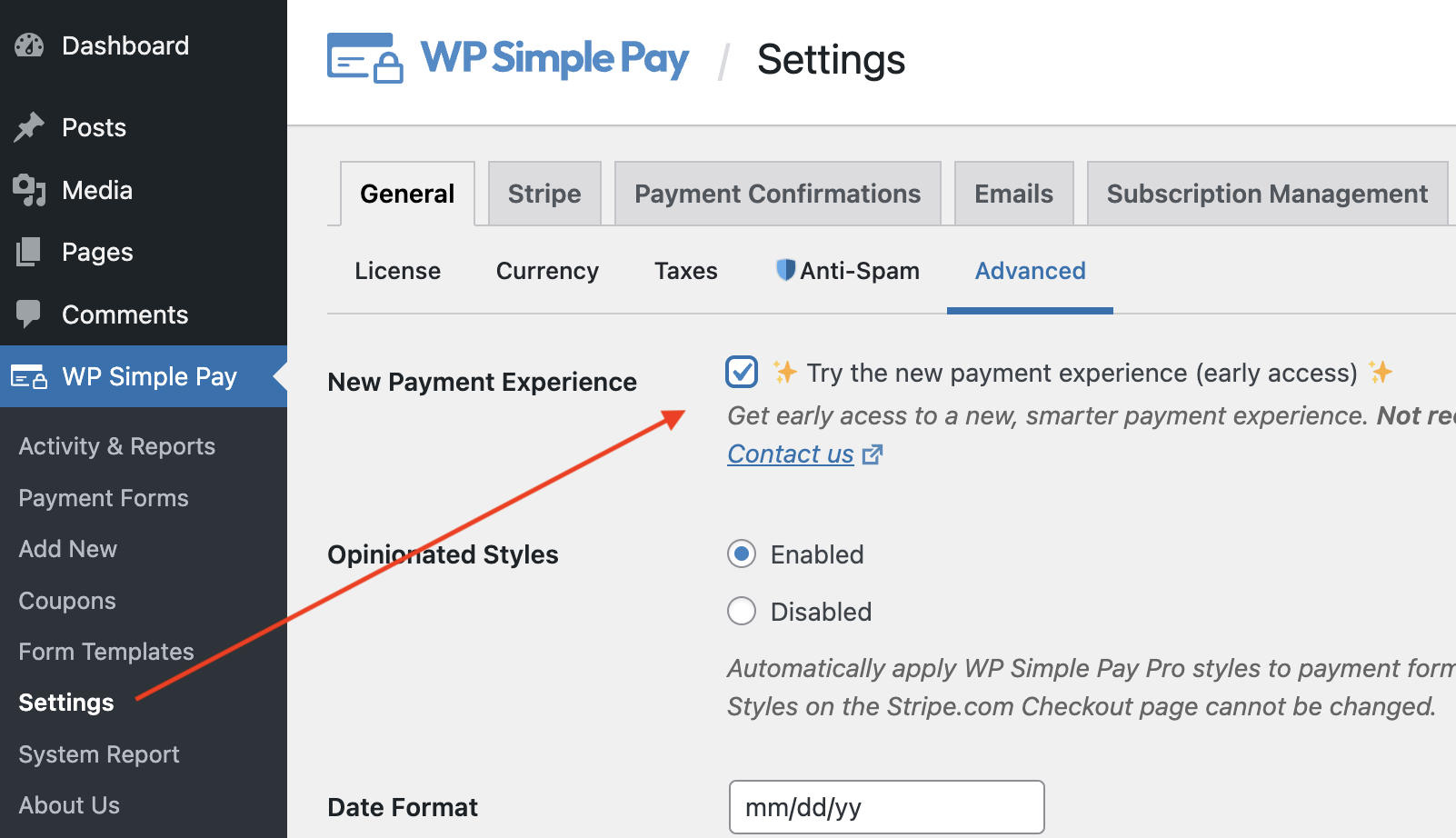
以前はサポートされていないバージョンをサイトで使用していた場合は、最新バージョンに更新した後、WP Simple Pay » 設定 » 詳細設定に移動し、「新しい支払い体験」チェックボックスを選択してStripe Linkを有効にしてください。
ステップ4:決済フォームを作成する
次に、支払いフォームを作成し、サイトでの支払い受け付けを開始します。フォームを作成するには、WP Simple Pay » 新規追加に移動し、テンプレートライブラリからテンプレートを選択します。
各テンプレートには、特定の支払いオプションとフォームフィールドがあらかじめ選択されているため、ニーズに合った適切なテンプレートを選択することで、スタートをスムーズにすることができます。ただし、すべてのテンプレートはカスタマイズ可能です。
この記事では、支払いフォームというシンプルなテンプレートを選択しましょう。

ステップ5:支払いフォームの設定
テンプレートライブラリからテンプレートを選択すると、設定ページに移動し、さまざまな設定を選択できます。
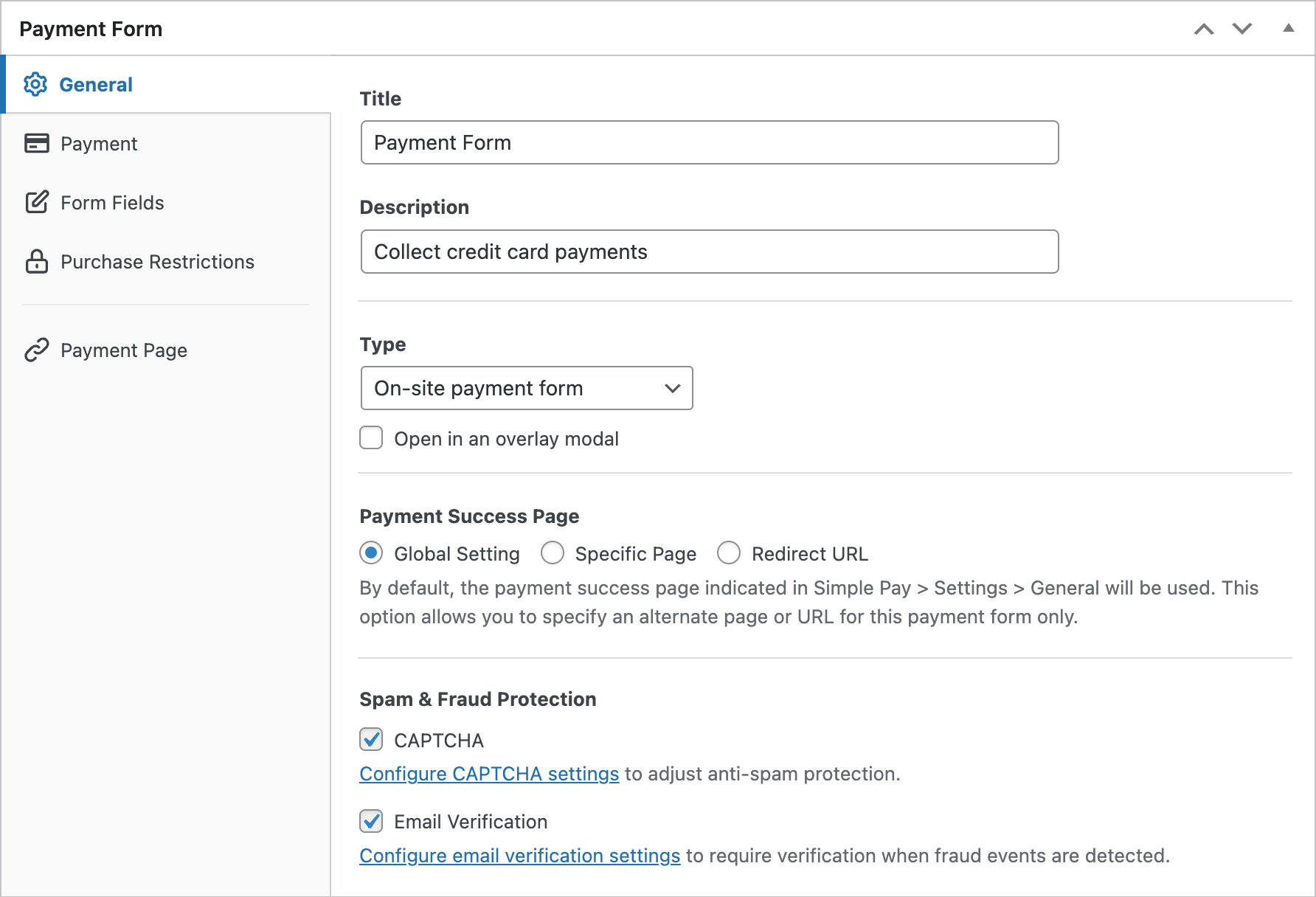
一般設定タブでは、ニーズに応じてタイトル、説明、フォームの種類を変更できます。さまざまな支払いフォームの種類の詳細については、この記事をご覧ください。
次に、左側の支払いオプションをクリックすると、通貨と金額をカスタマイズしたり、1回払いとサブスクリプション払いのどちらかを選択したりできます。

フォームフィールドオプションでは、既存のフォームフィールドを追加または希望どおりにカスタマイズできます。
ステップ6:ページに決済フォームを追加する
これで支払いフォームの支払いの準備が整いましたので、ウェブサイトにフォームを埋め込む時間です。
公開する前に必ずフォームをテストしてください。サイト全体または個々の支払いフォームをテストモードとライブモードの間で切り替えることができます(テストモードについてさらに読む)。

フォームを埋め込むには、公開したい投稿またはページに移動します。次に、+アイコンをクリックしてWP Simple Payブロックを追加します。次に、作成したフォームを選択します。その後、公開または更新をクリックします。
以上です!
この記事が、WordPressでStripe Linkを有効にして、より高速な1クリックチェックアウトを提供する方法を学ぶのに役立ったことを願っています。
この記事が気に入った場合は、Stripeで税金を徴収する方法もチェックしてみてください。
何を待っていますか? 今すぐ WP Simple Pay を始めましょう!
このような記事をもっと読むには、 X でフォローしてください。
開示: 当社のコンテンツは読者によってサポートされています。これは、当社のリンクの一部をクリックすると、手数料が発生する可能性があることを意味します。当社は、読者に価値をもたらすと信じる製品のみを推奨しています。




返信する